Скидка 5% на первый заказ — RDS5




Hyperx cloud 2 как настроить микрофон
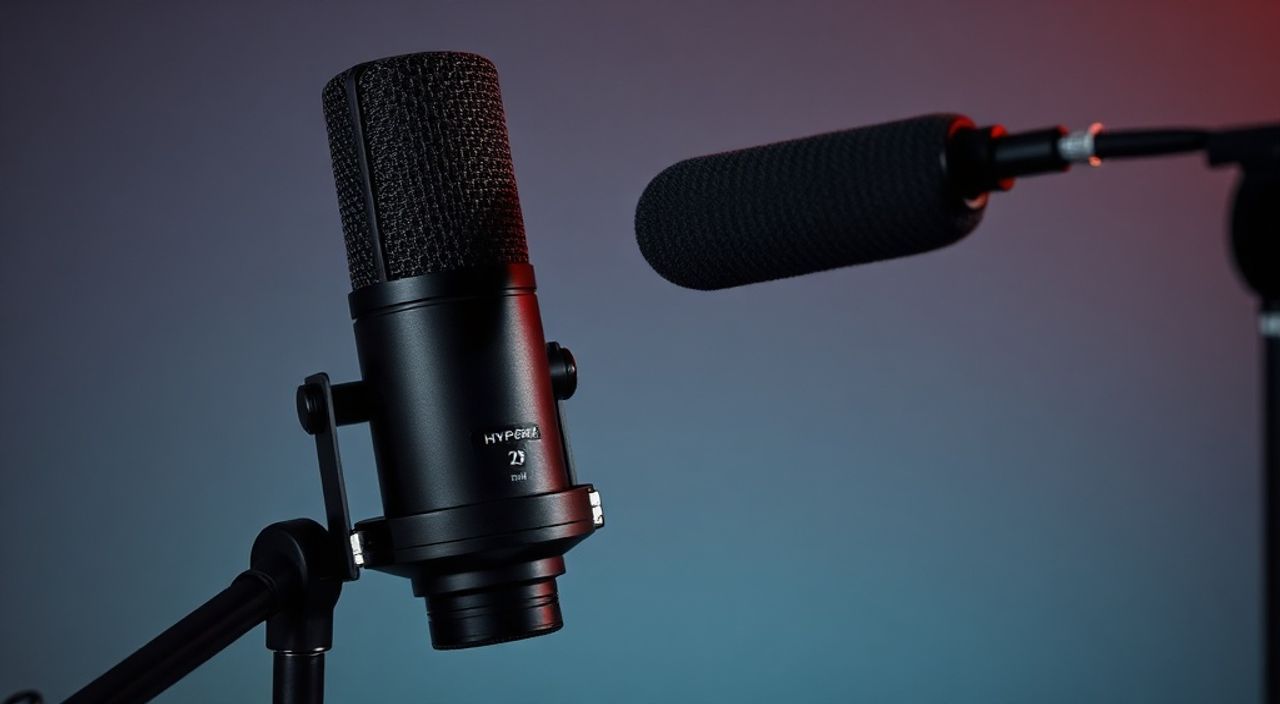
HyperX Cloud 2 — один из самых популярных игровых гарнитур в своём сегменте. Его отличает отличная звукоизоляция, комфорт при длительных сессиях и встроенный микрофон с хорошей чувствительностью. Однако многие пользователи сталкиваются с проблемами: микрофон не слышен в Discord, записывает шумы, работает тихо или вообще не определяется. Настройка микрофона HyperX Cloud 2 — задача не сложная, но требует внимания к деталям: от физических соединений до программных настроек ОС и приложений. Главное — не полагаться на «автоматику», а провести системную проверку всех уровней: аппаратного подключения, драйверов, параметров Windows и настроек голосовых платформ.
Чтобы микрофон HyperX Cloud 2 работал корректно, убедитесь, что он подключён в правильный порт (розовый), выбран как устройство записи по умолчанию в Windows, а в Discord или Teams не включена автоматическая регулировка громкости. Часто проблема решается простой перезагрузкой аудиосервисов или обновлением драйверов консоли.
Содержание статьи:
- Как правильно подключить HyperX Cloud 2 для работы микрофона
- Настройка микрофона в Windows 10 и 11
- Обновление аудиодрайверов и проверка устройств
- Настройка микрофона в Discord, Teams и других приложениях
- Частые проблемы с микрофоном и как их устранить
- Экспертное мнение: как добиться чистого звука
- Часто задаваемые вопросы
- Заключение
Как правильно подключить HyperX Cloud 2 для работы микрофона
HyperX Cloud 2 использует комбинированный 3,5-мм разъём, объединяющий аудиовыход и микрофон в одном штекере. Это удобно, но требует совместимости с аудиоинтерфейсом. Если вы подключаете гарнитуру к ноутбуку — проблем обычно не возникает: большинство современных моделей имеют один универсальный порт (розовый с символом наушников + микрофона). Но если вы используете ПК с отдельными разъёмами (розовый для микрофона, зелёный для наушников), то подключать гарнитуру нужно только в розовый порт, а не в зелёный. Использование переходника с двумя разъёмами на один — частая причина отсутствия микрофона.
Представьте, что вы подключили гарнитуру в зелёный порт — наушники работают, а микрофон молчит. Это не брак, а физическая невозможность: зелёный порт — только для вывода звука. Микрофон требует входного сигнала, который обеспечивает только розовый. Если ваш ПК не имеет совместимого порта, используйте USB-аудиоадаптер с поддержкой CTIA-стандарта — именно такой разъём у HyperX Cloud 2.
Полезно знать: Гарнитура HyperX Cloud 2 не требует установки специальных драйверов — она работает как стандартное аудиоустройство. Любые «драйверы с сайта HyperX» для этой модели — маркетинг, а не необходимость.
Также проверьте физическое состояние штекера. Иногда окисление контактов или изгиб провода приводят к обрыву микрофонного канала. Попробуйте подключить гарнитуру к другому устройству — смартфону или планшету. Если микрофон работает там — проблема в вашем ПК. Если нет — возможно, повреждён кабель.
Настройка микрофона в Windows 10 и 11
Windows — это основа, на которой строится работа всех голосовых приложений. Неправильные настройки аудиоустройства — причина 60% проблем с микрофоном. Первым делом откройте «Панель управления» → «Звук» или нажмите Win + R, введите `mmsys.cpl` и нажмите Enter.
Перейдите на вкладку «Запись». Вы должны увидеть устройство с названием «Microphone (HyperX Cloud II)» или просто «Microphone». Если его нет — проверьте подключение и перезагрузите ПК. Если устройство есть, но серое — щёлкните правой кнопкой и выберите «Включить».
Теперь выделите его и нажмите «Настроить». В открывшемся окне выберите «Использовать это устройство (по умолчанию)». Это критически важно — даже если вы видите его в списке, Windows может использовать встроенный микрофон ноутбука или другое устройство.
Далее — щёлкните правой кнопкой → «Свойства» → вкладка «Уровни». Убедитесь, что ползунок громкости микрофона установлен на 80–100%. Слишком низкий уровень — тихий голос, слишком высокий — искажения. Включите опцию «Усиление микрофона» только если звук слишком тихий — но не более чем на +10 дБ. Усиление выше 20 дБ вызывает шумы и обратную связь.
Не забудьте перейти на вкладку «Дополнительно» и установить формат «16 бит, 44100 Гц (CD качество)». Это оптимальный баланс между качеством и нагрузкой на систему.
Полезно знать: В Windows 11 можно быстро открыть настройки микрофона через поиск: введите «Настройки звука» → «Вход» → выберите устройство. Там же можно проверить уровень входного сигнала в реальном времени — просто поговорите.
Обновление аудиодрайверов и проверка устройств
Хотя HyperX Cloud 2 — устройство класса «plug and play», драйверы аудиоконтроллера вашей материнской платы могут быть устаревшими или повреждёнными. Особенно это актуально после обновления Windows или смены ОС.
Откройте «Диспетчер устройств» (Win + X → «Диспетчер устройств»). Разверните раздел «Звуковые, видео и игровые устройства». Найдите ваш аудиоконтроллер — чаще всего это Realtek, Creative, Intel или ASUS Audio. Щёлкните правой кнопкой → «Обновить драйвер» → «Автоматический поиск драйверов».
Если Windows не нашла обновлений — перейдите на сайт производителя вашей материнской платы (ASUS, MSI, Gigabyte и т.д.) и скачайте последнюю версию аудиодрайвера вручную. Установите её, перезагрузите ПК и проверьте микрофон.
Также полезно отключить функцию «Автоматическое управление уровнем микрофона». В свойствах микрофона → вкладка «Дополнительно» → снимите галочку с «Автоматическая регулировка уровня микрофона». Эта функция часто «срезает» ваш голос, особенно при резких изменениях громкости.
Полезно знать: Если вы используете внешнюю звуковую карту (например, Creative Sound Blaster), убедитесь, что в её программном обеспечении (Sound Blaster Command) микрофон HyperX Cloud 2 выбран как устройство записи, а не встроенный.
Настройка микрофона в Discord, Teams и других приложениях
Даже если микрофон работает в Windows, он может не слышать в Discord, Teams, Zoom или Steam. Причина — приложения используют собственные настройки аудио, игнорируя системные.
Откройте Discord → «Настройки» → «Голос и видео». В разделе «Устройство ввода» выберите «Microphone (HyperX Cloud II)». Убедитесь, что опция «Автоматическое определение устройства ввода» отключена — она часто переключает микрофон на встроенный.
Включите «Режим снижения шума» только если вы в шумной среде. Если вы в тихой комнате — отключите его: он может подавлять ваш голос вместе с фоном. Проверьте уровень входного сигнала — он должен быть в зелёной зоне при разговоре. Не допускайте постоянного красного цвета — это перегрузка.
То же самое касается Microsoft Teams: «Настройки» → «Устройства» → «Микрофон» → выберите HyperX Cloud 2. В Zoom: «Настройки» → «Аудио» → «Микрофон» → укажите устройство. В Steam: «Настройки» → «Голос» → «Микрофон» → выберите нужное устройство.
Полезно знать: В Discord и Teams можно включить режим «Push-to-Talk» — это исключает фоновые шумы и автоматические включения. Назначьте клавишу, например, Ctrl, и говорите только когда нужно.
Частые проблемы с микрофоном и как их устранить
Вот самые распространённые сценарии и их решения:
- «Микрофон не определяется» — переподключите гарнитуру, проверьте порт, перезагрузите ПК. Если не помогает — попробуйте другой USB-аудиоадаптер.
- «Голос тихий, даже на 100%» — проверьте усиление в Windows (до +10 дБ), отключите «Автоматическую регулировку», убедитесь, что в приложении не стоит пониженный уровень.
- «Слышу шум, треск, щелчки» — это может быть электромагнитные помехи. Отключите все USB-устройства рядом, переставьте гарнитуру в другой порт, используйте фильтр питания.
- «Микрофон работает, но не слышно в игре» — проверьте настройки звука в самой игре. Некоторые (например, CS2, Valorant) имеют отдельный выбор микрофона в настройках голосовой связи.
- «Микрофон отключается при включении наушников» — в Windows 11 иногда сбивается связка устройств. Перезагрузите аудиосервисы: откройте PowerShell от имени администратора → введите
net stop audiosrv→net start audiosrv.
Также проверьте, не блокирует ли микрофон антивирус или брандмауэр. В редких случаях программы вроде Avast или Kaspersky могут блокировать доступ к аудиоустройствам для «безопасности».
Экспертное мнение: как добиться чистого звука
«Многие пользователи думают, что микрофон HyperX Cloud 2 — это профессиональное оборудование. На самом деле, это отличный игровой микрофон, но не студийный. Чтобы добиться чистого звука, важно не только настроить ПО, но и контролировать среду: сядьте подальше от вентиляторов, закройте окна, используйте мягкие ткани вокруг (ковёр, шторы). Даже 10 дБ снижения фона — это уже заметный прирост качества.» — Алексей Марков, звукорежиссёр, 12 лет опыта в стриминге и игровой аудиоинженерии.
Если вы стримите или участвуете в турнирах, используйте программу для шумоподавления вроде Krisp или NVIDIA RTX Voice (если есть видеокарта RTX). Они работают поверх Windows и эффективнее встроенных решений. Также не забывайте про физическое положение микрофона — он должен быть на расстоянии 5–8 см от рта, чуть ниже уровня губ. Так вы избегаете «взрывов» звука от букв «П» и «Б».
Часто задаваемые вопросы
Можно ли использовать HyperX Cloud 2 с адаптером USB-C на 3,5 мм?
Да, но только если адаптер поддерживает CTIA-стандарт и передаёт сигнал микрофона. Некоторые бюджетные адаптеры работают только как наушники. Проверяйте спецификации — ищите слова «микрофонный вход» или «TRRS».
Почему в Windows 11 микрофон не отображается в списке устройств?
Это может быть связано с отключённой службой Windows Audio. Нажмите Win + R → введите
services.msc → найдите «Windows Audio» → убедитесь, что статус «Работает» и тип запуска «Автоматически».Нужно ли покупать отдельный звуковой адаптер?
Если у вас ПК с отдельными портами и вы подключаете гарнитуру через розовый, — нет. Если вы используете ноутбук с одним портом — адаптер не нужен. Адаптер требуется только если порт не поддерживает TRRS или вы хотите улучшить качество звука через внешнюю звуковую карту.
Можно ли настроить микрофон без программного обеспечения HyperX?
Да. HyperX не выпускает ПО для Cloud 2 — это сознательное решение. Все настройки делают через Windows и приложения. Любые «HyperX Cloud 2 Software» — мошенничество или вредоносное ПО.
Почему микрофон работает на ноутбуке, но не на ПК?
Чаще всего — из-за разных аудиоконтроллеров. Ноутбуки используют встроенные решения с хорошей совместимостью, а на ПК могут быть устаревшие драйверы Realtek. Обновите их вручную с сайта производителя материнской платы.
Заключение
Настройка микрофона HyperX Cloud 2 — это не магия, а системный процесс. От физического подключения до программных настроек в Windows и приложениях — каждый уровень требует внимания. Часто пользователи ищут «волшебную кнопку», но решение лежит в базовых шагах: правильный порт, устройство по умолчанию, отключение автоматической регулировки, проверка в приложении. Большинство проблем исчезают после выполнения этих действий.
Помните: HyperX Cloud 2 — надёжная, проверенная гарнитура, но она не решает проблемы среды. Шумы, эхо, помехи — это не брак, а физика. Комбинируйте техническую настройку с акустическим комфортом: тихое помещение, мягкие поверхности, правильное положение микрофона — и вы получите звук, который будет слышен чётко и без искажений.
Сделайте проверку: подключите гарнитуру, выберите её как устройство записи по умолчанию, отключите автоматическое усиление, проверьте настройки в Discord — и вы уже на 90% решили проблему. Остальное — детали, которые приходят с опытом.
- Подключайте HyperX Cloud 2 только в розовый порт или совместимый универсальный разъём.
- Всегда устанавливайте микрофон как устройство записи по умолчанию в Windows.
- Отключайте «Автоматическую регулировку уровня» — она портит звук.
- Проверяйте настройки микрофона в каждом приложении отдельно — Discord, Teams, Steam не используют системные параметры по умолчанию.
- Обновляйте драйверы аудиоконтроллера, а не «драйверы HyperX» — они не существуют.
⚠️ Дисклеймер — нажмите, чтобы развернуть
Материалы, опубликованные в разделе «Блог» на сайте RU DESIGN SHOP (rudesignshop.ru), носят исключительно информационный и ознакомительный характер и не являются руководством к действию, финансовой рекомендацией, медицинской услугой, ветеринарным назначением либо рекламой товаров и услуг, включая азартные игры. Публикации не содержат призывов к участию в азартных играх и не направлены на продвижение соответствующих операторов.
Безопасность применения товаров и веществ: при использовании строительных материалов, бытовой химии, пестицидов и агрохимикатов необходимо строго следовать инструкциям производителя и действующему законодательству Российской Федерации, включая Федеральный закон РФ от 19.07.1997 № 109-ФЗ «О безопасном обращении с пестицидами и агрохимикатами».
Упоминание товарных знаков, брендов и организаций носит исключительно информационный характер и не означает наличие партнёрских отношений или одобрения со стороны правообладателей.
Материалы, содержащие сведения о медицинских, ветеринарных или косметических средствах, представлены в справочных целях и не являются медицинской консультацией или назначением. Перед применением рекомендуется обратиться к врачу, ветеринарному специалисту или иному сертифицированному профессионалу.
Возрастные ограничения: материалы, содержащие сведения о продукции категории 18+, включая алкоголь или азартные игры, предназначены исключительно для совершеннолетней аудитории и публикуются в информационных целях.
Правовая ответственность: решения, принятые на основе опубликованной информации, пользователь принимает самостоятельно и на свой риск; редакция и авторы несут ответственность в пределах, установленных законодательством Российской Федерации.
Редакция не допускает публикаций, содержащих пропаганду экстремизма, терроризма, наркотических средств или суицида; подобные материалы подлежат немедленному удалению.
Упоминание организаций с ограниченным статусом: компания Meta Platforms Inc. (социальные сети Facebook и Instagram) признана экстремистской организацией решением суда РФ, её деятельность запрещена на территории Российской Федерации; любые упоминания приводятся исключительно в информационных целях.
Авторские права и источники: информация собирается из открытых источников; её актуальность указывается на дату публикации и может изменяться.
Изображения и иллюстрации используются на условиях, разрешённых правообладателями. При возникновении претензий редакция готова оперативно рассмотреть обращение и внести необходимые изменения.
Персональные данные и cookies: сайт использует cookies и обрабатывает персональные данные пользователей в соответствии с Федеральным законом № 152-ФЗ «О персональных данных» и Политикой конфиденциальности RU DESIGN SHOP.
Мнения авторов могут не совпадать с позицией государственных органов или коммерческих организаций, упомянутых в материалах.
РЕКОМЕНДУЕМ
Товары от российских производителей




