Скидка 5% на первый заказ — RDS5




Cinema 4d как рендерить
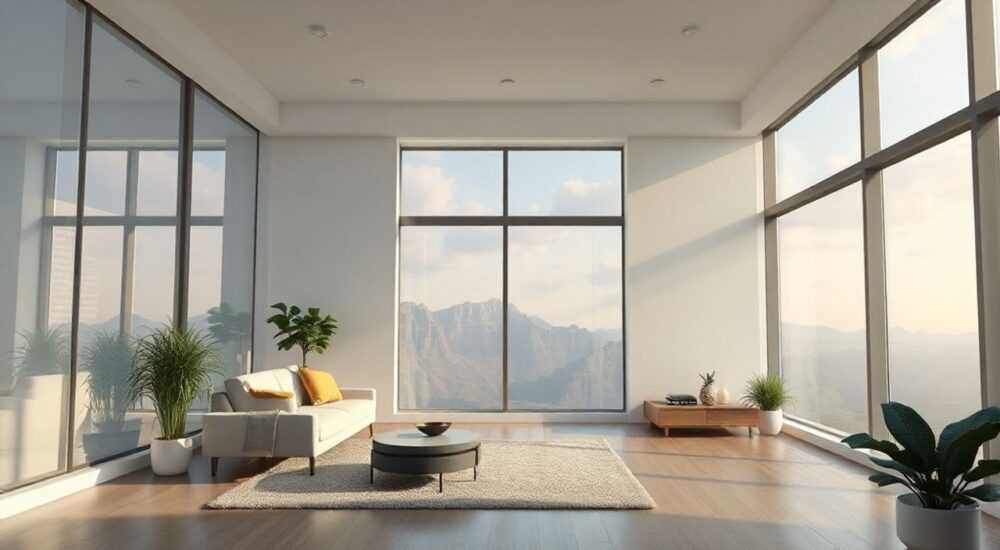
Рендеринг в Cinema 4D — это процесс преобразования 3D-сцены, созданной из моделей, материалов, освещения и анимации, в финальное 2D-изображение или последовательность кадров. Успешный рендер требует правильной настройки параметров, выбора подходящего движка и оптимизации производительности. Главная рекомендация: всегда тестируйте сцену на низком разрешении и минимальных настройках качества перед финальным рендером.
Рендеринг в Cinema 4D — это превращение вашей 3D-сцены в готовое изображение или видео. Ключевой шаг — выбрать правильный движок рендеринга (например, Standard, Physical или современный Redshift) и отладить настройки до запуска финального рендера. Всегда проводите тестовые проходы, чтобы избежать потери времени.
Создание визуально убедительных 3D-рендеров в Cinema 4D — неотъемлемая часть работы дизайнеров, архитекторов, моушн-дизайнеров и визуализаторов. Однако даже опытные пользователи сталкиваются с трудностями при настройке рендера: долгие времена обработки, артефакты, недостаточное качество или просто непонимание, с чего начать. Эта статья покажет, как эффективно использовать все возможности Cinema 4D для получения профессиональных результатов. Мы рассмотрим каждый этап — от подготовки сцены до экспорта финального ролика, включая выбор движка, управление освещением, материалы, постобработку и ускорение процесса.
Содержание статьи:
- Какие движки рендеринга доступны в Cinema 4D
- Сравнение движков рендеринга
- Подготовка сцены к рендеру
- Чек-лист подготовки сцены
- Настройки рендера: ключевые параметры
- Настройки движка рендеринга
- Освещение и материалы: влияние на рендер
- Типичные ошибки в материалах
- Оптимизация времени рендеринга
- Советы по ускорению
- Постобработка и экспорт результата
- Рекомендуемые настройки экспорта
- Экспертное мнение
- Вопросы и ответы
- Заключение
Какие движки рендеринга доступны в Cinema 4D
Cinema 4D предлагает несколько встроенных и сторонних движков рендеринга, каждый из которых подходит для разных задач. Выбор зависит от требуемого качества, скорости и типа проекта.
Первый — Standard Renderer — базовый движок, входящий в комплект по умолчанию. Он прост в использовании, но уступает по качеству глобального освещения и фотореалистичности. Подходит для быстрых тестов, инфографики и стилизованных работ.
Более продвинутый — Physical Renderer, основанный на физически корректных законах света. Он автоматически учитывает отражения, преломления, глобальное освещение и эффекты вроде глубины резкости. Идеален для архитектурной визуализации и реалистичных продуктовых сцен.
С 2020 года Maxon активно развивает Redshift — мощный GPU-ускоренный рендерер, включённый в подписку Cinema 4D. Он работает в десятки раз быстрее CPU-движков и поддерживает сложные шейдеры, объемные эффекты и динамическое обновление в интерактивном режиме. Redshift стал стандартом для motion design и high-end визуализации.
Также можно подключить сторонние решения: Octane Render, Arnold (через плагин), V-Ray. Они популярны в киноиндустрии, но требуют лицензий и мощного железа.
Полезно знать: Redshift активируется только при наличии совместимой видеокарты NVIDIA (серии GTX 10xx и выше). Для Apple Silicon Mac требуется версия Redshift с поддержкой Metal.
Сравнение движков рендеринга
Движок |
Тип |
Скорость |
Качество |
Требования |
|---|---|---|---|---|
Standard |
CPU |
Высокая |
Низкое |
Любые ПК |
Physical |
CPU |
Средняя |
Высокое |
Процессор 4+ ядра |
Redshift |
GPU |
Очень высокая |
Очень высокое |
NVIDIA/Apple Silicon |
Octane |
GPU |
Очень высокая |
Очень высокое |
NVIDIA |
Выбор движка напрямую влияет на рабочий процесс. Например, для анимации логотипа в After Effects достаточно Standard. А вот интерьер квартиры лучше рендерить через Redshift с HDRI-освещением.
«Если вы только начинаете, начните с Physical Renderer — он даёт отличный баланс между качеством и понятностью настроек. Как только появится видеокарта, переходите на Redshift.» — Алексей Миронов, 3D-визуализатор, 8 лет опыта
Подготовка сцены к рендеру
Прежде чем нажимать «Render», важно убедиться, что сцена оптимизирована. Несколько лишних полигонов, невидимые объекты или ошибки в материалах могут замедлить рендер в разы.
Первым делом проверьте иерархию объектов. Удалите всё, что не участвует в кадре: скрытые модели, дубликаты, старые камеры. Используйте функцию Scene Explorer, чтобы быстро найти и очистить мусор.
Далее — проверка полигональной сетки. Избыточная детализация (например, 100 000 полигонов на маленький объект) увеличивает нагрузку. Примените Level of Detail (LOD) или Decimate модификатор для удаления лишних граней без потери формы.
Обратите внимание на текстуры. Все изображения должны быть корректно связаны, с правильными путями. Используйте File > Collect Files, чтобы собрать все ресурсы в одну папку перед переносом сцены.
Не забывайте о камере. Убедитесь, что она правильно ориентирована, фокусное расстояние соответствует задаче, а глубина резкости (если используется) настроена точно. Тестовый рендер с одной камеры помогает избежать сюрпризов.
Полезно знать: Перед финальным рендером включите опцию «Save Multipass» — это позволит вам контролировать освещение, тени и отражения на этапе постобработки.
Чек-лист подготовки сцены
- Удалены невидимые и неиспользуемые объекты
- Материалы привязаны корректно, нет «красных» текстур
- Текстуры находятся в локальной папке проекта
- Камера установлена и зафиксирована
- Анимация проверена на всех кадрах
- Включены нужные эффекты (глубина резкости, motion blur)
Настройки рендера: ключевые параметры
Откройте Render Settings (Ctrl+B) — центральный пункт управления рендером. Здесь вы задаёте формат, разрешение, движок и параметры качества.
Во вкладке Output укажите разрешение. Для Full HD — 1920×1080, для 4K — 3840×2160. Не забудьте про соотношение сторон (16:9). Если рендерите анимацию, задайте диапазон кадров: от первого до последнего.
Формат вывода выбирается в поле Format. Для одиночного кадра подойдёт PNG или TIFF с альфа-каналом. Для анимации — MOV (ProRes) или последовательность PNG/TIFF. Избегайте AVI — он устарел и нестабилен.
Во вкладке Save отметьте «Save» и укажите путь. Лучше создавать отдельную папку «renders/project_name». Также включите «Multi-Pass» и выберите нужные каналы: Diffuse, Reflection, Shadow, Z-Depth.
Настройки движка рендеринга
Для Physical Renderer:
- Глобальное освещение: включите, выберите метод (Irradiance Cache или Quasi-Monte Carlo)
- Anti-Aliasing: тип «Best», уровень «High»
- Motion Blur: включите, если есть анимация
- Depth of Field: активируйте, если используете камеру с эффектом размытия
Для Redshift:
- Renderer Type: Production
- Sampling: установите Adaptive Sampling для экономии времени
- Light Samples: 32–64 для сбалансированного качества
- Max Trace Depth: 6–8 (больше — дольше, но точнее)
«Всегда делайте тестовый рендер на 512×288 с половиной кадров. Это сэкономит часы, если вдруг обнаружится ошибка в освещении или анимации.» — Дарья Ковалёва, технический директор студии MotionLab
Освещение и материалы: влияние на рендер
Качество рендера напрямую зависит от правильного освещения и материалов. Даже идеальная модель будет выглядеть дешево при плохом свете.
В Cinema 4D используйте комбинацию источников: HDRI для общего освещения, Area Lights для акцента, Infinite Light для имитации солнца. HDRI особенно важен в Physical и Redshift — он даёт реалистичные отражения и цветовую температуру.
Для материалов применяйте Physically Based Rendering (PBR). Это означает, что вы задаёте параметры: Roughness, Metallic, Specular — как в реальном мире. Например, металл должен иметь высокий Reflectance и низкий Roughness.
Используйте текстуры микрорельефа (Normal Map) и неровностей поверхности (Bump Map), чтобы добавить детализацию без увеличения полигональности.
Типичные ошибки в материалах
- Слишком высокая яркость (Luminance > 100%) — вызывает засветы
- Отсутствие Fresnel-эффекта — делает отражения одинаковыми под любым углом
- Неправильный IOR (Index of Refraction) — стекло или вода теряют реалистичность
- Использование обычных JPG без карт шероховатости — плоский вид
Полезно знать: В Redshift используйте шейдер RS Material — он поддерживает все PBR-параметры и оптимизирован под GPU.
Оптимизация времени рендеринга
Долгий рендер — главная проблема 3D-художников. Но есть способы сократить время без потери качества.
Первое — используйте Interactive Rendering Region (IRR). В Redshift и Physical вы можете выделить область экрана и наблюдать за изменениями в реальном времени. Это позволяет быстро подбирать свет и материалы.
Второе — уменьшайте количество сэмплов. В Redshift Adaptive Sampling автоматически повышает качество только в сложных областях. В Physical — используйте Irradiance Cache вместо QMC для статичных сцен.
Третье — отключайте ненужные эффекты. Если в кадре нет движения — выключите Motion Blur. Нет прозрачности — отключите Refractions.
Также помогает Net Render — распределение рендера по нескольким компьютерам. Maxon предоставляет Cinema 4D Net Renderer бесплатно. Подключите 2–3 машины, и время сократится пропорционально.
Советы по ускорению
- Используйте Proxy-объекты для сложных моделей
- Ограничьте количество источников света (3–4 максимум)
- Применяйте Instancing вместо копирования объектов
- Работайте с кэшированием анимации (Cache Tags)
«Я всегда рендерю ночью. Запускаю сцену на ночь через команду ‘Batch Render’ — так утром уже есть результат.» — Кирилл Петров, фриланс-дизайнер, специализация — продукт-визуализация
Постобработка и экспорт результата
Финальный этап — постобработка. Даже лучший рендер можно улучшить в After Effects, Photoshop или DaVinci Resolve.
Если вы сохранили Multi-Pass, загрузите каналы в композитинг-программу. Теперь можно:
- Увеличить яркость теней отдельно от диффузного канала
- Добавить блюр к Z-Depth для эффекта глубины
- Усилить отражения или изменить цветовую температуру
Для анимации экспортируйте как последовательность PNG с 16-битной глубиной цвета. Это обеспечит плавные градиенты и минимизирует артефакты при сжатии.
Если нужен видеофайл, используйте кодек ProRes 4444 (для прозрачности) или H.264 (для веба). Настройки экспорта в After Effects: Format — QuickTime, Video Codec — ProRes, Quality — High.
Рекомендуемые настройки экспорта
Цель |
Формат |
Кодек |
Глубина цвета |
|---|---|---|---|
Печать / Архив |
TIF |
— |
16-bit |
Web / Соцсети |
PNG |
H.264 |
8-bit |
Видео в студию |
MOV |
ProRes 4444 |
12-bit |
Просмотр клиенту |
MP4 |
H.265 |
8-bit |
Полезно знать: При экспорте в MP4 избегайте сильного сжатия. Используйте битрейт не ниже 20 Mbps для Full HD.
Экспертное мнение
«Сегодня рендеринг — это не просто техническая операция, а часть художественного процесса. Я всегда начинаю с блокинга: простые формы, базовое освещение, тестовый рендер. Только потом добавляю детали. Так я вижу, куда идёт сцена, и не трачу время на то, что потом удалю.» — Марина Соколова, арт-директор 3D-студии «Forma», 12 лет в индустрии
Марина также отмечает важность обратной связи: «Показывайте промежуточные рендеры коллегам. Иногда глаз «замыливается», и вы не видите явных косяков — например, перекошенную тень или слишком яркий блик.»
Она рекомендует использовать A/B-тестирование: рендерить одну и ту же сцену с разными HDRI или материалами, чтобы выбрать лучший вариант. «Это занимает чуть больше времени, но результат стоит того.»
Вопросы и ответы
Как убрать шум (noise) на рендере?
Шум возникает при недостатке сэмплов. В Redshift увеличьте Primary и Secondary Sample Count. В Physical — повысьте Anti-Aliasing до Best и увеличьте параметр Min/Max Rate. Также помогает Denoiser — встроен в Redshift и Physical.
Почему рендер зависает на 99%?
Часто причина — нехватка RAM или VRAM. Закройте другие программы, уменьшите разрешение или разбейте анимацию на части. Также проверьте, не завис ли процесс в диспетчере задач.
Можно ли рендерить без монитора?
Да. Используйте Batch Render или командную строку. В меню Render > Render Queue добавьте сцены и запустите в фоне. Подходит для ночных рендеров.
Как сделать прозрачный фон?
Включите опцию «Alpha Channel» в Render Settings > Save. Выберите формат, поддерживающий альфа (PNG, TIFF, PSD). В материалах убедитесь, что фон не содержит отражений окружения.
Что делать, если рендер чёрный?
Проверьте: включено ли освещение, активна ли камера, нет ли ошибок в материалах (например, черный цвет). Также убедитесь, что выбран правильный движок рендеринга — Standard не поддерживает некоторые эффекты Redshift.
Заключение
Рендеринг в Cinema 4D — это не просто кнопка «Render», а комплексный процесс, требующий понимания технологий, настроек и художественного вкуса. От выбора движка до финальной постобработки каждый этап влияет на результат. Главное — действовать системно: тестируйте, оптимизируйте, используйте правильные инструменты.
Успешный рендер — это сочетание технической точности и творческого контроля. Не бойтесь экспериментировать с настройками, но всегда сохраняйте промежуточные версии. Помните: хороший дизайн начинается с хорошего рендера.
- Выбирайте движок рендеринга под задачу: Redshift для скорости и качества, Physical для универсальности.
- Всегда тестируйте сцену на низком разрешении перед финальным запуском.
- Используйте Multi-Pass и постобработку для максимального контроля.
- Оптимизируйте сцену: удаляйте мусор, используйте прокси и инстансинг.
- Экспортируйте с учётом конечной цели — веб, печать или архив.
⚠️ Дисклеймер — нажмите, чтобы развернуть
Материалы, опубликованные в разделе «Блог» на сайте RU DESIGN SHOP (rudesignshop.ru), носят исключительно информационный и ознакомительный характер и не являются руководством к действию, финансовой рекомендацией, медицинской услугой, ветеринарным назначением либо рекламой товаров и услуг, включая азартные игры. Публикации не содержат призывов к участию в азартных играх и не направлены на продвижение соответствующих операторов.
Безопасность применения товаров и веществ: при использовании строительных материалов, бытовой химии, пестицидов и агрохимикатов необходимо строго следовать инструкциям производителя и действующему законодательству Российской Федерации, включая Федеральный закон РФ от 19.07.1997 № 109-ФЗ «О безопасном обращении с пестицидами и агрохимикатами».
Упоминание товарных знаков, брендов и организаций носит исключительно информационный характер и не означает наличие партнёрских отношений или одобрения со стороны правообладателей.
Материалы, содержащие сведения о медицинских, ветеринарных или косметических средствах, представлены в справочных целях и не являются медицинской консультацией или назначением. Перед применением рекомендуется обратиться к врачу, ветеринарному специалисту или иному сертифицированному профессионалу.
Возрастные ограничения: материалы, содержащие сведения о продукции категории 18+, включая алкоголь или азартные игры, предназначены исключительно для совершеннолетней аудитории и публикуются в информационных целях.
Правовая ответственность: решения, принятые на основе опубликованной информации, пользователь принимает самостоятельно и на свой риск; редакция и авторы несут ответственность в пределах, установленных законодательством Российской Федерации.
Редакция не допускает публикаций, содержащих пропаганду экстремизма, терроризма, наркотических средств или суицида; подобные материалы подлежат немедленному удалению.
Упоминание организаций с ограниченным статусом: компания Meta Platforms Inc. (социальные сети Facebook и Instagram) признана экстремистской организацией решением суда РФ, её деятельность запрещена на территории Российской Федерации; любые упоминания приводятся исключительно в информационных целях.
Авторские права и источники: информация собирается из открытых источников; её актуальность указывается на дату публикации и может изменяться.
Изображения и иллюстрации используются на условиях, разрешённых правообладателями. При возникновении претензий редакция готова оперативно рассмотреть обращение и внести необходимые изменения.
Персональные данные и cookies: сайт использует cookies и обрабатывает персональные данные пользователей в соответствии с Федеральным законом № 152-ФЗ «О персональных данных» и Политикой конфиденциальности RU DESIGN SHOP.
Мнения авторов могут не совпадать с позицией государственных органов или коммерческих организаций, упомянутых в материалах.
РЕКОМЕНДУЕМ
Товары от российских производителей




