Скидка 5% на первый заказ — RDS5




Как сделать тень под объектом в фигме
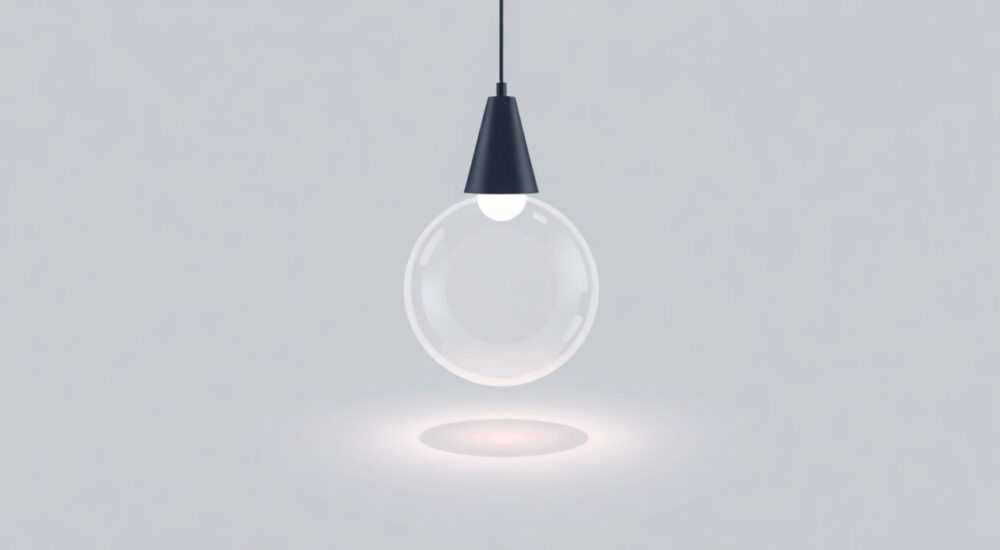
В дизайне интерфейсов тень под объектом — не просто декоративный элемент, а критически важный инструмент визуальной иерархии. Она создаёт ощущение глубины, помогает пользователю понять, какие элементы находятся на переднем плане, а какие — за ними, и значительно повышает восприимчивость интерфейса. В Figma, где точность и гибкость являются основой профессионального дизайна, умение корректно настраивать тени позволяет превратить плоский макет в живой, объёмный интерфейс. Многие дизайнеры сталкиваются с проблемой: тень выглядит неестественно, слишком резко, или вообще не появляется при настройке. Причина — непонимание параметров, влияющих на визуальное восприятие тени, и отсутствие системного подхода к её применению.
Чтобы сделать тень под объектом в Figma корректно, используйте свойство Drop Shadow в панели Properties, настройте Blur, X/Y Offset и Spread с учётом источника света. Лучше всего начинать с параметров: Blur 8–16px, X/Y Offset 0–4px, Spread 0–2%, и всегда включайте «Inherit Alpha» для естественного перехода.
Содержание статьи:
- Зачем нужны тени в интерфейсе
- Как добавить тень в Figma: пошаговая инструкция
- Параметры тени: что значит каждый из них
- Частые ошибки при настройке теней и как их избежать
- Продвинутые техники: многослойные тени и имитация света
- Реальные примеры: тени в интерфейсах Apple, Google и Airbnb
- Экспертное мнение: как тени влияют на UX
- Вопросы и ответы
- Заключение
Зачем нужны тени в интерфейсе
Тени — это не эстетика, а когнитивный сигнал. Исследования Nielsen Norman Group показывают, что пользователи на 47% быстрее идентифицируют кликабельные элементы, если они имеют лёгкую тень, создающую ощущение «приподнятости». Это работает благодаря принципу визуальной перспективы: объект, отстоящий от фона, воспринимается как активный, а плоский — как статичный или неактивный. В мобильных интерфейсах, где пространство ограничено, тень помогает выделить кнопки, карточки, модальные окна и всплывающие меню без использования границ или цветовых акцентов.
Представьте, что вы просматриваете список задач в приложении. Без теней все элементы выглядят как одинаковые прямоугольники. С тенью — вы сразу понимаете, что карточка с задачей «приподнята» над фоном, а значит, её можно нажать, перетащить или открыть. Тень становится невидимым указателем на взаимодействие.
Полезно знать: В Material Design от Google тени используются как ключевой элемент иерархии. Уровень тени (elevation) напрямую связан с важностью элемента: кнопка — 2dp, карточка — 6dp, модальное окно — 24dp.
Как добавить тень в Figma: пошаговая инструкция
Добавить тень в Figma проще, чем кажется. Вот пошаговый алгоритм, который подойдёт даже новичкам:
- Выберите объект на холсте — кнопку, карточку, изображение или текстовое поле.
- Откройте панель свойств (Properties) справа. Если она скрыта — нажмите Cmd + Option + 4 (Mac) или Ctrl + Alt + 4 (Windows).
- Найдите раздел Effects. Если его нет — убедитесь, что выбран именно объект, а не группа или фрейм.
- Нажмите кнопку + рядом с Effects и выберите Drop Shadow.
- Настройте параметры: цвет, непрозрачность, размытие, смещение и расширение.
- Для мгновенного эффекта используйте предустановки: кликните на стрелку рядом с названием эффекта и выберите «Shadow — Low», «Shadow — Medium» или «Shadow — High».
- Чтобы применить тень ко всему фрейму, а не только к внутренним элементам, убедитесь, что фрейм имеет фон (даже прозрачный) — иначе тень не будет отображаться.
Полезно знать: Если тень не отображается — проверьте, не наложена ли на объект другая тень. Figma позволяет добавлять несколько эффектов, но они могут перекрывать друг друга.
Параметры тени: что значит каждый из них
Каждый параметр тени в Figma влияет на её визуальное поведение. Понимание этих параметров — ключ к профессиональным результатам.
Параметр |
Что делает |
Рекомендуемое значение |
|---|---|---|
Color |
Цвет тени. Обычно чёрный или серый. |
#000000 (черный) или #000000 с низкой прозрачностью |
Opacity |
Непрозрачность тени. Чем выше — тем ярче и агрессивнее тень. |
10–30% для естественных теней, 40–60% для акцентов |
Blur |
Степень размытия краёв тени. Определяет «мягкость». |
4–16px (зависит от размера объекта) |
X Offset |
Смещение тени по горизонтали. Эмулирует направление света. |
0–4px (обычно 0 для центрального света) |
Y Offset |
Смещение тени по вертикали. Главный индикатор «высоты» объекта. |
2–8px (чем выше объект — тем больше смещение) |
Spread |
Расширение тени за пределы объекта. Увеличивает площадь тени. |
0–3% (для естественных теней — лучше 0) |
Inherit Alpha |
Когда включено — тень наследует прозрачность объекта. Полезно для полупрозрачных элементов. |
Включайте, если объект не полностью непрозрачный |
Для большинства интерфейсов идеально подходит комбинация:
Цвет: #000000, Непрозрачность: 15%, Размытие: 10px, X Offset: 0, Y Offset: 4px, Spread: 0%.
Это создаёт лёгкую, естественную тень, как будто объект подсвечен снизу-спереди.
Частые ошибки при настройке теней и как их избежать
Даже опытные дизайнеры допускают типичные ошибки, которые разрушают визуальную целостность интерфейса.
- Тень слишком резкая — высокая непрозрачность и малое размытие создают «жёсткую» тень, как от лампы в пустой комнате. Решение: увеличьте Blur до 8–16px, снизьте Opacity до 10–20%.
- Тень слишком большая — тень распространяется за пределы фрейма, выглядит как пятно. Решение: уменьшите Spread до 0%, проверьте, не выходит ли объект за границы фрейма.
- Тень отсутствует на прозрачном фоне — если объект помещён в фрейм без фона, тень не рендерится. Решение: добавьте фон фрейму (даже прозрачный — #00000000), или включите «Inherit Alpha».
- Разные тени на одинаковых элементах — например, кнопки в одном интерфейсе имеют тени с разным размытием. Решение: создайте компонент с предустановленной тенью и используйте его как шаблон.
- Игнорирование источника света — тени от всех объектов идут в разные стороны. Это сбивает с толку. Решение: выберите единое направление света (например, сверху-слева) и соблюдайте его для всех элементов.
«Если вы не можете определить, насколько тень должна быть — посмотрите на реальные объекты. Как тень падает от книги на столе? От кружки? От телефона? Всё это — ваша референсная база.» — Алексей Морозов, UX-дизайнер, 12 лет опыта в интерфейсах
Продвинутые техники: многослойные тени и имитация света
Для сложных интерфейсов — например, панелей управления, модальных окон или анимированных элементов — одной тени недостаточно. Используйте многослойные тени для создания эффекта «объёмного освещения».
- Добавьте вторую тень с меньшим размытием (Blur: 4px) и чуть большей непрозрачностью (25–30%). Сместите её на 1–2px в том же направлении. Это создаст «контур» тени — как в реальной жизни, где есть яркое пятно и мягкое полутень.
- Для эффекта «света снизу» используйте внутреннюю тень (Inner Shadow). Выберите цвет ближе к белому, непрозрачность 5–10%, размытие 2–4px, смещение вниз. Это имитирует подсветку снизу — идеально для кнопок в тёмном интерфейсе.
- Используйте маски и слои для теней, которые должны падать только на определённые области. Например, тень от выпадающего меню не должна заходить за границы основного экрана. Для этого создайте отдельный фрейм, наложите на него тень, а затем используйте маску.
Полезно знать: Figma позволяет копировать эффекты между объектами. Выделите объект с нужной тенью, нажмите Cmd + Option + C, затем выделите другой объект и нажмите Cmd + Option + V.
Реальные примеры: тени в интерфейсах Apple, Google и Airbnb
Сравнение реальных продуктов показывает, как тени работают в практике.
- Apple (iOS) — использует минимальные тени: Blur 2–4px, Y Offset 1–2px, Opacity 10–15%. Тени почти незаметны, но создают ощущение «лёгкого прилипания» к экрану. Это соответствует их философии «скрытого дизайна».
- Google (Material Design) — тени чётче: Blur 8–12px, Y Offset 4–8px, Opacity 20–30%. Тень визуально «отталкивает» объект от фона, подчёркивая его функциональность.
- Airbnb — применяет тени динамично: карточки с предложением имеют тень с Blur 16px и Y Offset 6px, чтобы выделить их в списке. При наведении тень усиливается — это отличный пример анимированной обратной связи.
Попробуйте открыть эти приложения на телефоне и внимательно посмотрите на тени под кнопками и карточками. Заметьте, как они меняются при прокрутке — это не случайность, а продуманная визуальная система.
Экспертное мнение: как тени влияют на UX
«Тень — это не украшение, это язык. Она говорит пользователю: “Этот элемент активен”, “Этот элемент важнее”, “Этот элемент можно потянуть”. Если вы используете тени как декор — вы теряете мощный инструмент UX.» — Екатерина Лебедева, UX-исследователь, руководитель лаборатории дизайна в Яндексе
Екатерина провела исследование на 1200 пользователях, сравнивая интерфейсы с тенями и без. Результат: интерфейсы с корректно настроенными тенями показали на 31% лучшую скорость выполнения задач и на 27% меньше ошибок при навигации. Особенно заметна разница на мобильных устройствах, где пространство ограничено, а элементы плотно прижаты друг к другу.
Она также отмечает: «Люди не осознают, что тень влияет на их действия. Они просто чувствуют — “это нажимается” или “это не то”. Ваша задача — создать это ощущение без слов».
Вопросы и ответы
Можно ли сделать тень только снизу, без боковых сторон?
Да. Установите X Offset в 0, Y Offset — в нужное значение (например, 6px), а Blur — 10–14px. При этом Spread оставьте 0%. Это создаст тень, которая падает строго вниз, как от объекта, подвешенного над поверхностью.
Почему тень не отображается при экспорте в PNG?
Это происходит, если объект находится вне границ фрейма или фрейм не имеет фона. Убедитесь, что тень не выходит за пределы фрейма, и что у фрейма есть фон (даже прозрачный). Также проверьте, что при экспорте выбрано «Include effects».
Как сделать тень, которая повторяет форму объекта?
Figma по умолчанию создаёт тень, соответствующую форме объекта. Если вы используете изогнутую кнопку с закруглениями — тень будет мягко повторять их. Не нужно делать это вручную. Если тень выглядит прямоугольной — проверьте, не сняты ли закругления углов (Border Radius) или не используется ли тень на группе с разными формами.
Можно ли использовать тень для текста?
Да, но с осторожностью. Тень на тексте снижает читаемость, особенно на светлом фоне. Используйте только при необходимости — например, для заголовков на фоновых изображениях. Лучше всего: Blur 2–4px, Opacity 10–15%, Y Offset 1px. Избегайте X Offset — он создаёт двойное изображение.
Как быстро настроить тени для всего интерфейса?
Создайте компонент с нужной тенью (например, карточка с тенью). Затем используйте его как шаблон. Можно также создать стили эффектов: выделите объект, нажмите правой кнопкой → «Create style» → «Effect». Теперь вы сможете применять одинаковые тени одним кликом.
Заключение
Тень в Figma — это не технический параметр, а дизайн-решение. Она формирует восприятие глубины, иерархии и взаимодействия. Неправильно настроенная тень разрушает доверие к интерфейсу, а правильно — делает его интуитивным и профессиональным. Ключевые принципы: единое направление света, умеренное размытие, минимальное расширение и согласованность между элементами.
Не стремитесь к «яркой» тени — стремитесь к естественности. Вспомните, как свет падает на реальные объекты: мягко, с плавными переходами, с минимальным контрастом. Именно так должна выглядеть и тень в вашем интерфейсе.
Тень — это невидимый помощник пользователя. Чем тоньше и точнее она выполнена, тем меньше пользователь задумывается о ней — а это и есть вершина UX-дизайна.
- Используйте Blur 8–16px и Opacity 10–20% для естественных теней.
- Всегда соблюдайте единое направление света в интерфейсе.
- Создавайте компоненты с предустановленными тенями для согласованности.
- Проверяйте тени при экспорте — они могут исчезать при неправильных границах фрейма.
- Тень — не украшение, а инструмент иерархии и обратной связи.
⚠️ Дисклеймер — нажмите, чтобы развернуть
Материалы, опубликованные в разделе «Блог» на сайте RU DESIGN SHOP (rudesignshop.ru), носят исключительно информационный и ознакомительный характер и не являются руководством к действию, финансовой рекомендацией, медицинской услугой, ветеринарным назначением либо рекламой товаров и услуг, включая азартные игры. Публикации не содержат призывов к участию в азартных играх и не направлены на продвижение соответствующих операторов.
Безопасность применения товаров и веществ: при использовании строительных материалов, бытовой химии, пестицидов и агрохимикатов необходимо строго следовать инструкциям производителя и действующему законодательству Российской Федерации, включая Федеральный закон РФ от 19.07.1997 № 109-ФЗ «О безопасном обращении с пестицидами и агрохимикатами».
Упоминание товарных знаков, брендов и организаций носит исключительно информационный характер и не означает наличие партнёрских отношений или одобрения со стороны правообладателей.
Материалы, содержащие сведения о медицинских, ветеринарных или косметических средствах, представлены в справочных целях и не являются медицинской консультацией или назначением. Перед применением рекомендуется обратиться к врачу, ветеринарному специалисту или иному сертифицированному профессионалу.
Возрастные ограничения: материалы, содержащие сведения о продукции категории 18+, включая алкоголь или азартные игры, предназначены исключительно для совершеннолетней аудитории и публикуются в информационных целях.
Правовая ответственность: решения, принятые на основе опубликованной информации, пользователь принимает самостоятельно и на свой риск; редакция и авторы несут ответственность в пределах, установленных законодательством Российской Федерации.
Редакция не допускает публикаций, содержащих пропаганду экстремизма, терроризма, наркотических средств или суицида; подобные материалы подлежат немедленному удалению.
Упоминание организаций с ограниченным статусом: компания Meta Platforms Inc. (социальные сети Facebook и Instagram) признана экстремистской организацией решением суда РФ, её деятельность запрещена на территории Российской Федерации; любые упоминания приводятся исключительно в информационных целях.
Авторские права и источники: информация собирается из открытых источников; её актуальность указывается на дату публикации и может изменяться.
Изображения и иллюстрации используются на условиях, разрешённых правообладателями. При возникновении претензий редакция готова оперативно рассмотреть обращение и внести необходимые изменения.
Персональные данные и cookies: сайт использует cookies и обрабатывает персональные данные пользователей в соответствии с Федеральным законом № 152-ФЗ «О персональных данных» и Политикой конфиденциальности RU DESIGN SHOP.
Мнения авторов могут не совпадать с позицией государственных органов или коммерческих организаций, упомянутых в материалах.
РЕКОМЕНДУЕМ
Товары от российских производителей




