Скидка 5% на первый заказ — RDS5




D link как настроить роутер
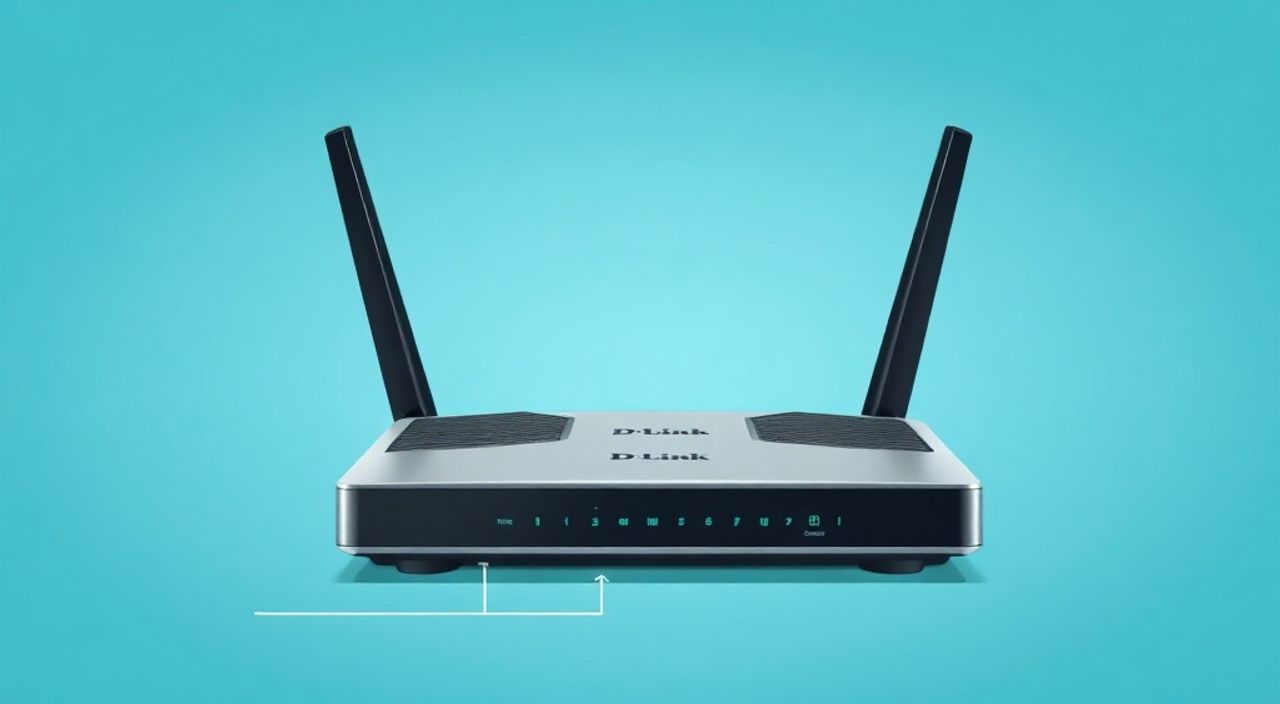
Настроить роутер D-Link можно самостоятельно, даже без технического опыта. Достаточно подключить устройство к интернету, зайти в веб-интерфейс через браузер и следовать пошаговым инструкциям для настройки Wi-Fi, пароля и параметров безопасности. Главное — использовать актуальный IP-адрес (обычно 192.168.0.1) и модель роутера, чтобы избежать ошибок.
Чтобы настроить роутер D-Link, подключите его к компьютеру или модему, зайдите в интерфейс управления по адресу 192.168.0.1, введите логин и пароль (admin/admin), затем настройте интернет-подключение и сеть Wi-Fi. Сохраните изменения и перезагрузите устройство.
Содержание статьи:
- Подготовка к настройке
- Шаги подготовки
- Доступ к интерфейсу управления
- Типичные ошибки при входе
- Основная настройка интернета
- Настройка Wi-Fi сети
- Скрытие сети (необязательно)
- Дополнительные функции и безопасность
- Часто возникающие проблемы
- Интернет не работает
- Не удается войти в интерфейс
- Wi-Fi медленный или нестабильный
- Экспертное мнение
- Вопросы и ответы
- Заключение
Подготовка к настройке
Перед тем как приступить к настройке роутера D-Link, важно правильно выполнить начальную подготовку. Это включает физическое подключение устройства, проверку комплектации и понимание типа вашего интернет-подключения. Большинство пользователей получают интернет от провайдера по технологии PPPoE, DHCP или статическому IP. Уточните у своего провайдера тип подключения и необходимые данные: логин, пароль, VLAN ID (если требуется).
Распакуйте роутер и убедитесь, что в комплекте есть блок питания, Ethernet-кабель и документация. Подключите роутер к электросети и включите его. Индикаторы на передней панели должны загореться, сигнализируя о готовности устройства. Для первоначальной настройки рекомендуется использовать проводное соединение между компьютером и одним из LAN-портов роутера.
Если вы используете DSL-роутер D-Link (например, модели серии DSL), подключите телефонный кабель с микрофильтром к порту ADSL. В случае использования обычного Wi-Fi роутера (например, DIR-615, DIR-842), достаточно подключить WAN-порт к магистральному интернет-кабелю от провайдера. Проводное подключение обеспечивает стабильность при настройке и помогает избежать проблем с доступом к интерфейсу.
Полезно знать: Некоторые современные роутеры D-Link поддерживают настройку через мобильное приложение MyDlink. Однако для полного контроля и сложных конфигураций предпочтительнее использовать веб-интерфейс.
Шаги подготовки
- Проверьте модель роутера — она указана на наклейке снизу или сзади устройства.
- Подключите питание и дождитесь полной загрузки (индикаторы станут стабильными).
- Используйте Ethernet-кабель для подключения компьютера к LAN-порту роутера.
- Подключите WAN-порт к интернет-кабелю от провайдера (или ADSL-порт для DSL-моделей).
- Убедитесь, что сетевая карта компьютера получила IP-адрес автоматически (через DHCP).
Доступ к интерфейсу управления
Чтобы настроить роутер D-Link, необходимо войти в его веб-интерфейс. Это делается через любой современный браузер: Google Chrome, Mozilla Firefox, Microsoft Edge. Откройте новую вкладку и введите в адресную строку стандартный IP-адрес роутера — 192.168.0.1. Некоторые новые модели могут использовать 192.168.1.1 или dlinkrouter.local. Если страница не открывается, проверьте подключение и настройки IP-адреса на компьютере.
После перехода по адресу откроется окно входа. Стандартные учетные данные для большинства роутеров D-Link — это логин и пароль admin / admin. Эти данные указаны на наклейке устройства. Если вы ранее меняли пароль и забыли его, потребуется сброс настроек с помощью кнопки Reset на задней панели. Удерживайте её 10–15 секунд, пока индикаторы не начнут мигать.
После успешного входа вы попадёте в панель управления. Интерфейс может отличаться в зависимости от прошивки и модели, но основные разделы остаются схожими: «Настройка», «Сеть», «Беспроводная сеть», «Безопасность». Рекомендуется сразу обновить прошивку, если доступна новая версия — это улучшит стабильность и защитит от уязвимостей.
«Всегда обновляйте прошивку роутера после первоначальной настройки. Производители регулярно выпускают исправления для устранения брешей в безопасности и повышения производительности.» — Алексей Петров, сетевой инженер, 12 лет опыта
Типичные ошибки при входе
- Страница не загружается — проверьте кабель, IP-адрес и попробуйте перезагрузить роутер.
- Неверный логин/пароль — воспользуйтесь сбросом до заводских настроек.
- Доступ запрещён — убедитесь, что вы подключены к правильному устройству, а не к другому роутеру в сети.
Основная настройка интернета
Первое, что нужно сделать после входа в интерфейс — настроить подключение к интернету. Обычно это происходит автоматически через мастер настройки, который запускается при первом входе. Если он не появился, перейдите в раздел «Setup» → «Internet Setup».
Выберите тип подключения, соответствующий данным от провайдера:
- DHCP (Dynamic IP) — используется, если провайдер не требует логина и пароля. Роутер автоматически получает IP-адрес.
- PPPoE — применяется у большинства провайдеров. Требует ввода логина и пароля.
- Static IP — при наличии фиксированного IP-адреса от провайдера.
- PPPoE over ATM — для DSL-соединений.
Для PPPoE введите учётные данные, предоставленные провайдером. Укажите имя пользователя (логин) и пароль. Остальные параметры (VPI/VCI, MTU) обычно уже предустановлены для вашей страны. Например, для России это VPI=8, VCI=35. Если интернет не заработал, уточните эти значения у провайдера.
После ввода данных нажмите «Save» или «Apply». Роутер перезагрузится и попытается установить соединение. Проверить статус можно в разделе «Status» — там должен отображаться полученный IP-адрес и активное интернет-подключение.
Полезно знать: Если интернет не работает после настройки, проверьте, не подключён ли роутер к другому роутеру или модему. В таких случаях может потребоваться режим моста (Bridge Mode) или отключение DHCP на основном устройстве.
Настройка Wi-Fi сети
После настройки интернета необходимо сконфигурировать беспроводную сеть. Перейдите в раздел «Wireless» или «Wi-Fi Settings». Здесь вы сможете задать имя сети (SSID) и пароль.
Выберите уникальное имя для своей Wi-Fi сети. Избегайте использования личных данных, таких как фамилия или адрес. Пароль должен быть надёжным — минимум 12 символов, включая буквы, цифры и специальные знаки. Используйте шифрование WPA2-PSK (AES), так как оно считается наиболее безопасным на сегодняшний день. Избегайте WEP — он устарел и легко взламывается.
Многие роутеры D-Link поддерживают две частоты: 2.4 ГГц и 5 ГГц. Настройте обе сети отдельно:
- 2.4 ГГц — лучше пробивается через стены, но более загружен другими устройствами.
- 5 ГГц — выше скорость и меньше помех, но меньший радиус действия.
Вы можете задать разные SSID для каждой полосы (например, Home_2G и Home_5G) или использовать одинаковые, чтобы устройства сами выбирали лучшую сеть.
Параметр |
Рекомендуемое значение |
Комментарий |
|---|---|---|
Режим сети |
802.11n/ac/ax |
Выберите максимально совместимый режим |
Ширина канала |
20/40 МГц (2.4 ГГц), 80 МГц (5 ГГц) |
Больше ширина — выше скорость, но возможны помехи |
Канал |
Авто или 1, 6, 11 (2.4 ГГц) |
Каналы 1, 6, 11 не пересекаются |
Шифрование |
WPA2-PSK (AES) |
Не используйте WEP и WPA |
Скрытие сети (необязательно)
Вы можете скрыть SSID, установив опцию «Hide SSID». Это сделает сеть невидимой для других пользователей. Однако это не повышает безопасность — злоумышленник всё равно может её обнаружить. Кроме того, при скрытии SSID придётся вручную вводить имя сети на каждом устройстве.
«Не стоит полагаться на скрытие SSID как на способ защиты. Лучше потратьте время на создание надёжного пароля и регулярное обновление прошивки.» — Марина Соколова, эксперт по кибербезопасности
Дополнительные функции и безопасность
Современные роутеры D-Link предлагают множество дополнительных возможностей, которые стоит настроить для удобства и защиты. Среди них: родительский контроль, расписание Wi-Fi, гостевая сеть, настройка DNS и фаервол.
Гостевая сеть позволяет предоставить доступ к интернету гостям, не раскрывая основной пароль. Она изолирована от внутренней сети, что защищает ваши файлы и устройства. Включите её в разделе «Guest Network» и задайте отдельный SSID и пароль.
Родительский контроль помогает ограничить доступ детей к нежелательным сайтам или контролировать время онлайн. Вы можете заблокировать определённые URL, категории сайтов или задать расписание доступа по дням недели и времени.
Фаервол и NAT включены по умолчанию, но проверьте, активированы ли функции SPI Firewall и DoS Protection. Они защищают от внешних атак и спама. Также рекомендуется отключить удалённый доступ к роутеру (Remote Management), чтобы никто не мог зайти в интерфейс из интернета.
Рассмотрите возможность смены DNS-серверов. Вместо провайдерских используйте публичные, например:
- Google DNS: 8.8.8.8 и 8.8.4.4
- Cloudflare: 1.1.1.1 и 1.0.0.1
- Яндекс.DNS: 77.88.8.8 и 77.88.8.1
Они часто работают быстрее и могут блокировать вредоносные сайты.
Полезно знать: Функция QoS (Quality of Service) позволяет приоритизировать трафик. Например, можно выделить приоритет для видеозвонков или онлайн-игр, чтобы они не тормозили при загрузке файлов.
Часто возникающие проблемы
Даже при правильной настройке могут возникнуть трудности. Ниже — самые распространённые проблемы и их решения.
Интернет не работает
- Проверьте кабель и индикаторы на роутере.
- Убедитесь, что выбран правильный тип подключения (PPPoE, DHCP и т.д.).
- Попробуйте перезагрузить роутер и модем (если используется).
- Выполните ping до шлюза (192.168.0.1) и до 8.8.8.8.
Не удается войти в интерфейс
- Проверьте IP-адрес роутера через командную строку (команда ipconfig).
- Отключите VPN и антивирус на время настройки.
- Попробуйте другой браузер или режим инкогнито.
Wi-Fi медленный или нестабильный
- Измените канал на менее загруженный (используйте анализатор Wi-Fi, например, Wi-Fi Analyzer).
- Обновите прошивку роутера.
- Проверьте, нет ли помех от микроволновки, Bluetooth-устройств или соседних сетей.
Полезно знать: После сброса настроек все параметры возвращаются к заводским. Перед сбросом сохраните резервную копию конфигурации в разделе «Tools» → «Backup Settings».
Экспертное мнение
«Многие пользователи считают, что настройка роутера — это разовое действие. Но это ошибка. Регулярное обслуживание: обновление прошивки, смена паролей, проверка подключенных устройств — ключ к стабильной и безопасной сети. Особенно важно менять пароль администратора после первой настройки. Оставлять admin/admin — всё равно что оставлять ключ в замке.» — Дмитрий Ковалёв, системный администратор, руководитель IT-отдела в крупной компании
По его словам, около 60% домашних сетей используют уязвимые пароли или устаревшие прошивки. Это делает их легкой мишенью для ботнетов, таких как Mirai. Он рекомендует раз в 3–6 месяцев проверять список подключённых устройств и отключать незнакомые.
Вопросы и ответы
Как узнать модель своего роутера D-Link?
Модель указана на наклейке снизу или сзади устройства. Примеры: DIR-615, DIR-825, DWR-921. Также она отображается в интерфейсе управления в разделе «Status».
Что делать, если я забыл пароль от роутера?
Выполните сброс настроек с помощью кнопки Reset. Удерживайте её 10–15 секунд. После этого войдите с заводскими данными (admin/admin) и настройте роутер заново.
Можно ли настроить роутер D-Link без компьютера?
Да, некоторые модели поддерживают настройку через мобильное приложение MyDlink. Также можно использовать смартфон или планшет, подключившись к Wi-Fi роутера и открыв 192.168.0.1 в браузере.
Почему Wi-Fi отключается сам по себе?
Возможно, включено расписание или энергосбережение. Проверьте настройки «Wireless Schedule» и отключите его, если не нужен. Также причина может быть в перегреве устройства.
Как обновить прошивку на роутере D-Link?
Зайдите на официальный сайт D-Link (support.dlink.com), найдите свою модель, скачайте последнюю прошивку и загрузите её через раздел «Tools» → «Firmware».
Заключение
Настройка роутера D-Link — это простой и понятный процесс, который можно выполнить за 15–20 минут. Главное — следовать инструкции: подключить устройство, зайти в интерфейс, настроить интернет и Wi-Fi, а затем усилить безопасность. Современные модели D-Link предлагают широкие возможности для управления сетью, включая гостевые сети, родительский контроль и QoS.
Правильно настроенный роутер обеспечивает стабильный интернет, защищает от угроз и позволяет эффективно управлять подключёнными устройствами. Не забывайте о базовых правилах безопасности: меняйте пароли, обновляйте прошивку и периодически проверяйте список устройств в сети.
- Используйте IP-адрес 192.168.0.1 для доступа к интерфейсу роутера D-Link.
- Настройте интернет-подключение (PPPoE, DHCP) согласно данным провайдера.
- Создайте надёжный Wi-Fi с паролем и шифрованием WPA2-PSK (AES).
- Включите гостевую сеть и родительский контроль для дополнительной безопасности.
- Регулярно обновляйте прошивку и проверяйте подключённые устройства.
⚠️ Дисклеймер — нажмите, чтобы развернуть
Материалы, опубликованные в разделе «Блог» на сайте RU DESIGN SHOP (rudesignshop.ru), носят исключительно информационный и ознакомительный характер и не являются руководством к действию, финансовой рекомендацией, медицинской услугой, ветеринарным назначением либо рекламой товаров и услуг, включая азартные игры. Публикации не содержат призывов к участию в азартных играх и не направлены на продвижение соответствующих операторов.
Безопасность применения товаров и веществ: при использовании строительных материалов, бытовой химии, пестицидов и агрохимикатов необходимо строго следовать инструкциям производителя и действующему законодательству Российской Федерации, включая Федеральный закон РФ от 19.07.1997 № 109-ФЗ «О безопасном обращении с пестицидами и агрохимикатами».
Упоминание товарных знаков, брендов и организаций носит исключительно информационный характер и не означает наличие партнёрских отношений или одобрения со стороны правообладателей.
Материалы, содержащие сведения о медицинских, ветеринарных или косметических средствах, представлены в справочных целях и не являются медицинской консультацией или назначением. Перед применением рекомендуется обратиться к врачу, ветеринарному специалисту или иному сертифицированному профессионалу.
Возрастные ограничения: материалы, содержащие сведения о продукции категории 18+, включая алкоголь или азартные игры, предназначены исключительно для совершеннолетней аудитории и публикуются в информационных целях.
Правовая ответственность: решения, принятые на основе опубликованной информации, пользователь принимает самостоятельно и на свой риск; редакция и авторы несут ответственность в пределах, установленных законодательством Российской Федерации.
Редакция не допускает публикаций, содержащих пропаганду экстремизма, терроризма, наркотических средств или суицида; подобные материалы подлежат немедленному удалению.
Упоминание организаций с ограниченным статусом: компания Meta Platforms Inc. (социальные сети Facebook и Instagram) признана экстремистской организацией решением суда РФ, её деятельность запрещена на территории Российской Федерации; любые упоминания приводятся исключительно в информационных целях.
Авторские права и источники: информация собирается из открытых источников; её актуальность указывается на дату публикации и может изменяться.
Изображения и иллюстрации используются на условиях, разрешённых правообладателями. При возникновении претензий редакция готова оперативно рассмотреть обращение и внести необходимые изменения.
Персональные данные и cookies: сайт использует cookies и обрабатывает персональные данные пользователей в соответствии с Федеральным законом № 152-ФЗ «О персональных данных» и Политикой конфиденциальности RU DESIGN SHOP.
Мнения авторов могут не совпадать с позицией государственных органов или коммерческих организаций, упомянутых в материалах.
Читайте также

РЕКОМЕНДУЕМ
Товары от российских производителей