Скидка 5% на первый заказ — RDS5




Как настроить роутер через компьютер без интернета
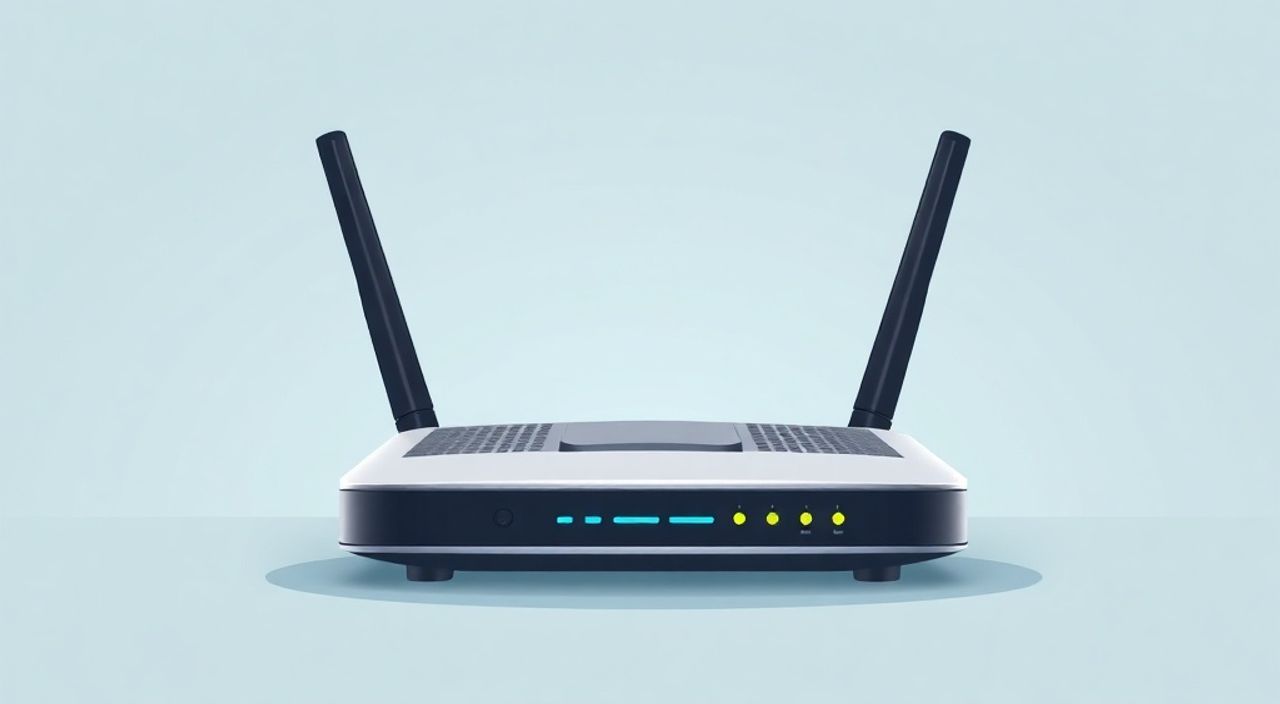
Конфигурация роутера без активного интернет-подключения — задача, с которой может столкнуться каждый пользователь: при первичной установке оборудования, после сброса настроек или при переходе на новый маршрутизатор. Многие ошибочно полагают, что для доступа к интерфейсу управления обязательно нужен интернет, однако это не так. Настройка возможна локально через проводное или Wi-Fi-соединение напрямую с устройством, даже если оно не подключено к внешней сети.
Настроить роутер без интернета можно через локальную сеть — подключитесь по кабелю или Wi-Fi и откройте IP-адрес роутера в браузере. Главное — знать правильный адрес входа и иметь данные для авторизации.
Содержание статьи:
- Подготовка к настройке: что нужно знать и проверить
- Что проверить перед началом
- Подключение к роутеру через компьютер: пошаговая инструкция
- Как проверить подключение к роутеру
- Доступ к интерфейсу управления: как найти IP и войти в панель
- Основные настройки без интернета: безопасность, Wi-Fi, LAN
- Пример настройки Wi-Fi
- Часто возникающие проблемы и их решение
- Когда необходим сброс настроек
- Экспертное мнение
- Вопросы и ответы
- Заключение
Подготовка к настройке: что нужно знать и проверить
Перед тем как приступить к настройке роутера, важно понимать принцип его работы в автономном режиме. Роутер — это независимое сетевое устройство, которое создаёт локальную сеть (LAN) и может управляться через внутренний веб-интерфейс. Для этого не требуется выход в глобальную сеть. Управление осуществляется по протоколу HTTP/HTTPS через специальный IP-адрес, назначенный самим роутером.
Самые распространённые модели от производителей TP-Link, ASUS, D-Link, Zyxel, Keenetic и MikroTik используют стандартные IP-адреса, такие как 192.168.0.1, 192.168.1.1 или 192.168.10.1. Эти адреса называются шлюзами по умолчанию. Даже без интернета вы можете подключиться к роутеру, если ваш компьютер находится в той же локальной подсети.
Необходимо заранее подготовить оборудование: роутер, Ethernet-кабель (по возможности), компьютер с работающим сетевым адаптером и веб-браузером (Chrome, Firefox, Edge). Также пригодятся базовые знания о том, где физически расположен роутер, есть ли на нём кнопка Reset и как выглядит этикетка с заводскими настройками.
Полезно знать: Заводские настройки роутера содержат информацию о типовом IP-адресе, имени пользователя и пароле для входа. Эта информация обычно напечатана на наклейке снизу или на задней панели устройства.
Если вы только что приобрели роутер или выполнили сброс настроек, все параметры будут по умолчанию. Это упрощает процесс настройки, но требует внимательности: при первом входе система может предложить запустить мастер настройки, который работает даже без интернета. Важно помнить, что некоторые функции (например, обновление прошивки или облачное управление) действительно требуют подключения к интернету, но базовая конфигурация — нет.
Что проверить перед началом
- Работоспособность роутера: индикаторы питания и LAN должны гореть.
- Наличие Ethernet-кабеля для стабильного подключения.
- Правильность подключения: кабель от роутера вставлен в LAN-порт (не WAN).
- Состояние сетевой карты на компьютере: драйверы установлены, интерфейс активен.
Подключение к роутеру через компьютер: пошаговая инструкция
Первый этап — физическое подключение вашего компьютера к роутеру. Хотя возможна настройка по Wi-Fi, проводное соединение обеспечивает максимальную стабильность и минимизирует риски потери связи во время конфигурации.
Подключите один конец Ethernet-кабеля к LAN-порту роутера (обычно желтого цвета), а второй — к сетевой карте компьютера. Убедитесь, что индикатор на порту загорелся. Затем включите роутер, если он был выключен. Подождите 1–2 минуты, пока завершится загрузка системы.
Если вы используете Wi-Fi, найдите в списке доступных сетей имя SSID, указанное на корпусе роутера (например, TP-Link_XXXX или ASUS_XXXX). Подключитесь к этой сети, используя пароль, также указанный на этикетке. После успешного подключения вы сможете перейти к следующему шагу.
«Проводное подключение предпочтительнее при настройке: оно исключает помехи, потерю сигнала и гарантирует стабильный доступ к интерфейсу роутера.» — Алексей Петров, системный администратор, 12 лет опыта
Как проверить подключение к роутеру
Чтобы убедиться, что компьютер «видит» роутер, выполните команду ping. Откройте командную строку (Win + R → cmd) и введите:
ping 192.168.1.1 (или другой стандартный адрес роутера).
Если вы получаете ответы (Reply from…), значит, связь установлена. Если нет — проверьте кабель, порт и настройки IP-адреса на компьютере. В большинстве случаев достаточно использовать автоматическое получение IP (DHCP), которое активируется по умолчанию.
Доступ к интерфейсу управления: как найти IP и войти в панель
После установления соединения необходимо открыть веб-интерфейс роутера. Сделать это можно через любой современный браузер. В адресной строке введите IP-адрес шлюза по умолчанию. Чаще всего это:
- 192.168.1.1 — используется у TP-Link, Asus, Netgear;
- 192.168.0.1 — характерен для D-Link, некоторых моделей Zyxel;
- 192.168.10.1 — встречается у Keenetic и некоторых провайдерских роутеров.
Если страница не загружается, попробуйте альтернативные адреса. Также можно определить точный IP-адрес шлюза через командную строку. В Windows выполните команду:
ipconfig
Найдите раздел «Беспроводная LAN-сеть» или «Ethernet-адаптер» и посмотрите значение строки «Шлюз по умолчанию». Именно этот адрес и нужно вводить в браузер.
После перехода по адресу откроется окно авторизации. Здесь потребуется ввести логин и пароль. Самые распространённые комбинации:
Производитель |
Логин |
Пароль |
|---|---|---|
TP-Link, D-Link, Keenetic |
admin |
admin |
ASUS |
admin |
admin |
Zyxel Keenetic |
admin |
1234 |
Netgear |
admin |
password |
Если вы меняли пароль ранее и забыли его, поможет сброс настроек с помощью кнопки Reset на задней панели роутера. Удерживайте её 10–15 секунд до перезагрузки устройства.
Полезно знать: Некоторые современные роутеры (например, ASUS с AiMesh) используют доменные имена вроде router.asus.com. Однако при отсутствии интернета такой способ не сработает — используйте только IP-адрес.
Основные настройки без интернета: безопасность, Wi-Fi, LAN
После входа в панель управления вы можете настроить ключевые параметры роутера, даже если интернет не подключён. Это особенно важно при подготовке устройства к будущему использованию или при создании изолированной локальной сети.
Начните с изменения пароля администратора. Стандартные логины легко подобрать, что делает роутер уязвимым. Перейдите в раздел «Системные инструменты» → «Пароль» (или аналогичный) и задайте надёжную комбинацию. Храните его в надёжном месте — без него вы не сможете войти в будущем.
Следующий шаг — настройка беспроводной сети (Wi-Fi). Укажите уникальное имя (SSID), выберите канал (рекомендуется 1, 6 или 11 в диапазоне 2.4 ГГц) и установите тип шифрования WPA2-PSK (AES). Это обеспечит защиту от несанкционированного доступа.
Пример настройки Wi-Fi
- Перейдите в раздел «Беспроводная сеть» → «Настройки беспроводной сети».
- Введите новое имя сети (например, «Home_Network_2G»).
- Выберите режим смешанный (Mixed) и канал автоматически или вручную.
- Установите пароль длиной не менее 12 символов, включая цифры и спецсимволы.
- Сохраните настройки.
Также можно настроить гостевую сеть, если она поддерживается. Это позволит предоставлять доступ гостям, не раскрывая основной пароль.
Для локальной сети (LAN) рекомендуется проверить настройки DHCP-сервера. Обычно он включён по умолчанию и раздаёт IP-адреса автоматически. Убедитесь, что пул адресов (например, от 192.168.1.100 до 192.168.1.200) не пересекается с резервными IP и соответствует вашим потребностям.
«Даже без интернета стоит настроить роутер правильно: безопасное Wi-Fi, сложный пароль и актуальные настройки LAN помогут избежать проблем при подключении провайдера.» — Екатерина Смирнова, сетевой инженер, Cisco Certified
Часто возникающие проблемы и их решение
Несмотря на простоту процесса, пользователи сталкиваются с рядом типовых ошибок. Их своевременное устранение экономит время и нервы.
Одна из самых частых — невозможность открыть страницу входа. Причины могут быть разными: неправильный IP-адрес, блокировка брандмауэром, кэширование старой страницы. Решение: проверьте шлюз через ipconfig, попробуйте другой браузер, очистите кэш или используйте приватный режим.
Иногда компьютер не получает IP-адрес автоматически. В этом случае проверьте, включён ли DHCP-сервер на роутере, или временно назначьте IP вручную (например, 192.168.1.100 с маской 255.255.255.0 и шлюзом 192.168.1.1).
Ещё одна распространённая ситуация — потеря доступа после смены настроек. Например, изменение LAN-IP на нестандартный адрес (вроде 10.0.0.1), после чего пользователь забывает его. Выход — сброс роутера кнопкой Reset.
Проблема |
Возможная причина |
Решение |
|---|---|---|
Страница 192.168.1.1 не открывается |
Неверный IP, кабель не подключён |
Проверьте подключение, используйте ipconfig |
Неверный логин/пароль |
Пароль был изменён ранее |
Сбросьте настройки кнопкой Reset |
Нет подключения по Wi-Fi |
Неправильный пароль, отключён радиомодуль |
Переподключитесь, проверьте настройки радио |
Компьютер не получает IP |
DHCP выключен или конфликт адресов |
Включите DHCP или настройте IP вручную |
Когда необходим сброс настроек
- Вы забыли пароль от админ-панели.
- Роутер работает нестабильно после экспериментов с настройками.
- Вы купили подержанный роутер с чужими параметрами.
Сброс выполняется удержанием кнопки Reset 10–15 секунд. После перезагрузки устройство вернётся к заводским настройкам.
Экспертное мнение
«Многие пользователи боятся настраивать роутер без интернета, считая, что это невозможно. На самом деле, более 80% настроек — локальные. Я всегда рекомендую клиентам сначала настроить Wi-Fi и безопасность автономно, а уже потом подключать кабель провайдера. Это снижает риск атак на устройство в момент подключения к внешней сети.» — Дмитрий Ковалёв, руководитель отдела сетевой безопасности, IT-компания «СетеКом»
По словам эксперта, важнейшая ошибка — оставлять роутер с заводскими паролями и включённым WPS. Даже в локальной сети такие устройства становятся мишенью для сканирования. Он советует: сразу после подключения менять пароль, отключать WPS и UPnP, если они не нужны, и регулярно проверять список подключённых устройств.
Вопросы и ответы
Можно ли настроить роутер без кабеля?
Да, через Wi-Fi. Подключитесь к сети роутера, затем введите IP-адрес шлюза в браузере. Однако проводное соединение надёжнее и предпочтительнее при первичной настройке.
Что делать, если я не знаю IP-адрес своего роутера?
Откройте командную строку и выполните команду
ipconfig. Найдите строку «Шлюз по умолчанию» — это и есть IP роутера. Альтернатива — посмотреть на наклейке устройства.Почему после смены настроек я потерял доступ?
Возможно, вы изменили LAN-IP на нестандартный адрес или отключили DHCP. Попробуйте подключиться по новому адресу или выполните сброс настроек кнопкой Reset.
Нужно ли подключать WAN-кабель при настройке без интернета?
Нет. WAN-порт используется только для подключения к провайдеру. При локальной настройке он не нужен. Подключайте его только после завершения базовой конфигурации.
Можно ли обновить прошивку без интернета?
Да, но только вручную. Скачайте прошивку с официального сайта производителя на другом устройстве, затем загрузите файл через веб-интерфейс роутера в разделе «Системные инструменты» → «Обновление прошивки».
Заключение
Настройка роутера без интернета — не только возможна, но и часто необходима. Благодаря локальному доступу к веб-интерфейсу вы можете полностью сконфигурировать устройство: задать пароль, настроить Wi-Fi, изменить параметры LAN и обеспечить базовую безопасность. Это даёт уверенность, что при подключении к провайдеру роутер будет работать стабильно и защищённо.
Главное — помнить, что роутер является самостоятельным сетевым узлом. Его интерфейс управления доступен через локальную сеть, и для этого не требуется внешнее подключение. Следуя пошаговым инструкциям и проверяя каждое действие, вы сможете настроить любую модель самостоятельно.
- Для доступа к роутеру используйте IP-адрес шлюза по умолчанию (192.168.1.1 и др.).
- Подключайтесь по кабелю для максимальной стабильности.
- Изменяйте стандартные пароли и включайте шифрование Wi-Fi.
- При проблемах используйте команду ipconfig и сброс настроек.
- Все базовые настройки можно выполнить без интернета — главное, знать алгоритм.
⚠️ Дисклеймер — нажмите, чтобы развернуть
Материалы, опубликованные в разделе «Блог» на сайте RU DESIGN SHOP (rudesignshop.ru), носят исключительно информационный и ознакомительный характер и не являются руководством к действию, финансовой рекомендацией, медицинской услугой, ветеринарным назначением либо рекламой товаров и услуг, включая азартные игры. Публикации не содержат призывов к участию в азартных играх и не направлены на продвижение соответствующих операторов.
Безопасность применения товаров и веществ: при использовании строительных материалов, бытовой химии, пестицидов и агрохимикатов необходимо строго следовать инструкциям производителя и действующему законодательству Российской Федерации, включая Федеральный закон РФ от 19.07.1997 № 109-ФЗ «О безопасном обращении с пестицидами и агрохимикатами».
Упоминание товарных знаков, брендов и организаций носит исключительно информационный характер и не означает наличие партнёрских отношений или одобрения со стороны правообладателей.
Материалы, содержащие сведения о медицинских, ветеринарных или косметических средствах, представлены в справочных целях и не являются медицинской консультацией или назначением. Перед применением рекомендуется обратиться к врачу, ветеринарному специалисту или иному сертифицированному профессионалу.
Возрастные ограничения: материалы, содержащие сведения о продукции категории 18+, включая алкоголь или азартные игры, предназначены исключительно для совершеннолетней аудитории и публикуются в информационных целях.
Правовая ответственность: решения, принятые на основе опубликованной информации, пользователь принимает самостоятельно и на свой риск; редакция и авторы несут ответственность в пределах, установленных законодательством Российской Федерации.
Редакция не допускает публикаций, содержащих пропаганду экстремизма, терроризма, наркотических средств или суицида; подобные материалы подлежат немедленному удалению.
Упоминание организаций с ограниченным статусом: компания Meta Platforms Inc. (социальные сети Facebook и Instagram) признана экстремистской организацией решением суда РФ, её деятельность запрещена на территории Российской Федерации; любые упоминания приводятся исключительно в информационных целях.
Авторские права и источники: информация собирается из открытых источников; её актуальность указывается на дату публикации и может изменяться.
Изображения и иллюстрации используются на условиях, разрешённых правообладателями. При возникновении претензий редакция готова оперативно рассмотреть обращение и внести необходимые изменения.
Персональные данные и cookies: сайт использует cookies и обрабатывает персональные данные пользователей в соответствии с Федеральным законом № 152-ФЗ «О персональных данных» и Политикой конфиденциальности RU DESIGN SHOP.
Мнения авторов могут не совпадать с позицией государственных органов или коммерческих организаций, упомянутых в материалах.
Читайте также

РЕКОМЕНДУЕМ
Товары от российских производителей