Скидка 5% на первый заказ — RDS5




Датчик приближения в смартфоне как настроить
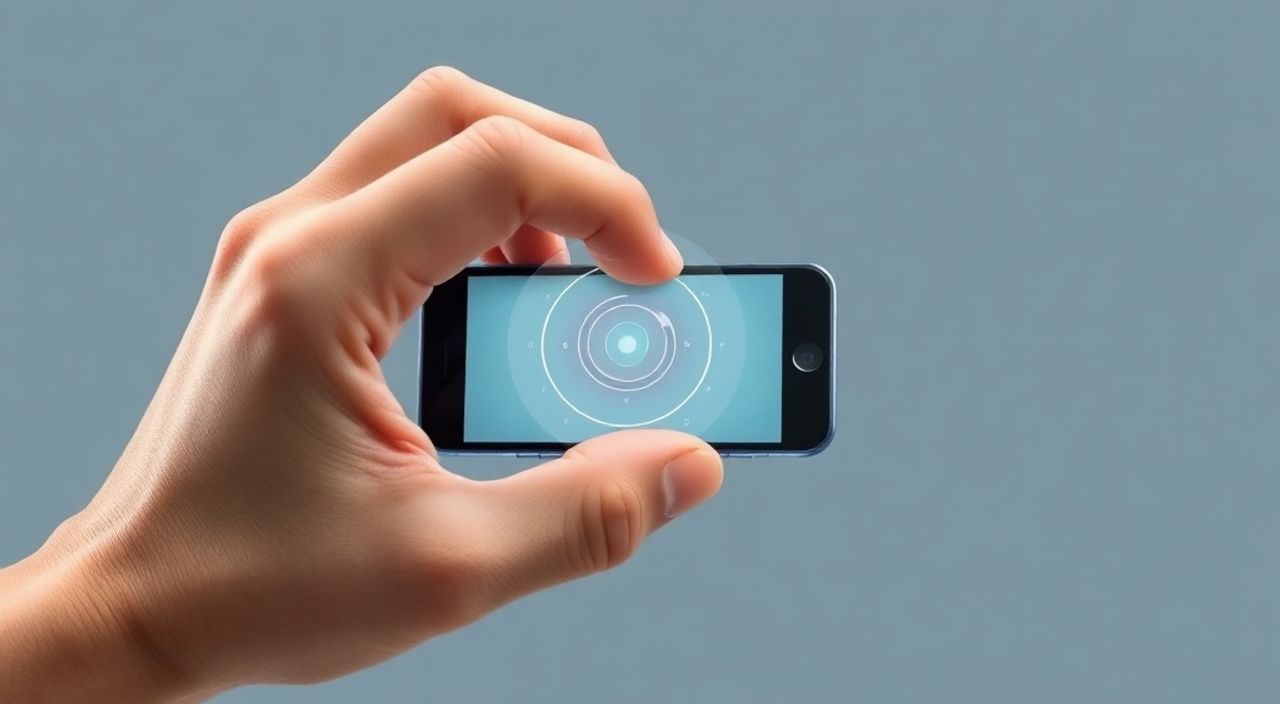
Сенсор приближения в смартфоне — это важный элемент, отвечающий за автоматическое отключение экрана во время разговора. Он предотвращает случайные нажатия и помогает экономить заряд батареи. Однако со временем датчик может начать работать некорректно: экран не гаснет при звонке или, наоборот, тухнет без причины. Настройка и диагностика этого компонента возможны как программными, так и аппаратными способами.
Для корректной работы датчика приближения важно сначала проверить чистоту сенсора и обновить ПО. Если проблема остаётся, стоит использовать специальные тесты через сервисное меню или приложения, а при необходимости — обратиться в сервисный центр.
Содержание статьи:
Как работает датчик приближения
Датчик приближения в современных смартфонах — это оптическое устройство, расположенное обычно рядом с передней камерой. Он состоит из инфракрасного излучателя и приёмника. Когда вы подносите телефон к уху, излучатель отправляет невидимый ИК-сигнал, который отражается от вашего лица и улавливается приёмником. Система анализирует интенсивность отражённого сигнала и определяет расстояние до объекта.
Если расстояние меньше заданного порога (обычно 5–10 см), Android или iOS автоматически отключает экран. Это предотвращает случайное нажатие на кнопку «отбой» или активацию других функций. После того как вы отводите телефон от уха, датчик фиксирует увеличение расстояния и снова включает дисплей.
Технология проста, но чувствительна к внешним факторам. Загрязнение, защитные плёнки, чехлы с высокими бортами или программные сбои могут мешать стабильной работе. Особенно уязвимы датчики в моделях с тонкими рамками — там они расположены очень близко к краю экрана и легко перекрываются аксессуарами.
Полезно знать: Ультразвуковые и ёмкостные датчики встречаются реже, но используются в некоторых премиальных устройствах. Они менее подвержены влиянию света и пыли.
Распространённые проблемы с датчиком
Несмотря на надёжность технологии, пользователи часто сталкиваются с типичными неполадками. Одна из самых частых — экран не гаснет во время звонка. Это приводит к случайным нажатиям, например, отключению микрофона или переходу в режим громкой связи. Причина может быть как в загрязнении сенсора, так и в программном сбое.
Другая ситуация — экран тухнет сам по себе даже при обычном использовании. Например, при просмотре видео или чтении сообщений. Такое поведение указывает либо на ложные срабатывания, либо на слишком высокую чувствительность датчика. Иногда это происходит из-за трещины в корпусе или попадания влаги внутрь устройства.
Третья категория проблем — полный отказ датчика. Телефон ведёт себя так, будто сенсора нет вообще. Экран всегда остаётся включённым при разговоре. В этом случае нужно провести комплексную диагностику: начать с простого и закончить аппаратным ремонтом.
- Экран не гаснет при звонке — чаще всего из-за грязи или плёнки.
- Ложные срабатывания — экран тухнет без причины.
- Полный выход из строя — датчик не реагирует ни на что.
- Задержка реакции — экран включается с опозданием после завершения разговора.
«Прежде чем искать сложные причины, проверьте базовые вещи: чистоту сенсора, наличие обновлений и совместимость защитного аксессуара.» — Алексей Миронов, инженер по диагностике мобильных устройств, 8 лет опыта
Как проверить датчик приближения
Первый шаг — диагностика. Не спешите разбирать телефон или переустанавливать систему. Начните с простых тестов, которые покажут, работает ли датчик вообще.
Самый доступный способ — воспользоваться встроенным сервисным меню. В большинстве Android-устройств оно вызывается через код в наборщике номера. Например, для Samsung подойдёт *#0*#. После ввода откроется тестовый интерфейс, где будет пункт «Proximity Sensor». Поднесите ладонь к экрану — должен появиться красный квадрат, указывающий на срабатывание. Отведите руку — квадрат исчезнет.
Для других брендов коды могут отличаться:
- Xiaomi: *#*#6484#*#* → «Датчик приближения»
- Huawei: *#*#2846579#*#* → «Project Menu» → «Single Item Test» → «Proximity Sensor»
- LG: 384# → «Sensor» → «Proximity»
Если встроенного меню нет, используйте сторонние приложения. Популярные варианты — «Sensor Test», «Device Info HW» или «CPU-Z». Они показывают текущее состояние всех датчиков, включая приближение. Программа отобразит значение в сантиметрах или бинарный сигнал (объект обнаружен/не обнаружен).
Метод проверки |
Надёжность |
Сложность |
Подходит для |
|---|---|---|---|
Сервисное меню (код) |
Высокая |
Низкая |
Android-смартфоны |
Приложение-тестер |
Средняя |
Низкая |
Любые модели |
Звонок с подноском к уху |
Низкая |
Нулевая |
Быстрая проверка |
Осциллограф / мультиметр |
Очень высокая |
Высокая |
Сервисные центры |
Настройка и калибровка через ПО
В отличие от других датчиков, таких как гироскоп или акселерометр, сенсор приближения редко имеет встроенную функцию калибровки в настройках телефона. Тем не менее, некоторые производители добавляют скрытые параметры или обновления прошивки, которые влияют на его работу.
На некоторых устройствах Xiaomi и Realme можно найти экспериментальные настройки. Перейдите в «О телефоне» → «Версия MIUI» (или «Версия Funtouch OS») и быстро нажмите 7 раз — откроется режим разработчика. Внутри найдите раздел «Специальные возможности» или «Датчики». Там может быть опция «Калибровка датчика приближения».
Если такой функции нет, попробуйте сбросить калибровочные данные через ADB (Android Debug Bridge). Это требует включения отладки по USB и установки платформенных инструментов на компьютер. Команда:
adb shell cmd sensorservice reset_sensors
Она перезапускает все сенсоры, включая датчик приближения. После перезагрузки телефона система заново считывает параметры.
Другой вариант — использование приложений вроде «Gravity Screen» или «Full Sensor Control». Они позволяют изменять чувствительность и задержку срабатывания. Например, можно настроить, чтобы экран гас только при расстоянии менее 3 см, а не 8 см. Это снижает количество ложных срабатываний.
Полезно знать: Изменение чувствительности через сторонние приложения работает только при постоянной работе фонового процесса. Это может немного увеличить расход батареи.
Прошивки и обновления системы
Один из самых эффективных способов устранить проблемы с датчиком — установить последнее обновление ОС. Производители регулярно выпускают патчи, исправляющие ошибки в работе датчиков. Например, в 2023 году Samsung выпустил обновление One UI 5.1, которое решило проблему ложного срабатывания сенсора на Galaxy S22.
Проверьте наличие обновлений:
- Откройте «Настройки» → «Об устройстве» → «Обновление системы».
- Убедитесь, что устройство подключено к Wi-Fi и имеет достаточный заряд.
- Скачайте и установите доступное обновление.
Если стандартные обновления не помогают, рассмотрите установку официальной прошивки через инструменты вроде Samsung Smart Switch, Mi Flash Tool или Huawei HiSuite. Это особенно актуально после смены экрана — иногда новая матрица несовместима с текущей версией прошивки, и датчик перестаёт работать.
В редких случаях помогает полный сброс настроек. Перед этим обязательно сделайте резервную копию данных. Сброс удаляет все пользовательские конфигурации, включая повреждённые файлы системы, которые могли влиять на работу сенсора.
«Часто проблема не в самом датчике, а в конфликте между прошивкой и установленным кастомным ROM или модифицированным recovery.» — Дарья Ковалёва, системный аналитик мобильных платформ, 6 лет в Android-разработке
Аппаратная диагностика и ремонт
Если все программные методы исчерпаны, а датчик всё равно не работает, вероятна аппаратная неисправность. Возможные причины:
- Физическое повреждение сенсора при падении.
- Отрыв контактов или окисление дорожек на плате.
- Попадание влаги внутрь корпуса.
- Неисправность шлейфа при замене экрана.
Диагностика в домашних условиях ограничена. Вы можете визуально осмотреть область вокруг сенсора на предмет повреждений, но полноценная проверка требует оборудования. Сервисные центры используют мультиметр или осциллограф для измерения сигнала.
Замена датчика возможна, но технически сложна. На большинстве современных смартфонов он встроен в переднюю панель или расположен под дисплеем. Это означает, что для доступа к нему нужно разбирать устройство, что рискованно без опыта. Кроме того, новый сенсор должен быть точно совместим с вашей моделью.
Если вы недавно меняли экран, возможно, мастер установил неоригинальную матрицу с неработающим или неправильно подключённым датчиком. В этом случае лучше вернуться в ту же мастерскую и потребовать исправления.
Полезно знать: На некоторых смартфонах (например, iPhone X и выше) датчик приближения интегрирован в модуль Face ID. Его замена требует перепрошивки и калибровки, иначе лицо не будет распознаваться.
Экспертное мнение
Мы поговорили с Михаилом Петровым, руководителем лаборатории диагностики в крупной сети сервисных центров. Он обработал более 10 000 заявок на ремонт смартфонов за последние три года.
«Около 15% обращений связаны с датчиком приближения, — делится он. — В 70% случаев проблема решается банальной очисткой сенсора. Люди забывают, что даже тонкий слой жира от пальцев может блокировать ИК-сигнал. Ещё 20% — это последствия замены экрана в непроверенных мастерских. Часто используют дешёвые аналоги, где датчик либо отсутствует, либо подключён с ошибкой».
По его словам, самый надёжный способ проверки — комбинированный: сначала сервисное меню, потом визуальный осмотр, и только затем — замена компонента. «Не стоит сразу покупать новый сенсор. Сначала исключите программные и внешние факторы. Это сэкономит время и деньги.»
Вопросы и ответы
Можно ли отключить датчик приближения?
Да, но полностью — только через root-доступ или специальные приложения вроде «Sensor Disabler». В стандартных настройках такой опции нет, так как это нарушает удобство использования телефона при звонках.
Почему датчик не работает после замены экрана?
Возможно, установлен неоригинальный или бракованный экран. Также возможен обрыв шлейфа или неправильное подключение. Обратитесь к мастеру, который проводил замену, и попросите проверить соединение.
Как часто нужно чистить сенсор?
Рекомендуется делать это раз в 1–2 месяца, особенно если вы активно пользуетесь телефоном. Используйте мягкую салфетку из микрофибры, без абразивных средств.
Влияет ли защитная плёнка на работу датчика?
Да, особенно если она толстая или имеет металлическое покрытие (например, антибликовые или закалённые плёнки с UV-клеем). Лучше выбирать плёнки с вырезом под сенсор или использовать стекло с учётом расположения датчика.
Можно ли калибровать датчик на iPhone?
iPhone не предоставляет прямого доступа к калибровке. Если сенсор не работает, рекомендуется сбросить настройки, обновить iOS или обратиться в Apple Support. Самостоятельная калибровка невозможна.
Заключение
Датчик приближения — незаметный, но критически важный элемент смартфона. Его корректная работа обеспечивает комфорт при звонках и защищает от случайных действий. Проблемы с ним редко связаны с серьёзной поломкой: чаще всего виноваты загрязнение, защитные аксессуары или программные сбои.
Перед тем как предпринимать радикальные меры, проведите базовую диагностику: протрите сенсор, проверьте через сервисное меню и обновите систему. В большинстве случаев этого достаточно. Если ничего не помогает — вероятна аппаратная неисправность, требующая профессионального вмешательства.
- Регулярно очищайте область вокруг датчика от пыли и жира.
- Используйте проверенные защитные плёнки и чехлы без перекрытия сенсора.
- Проверяйте работу датчика через сервисное меню или приложения.
- Обновляйте прошивку — это часто решает программные ошибки.
- При замене экрана выбирайте авторизованные сервисы с гарантией на комплектующие.
⚠️ Дисклеймер — нажмите, чтобы развернуть
Материалы, опубликованные в разделе «Блог» на сайте RU DESIGN SHOP (rudesignshop.ru), носят исключительно информационный и ознакомительный характер и не являются руководством к действию, финансовой рекомендацией, медицинской услугой, ветеринарным назначением либо рекламой товаров и услуг, включая азартные игры. Публикации не содержат призывов к участию в азартных играх и не направлены на продвижение соответствующих операторов.
Безопасность применения товаров и веществ: при использовании строительных материалов, бытовой химии, пестицидов и агрохимикатов необходимо строго следовать инструкциям производителя и действующему законодательству Российской Федерации, включая Федеральный закон РФ от 19.07.1997 № 109-ФЗ «О безопасном обращении с пестицидами и агрохимикатами».
Упоминание товарных знаков, брендов и организаций носит исключительно информационный характер и не означает наличие партнёрских отношений или одобрения со стороны правообладателей.
Материалы, содержащие сведения о медицинских, ветеринарных или косметических средствах, представлены в справочных целях и не являются медицинской консультацией или назначением. Перед применением рекомендуется обратиться к врачу, ветеринарному специалисту или иному сертифицированному профессионалу.
Возрастные ограничения: материалы, содержащие сведения о продукции категории 18+, включая алкоголь или азартные игры, предназначены исключительно для совершеннолетней аудитории и публикуются в информационных целях.
Правовая ответственность: решения, принятые на основе опубликованной информации, пользователь принимает самостоятельно и на свой риск; редакция и авторы несут ответственность в пределах, установленных законодательством Российской Федерации.
Редакция не допускает публикаций, содержащих пропаганду экстремизма, терроризма, наркотических средств или суицида; подобные материалы подлежат немедленному удалению.
Упоминание организаций с ограниченным статусом: компания Meta Platforms Inc. (социальные сети Facebook и Instagram) признана экстремистской организацией решением суда РФ, её деятельность запрещена на территории Российской Федерации; любые упоминания приводятся исключительно в информационных целях.
Авторские права и источники: информация собирается из открытых источников; её актуальность указывается на дату публикации и может изменяться.
Изображения и иллюстрации используются на условиях, разрешённых правообладателями. При возникновении претензий редакция готова оперативно рассмотреть обращение и внести необходимые изменения.
Персональные данные и cookies: сайт использует cookies и обрабатывает персональные данные пользователей в соответствии с Федеральным законом № 152-ФЗ «О персональных данных» и Политикой конфиденциальности RU DESIGN SHOP.
Мнения авторов могут не совпадать с позицией государственных органов или коммерческих организаций, упомянутых в материалах.
РЕКОМЕНДУЕМ
Товары от российских производителей




