Скидка 5% на первый заказ — RDS5




Как настроить точку доступа на смартфоне
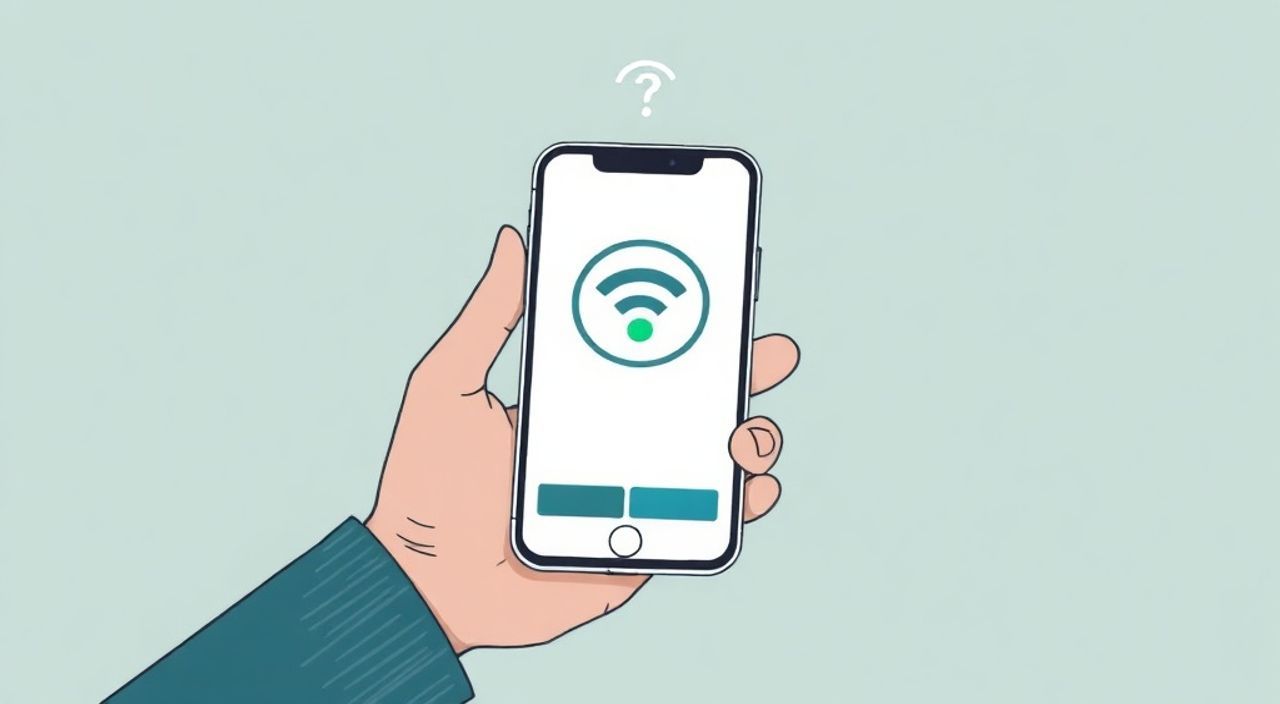
Настроить точку доступа на смартфоне — значит превратить устройство в мини-маршрутизатор, раздающий интернет через Wi-Fi, Bluetooth или USB. Это удобно при отсутствии домашнего Wi-Fi или необходимости подключить ноутбук, планшет или другое устройство к сети. Процесс прост и стандартен для большинства современных смартфонов: достаточно активировать функцию «Режим модема» или «Точка доступа» в настройках, задать имя сети (SSID) и пароль. Главное — помнить о расходе трафика и батареи.
Чтобы быстро настроить точку доступа, зайдите в «Настройки» → «Сеть и интернет» → «Точка доступа и модем», задайте имя и пароль. Лучше использовать WPA2-шифрование и не забывать отключать функцию после использования, чтобы сэкономить заряд и трафик.
Содержание статьи:
- Что такое точка доступа на смартфоне и как она работает
- Как настроить точку доступа на Android: пошаговая инструкция
- Как настроить точку доступа на iPhone (iOS)
- Безопасность точки доступа: защита от взлома и нежелательных подключений
- Распространённые проблемы и как их решить
- Точка доступа не включается
- Устройства не видят сеть
- Медленная скорость интернета
- Смартфон быстро разряжается
- Экспертное мнение
- Вопросы и ответы
- Заключение
Что такое точка доступа на смартфоне и как она работает
Точка доступа (или Wi-Fi hotspot) — это функция, позволяющая вашему смартфону делиться мобильным интернетом с другими устройствами. Вместо того чтобы подключаться к роутеру, другие гаджеты соединяются с вашим телефоном по Wi-Fi, Bluetooth или кабелю USB. Эффективно это работает как портативный Wi-Fi-роутер, только питающийся от аккумулятора и использующий 4G/5G-соединение.
Принцип работы прост: смартфон принимает интернет через SIM-карту, а затем перенаправляет его на другие устройства через собственный Wi-Fi-модуль. При этом создаётся локальная сеть, где ваш телефон выступает в роли шлюза. Вы можете подключить до 10 устройств одновременно, хотя реальное число зависит от модели телефона и операционной системы.
Использование точки доступа особенно актуально в поездках, командировках, на даче или в местах, где нет стабильного Wi-Fi. По данным OpenSignal (2023), более 67% пользователей смартфонов в России хотя бы раз в месяц использовали режим модема. Однако важно понимать, что раздача интернета увеличивает расход батареи и мобильного трафика.
Полезно знать: Точка доступа может работать не только через Wi-Fi, но и через USB или Bluetooth — это полезно, если нужно сэкономить заряд или обеспечить стабильное соединение без радиосигнала.
Как настроить точку доступа на Android: пошаговая инструкция
Процесс настройки точки доступа на Android немного отличается в зависимости от производителя (Samsung, Xiaomi, Huawei и др.) и версии ОС, но общая логика одинакова. Ниже — универсальный алгоритм для большинства современных устройств.
- Откройте «Настройки» на вашем смартфоне.
- Перейдите в раздел «Сеть и интернет» или «Подключения» (в Samsung).
- Выберите пункт «Точка доступа и модем» или «Режим модема».
- Нажмите «Настройка точки доступа Wi-Fi».
- Укажите имя сети (SSID) — например, MyHotspot_2025.
- Выберите тип безопасности: обязательно установите WPA2-PSK (AES).
- Задайте надёжный пароль (минимум 8 символов, с цифрами и буквами).
- Сохраните настройки и активируйте «Точку доступа Wi-Fi».
После этого другие устройства смогут найти вашу сеть в списке Wi-Fi и подключиться к ней. Убедитесь, что мобильный интернет на телефоне включён, иначе точка доступа не будет работать.
Для быстрого доступа многие производители добавляют виджеты в панель уведомлений. Например, на смартфонах Samsung достаточно провести вниз и нажать на значок «Мобильная точка доступа». На Xiaomi — иконка «Режим модема». Это позволяет включать функцию за один клик.
Производитель |
Где найти точку доступа |
Особенности |
|---|---|---|
Samsung |
Настройки → Подключения → Точка доступа и модем |
Поддержка Dual SIM + Wi-Fi одновременно |
Xiaomi / Redmi |
Настройки → SIM-карты и моб. сети → Режим модема |
Можно ограничить скорость и количество подключений |
Huawei |
Настройки → Точки доступа и модем |
Возможность настройки USB-модема |
Google Pixel |
Настройки → Сеть и интернет → Точка доступа |
Чистый интерфейс Android, без изменений |
«Всегда используйте сложный пароль для точки доступа. Простые комбинации вроде “12345678” или “password” легко взломать даже новичку.» — Алексей Морозов, сетевой инженер, 12 лет опыта
Как настроить точку доступа на iPhone (iOS)
На устройствах Apple функция называется «Личный хот-спот» и находится в настройках. Интерфейс iOS делает процесс интуитивно понятным, но некоторые пункты могут быть скрыты глубже, чем на Android.
- Откройте «Настройки» на iPhone.
- Выберите пункт «Сотовая связь» (или «Мобильные данные»).
- Нажмите «Личный хот-спот».
- Активируйте переключатель «Разрешить доступ другими устройствами».
- Нажмите «Изменить пароль», чтобы задать свой (по умолчанию используется временный).
- Установите надёжный пароль и сохраните изменения.
Теперь другие устройства могут подключаться к вашему iPhone через Wi-Fi, Bluetooth или USB. Имя сети по умолчанию — это имя вашего iPhone (например, «iPhone Ивана»), которое можно изменить в «Основные» → «Об этом устройстве» → «Имя».
Если вы хотите быстро включить точку доступа, используйте Центр управления: проведите свайпом вниз от верхнего правого угла (на iPhone X и новее) и нажмите на иконку «Личный хот-спот». Также можно использовать Siri: скажите «Включи личный хот-спот».
Полезно знать: На iPhone нельзя выбрать частоту Wi-Fi (2.4 ГГц или 5 ГГц) вручную — система выбирает её автоматически в зависимости от условий сигнала.
Безопасность точки доступа: защита от взлома и нежелательных подключений
Многие пользователи настраивают точку доступа, но забывают про безопасность. Открытая сеть или слабый пароль делают ваш смартфон уязвимым. Злоумышленник может подключиться, исчерпать ваш трафик, получить доступ к локальным файлам или перехватить данные.
Ключевые меры защиты:
- Всегда используйте шифрование WPA2 или WPA3 (если доступно). Никогда не выбирайте «Открытую сеть».
- Пароль должен быть длинным (12+ символов), содержать заглавные и строчные буквы, цифры и спецсимволы.
- Не используйте личные данные (дата рождения, имя, номер телефона) в имени сети (SSID).
- Ограничьте количество подключаемых устройств, если ваша ОС это позволяет.
- Регулярно меняйте пароль, особенно если передавали его малознакомым людям.
Также рекомендуется отключать точку доступа, когда она не используется. Это снижает риск несанкционированного подключения и экономит заряд батареи. Некоторые телефоны (например, OnePlus) позволяют задать таймер автоматического отключения — полезная функция для экономии энергии.
«Представьте, что ваша точка доступа — это входная дверь в дом. Вы же не оставите её открытой? То же самое — всегда закрывайте доступ, когда он не нужен.» — Екатерина Смирнова, эксперт по кибербезопасности, Kaspersky Lab
Распространённые проблемы и как их решить
Даже при правильной настройке могут возникнуть трудности. Ниже — самые частые проблемы и способы их устранения.
Точка доступа не включается
Проверьте, включён ли мобильный интернет. Без активного соединения с оператором точка доступа работать не будет. Также убедитесь, что у вас есть сигнал (хотя бы одна полоска). Иногда помогает перезагрузка телефона или переключение между 4G/5G в настройках сети.
Устройства не видят сеть
Возможно, SSID скрыт или настройки Wi-Fi на клиентском устройстве повреждены. Попробуйте:
- Перезапустить Wi-Fi на ноутбуке или планшете.
- Подключиться вручную, указав имя сети и пароль.
- Изменить канал Wi-Fi в настройках точки доступа (если доступно).
Медленная скорость интернета
Скорость зависит от качества сигнала оператора, количества подключённых устройств и нагрузки на сеть. Чтобы улучшить ситуацию:
- Перейдите в место с лучшим покрытием (ближе к окну).
- Ограничьте число подключённых гаджетов.
- Отключите фоновые обновления на всех устройствах.
Смартфон быстро разряжается
Раздача интернета — энергоёмкий процесс. Подключите телефон к power bank или розетке. Также снизьте яркость экрана и отключите ненужные службы (GPS, Bluetooth).
Проблема |
Причина |
Решение |
|---|---|---|
Нет интернета у подключённого устройства |
Ошибка маршрутизации или DNS |
Перезагрузите клиентское устройство или сбросьте настройки сети |
Подключение обрывается |
Слабый сигнал или перегрев телефона |
Убедитесь в стабильном сигнале, избегайте использования в жару |
Требуется PIN-код при подключении по Bluetooth |
Bluetooth-пара требует подтверждения |
Введите код 0000 или 1234, показанный на одном из устройств |
Полезно знать: Если проблема не решается, попробуйте сбросить настройки сети на смартфоне (Настройки → Система → Сброс → Сброс настроек Wi-Fi, мобильной сети и Bluetooth).
Экспертное мнение
«Сегодня точка доступа — не просто удобство, а необходимость. Особенно для удалённых работников и студентов. Но большинство людей используют её без должной осмотрительности. Я рекомендую: во-первых, всегда ограничивать время работы хот-спота; во-вторых, использовать отдельную SIM-карту с выгодным тарифом на большой объём трафика; в-третьих, регулярно проверять список подключённых устройств.» — Дмитрий Петров, руководитель отдела мобильных решений, МТС Технологии
По его словам, популярны специальные тарифы с «неограниченным» интернетом для модема, но на деле они часто имеют ограничения по скорости после определённого объёма. Поэтому важно читать условия. Также он советует рассмотреть покупку портативного Wi-Fi-роутера (MiFi), если вы часто раздаёте интернет — такие устройства эффективнее справляются с нагревом и потреблением энергии.
Вопросы и ответы
Можно ли использовать точку доступа за границей?
Да, но будьте осторожны: роуминг может быть очень дорогим. Лучше купить местную SIM-карту или использовать тариф с международным интернетом. Активируйте роуминг в настройках и уточните условия у оператора.
Сколько трафика потребляет точка доступа?
Всё зависит от активности подключённых устройств. Просмотр YouTube в Full HD расходует около 1 ГБ на час. Серфинг — 50–100 МБ в час. Для комфортного пользования рекомендуется иметь минимум 5–10 ГБ в месяц.
Можно ли подключить телевизор к точке доступа?
Да, Smart TV легко подключается к Wi-Fi. Убедитесь, что сигнал силён, так как потоковое видео требует стабильного соединения. При слабом сигнале возможны зависания и буферизация.
Как узнать, кто подключился к моей точке доступа?
В Android: в настройках точки доступа есть раздел «Подключённые устройства». На iPhone такой функции нет, но можно заметить повышенный расход трафика в «Настройки» → «Сотовая связь».
Чем точка доступа отличается от Bluetooth-модема?
Wi-Fi даёт высокую скорость и поддерживает несколько устройств, но быстрее разряжает батарею. Bluetooth экономичнее, но медленнее и поддерживает одно устройство. USB-подключение — самое стабильное, но требует кабеля.
Заключение
Настройка точки доступа на смартфоне — простая, но важная функция, расширяющая возможности мобильного интернета. Будь то Android или iPhone, процесс занимает считанные минуты, но требует внимания к безопасности и расходу ресурсов. Правильно настроенная сеть позволяет подключать ноутбуки, планшеты, телевизоры и другие устройства в любой точке с покрытием оператора.
Главное — не забывать о защите: используйте сложные пароли, отключайте функцию после использования и следите за объёмом трафика. Это гарантирует стабильную и безопасную работу.
- Точка доступа превращает смартфон в Wi-Fi-роутер — удобно в поездках и при отсутствии интернета.
- На Android и iOS настройка проста: задайте имя сети и надёжный пароль с шифрованием WPA2.
- Всегда отключайте хот-спот после использования, чтобы сэкономить батарею и избежать перерасхода трафика.
- Проверяйте подключённые устройства и обновляйте пароль при необходимости.
- При частом использовании рассмотрите альтернативу — портативный Wi-Fi-роутер (MiFi).
⚠️ Дисклеймер — нажмите, чтобы развернуть
Материалы, опубликованные в разделе «Блог» на сайте RU DESIGN SHOP (rudesignshop.ru), носят исключительно информационный и ознакомительный характер и не являются руководством к действию, финансовой рекомендацией, медицинской услугой, ветеринарным назначением либо рекламой товаров и услуг, включая азартные игры. Публикации не содержат призывов к участию в азартных играх и не направлены на продвижение соответствующих операторов.
Безопасность применения товаров и веществ: при использовании строительных материалов, бытовой химии, пестицидов и агрохимикатов необходимо строго следовать инструкциям производителя и действующему законодательству Российской Федерации, включая Федеральный закон РФ от 19.07.1997 № 109-ФЗ «О безопасном обращении с пестицидами и агрохимикатами».
Упоминание товарных знаков, брендов и организаций носит исключительно информационный характер и не означает наличие партнёрских отношений или одобрения со стороны правообладателей.
Материалы, содержащие сведения о медицинских, ветеринарных или косметических средствах, представлены в справочных целях и не являются медицинской консультацией или назначением. Перед применением рекомендуется обратиться к врачу, ветеринарному специалисту или иному сертифицированному профессионалу.
Возрастные ограничения: материалы, содержащие сведения о продукции категории 18+, включая алкоголь или азартные игры, предназначены исключительно для совершеннолетней аудитории и публикуются в информационных целях.
Правовая ответственность: решения, принятые на основе опубликованной информации, пользователь принимает самостоятельно и на свой риск; редакция и авторы несут ответственность в пределах, установленных законодательством Российской Федерации.
Редакция не допускает публикаций, содержащих пропаганду экстремизма, терроризма, наркотических средств или суицида; подобные материалы подлежат немедленному удалению.
Упоминание организаций с ограниченным статусом: компания Meta Platforms Inc. (социальные сети Facebook и Instagram) признана экстремистской организацией решением суда РФ, её деятельность запрещена на территории Российской Федерации; любые упоминания приводятся исключительно в информационных целях.
Авторские права и источники: информация собирается из открытых источников; её актуальность указывается на дату публикации и может изменяться.
Изображения и иллюстрации используются на условиях, разрешённых правообладателями. При возникновении претензий редакция готова оперативно рассмотреть обращение и внести необходимые изменения.
Персональные данные и cookies: сайт использует cookies и обрабатывает персональные данные пользователей в соответствии с Федеральным законом № 152-ФЗ «О персональных данных» и Политикой конфиденциальности RU DESIGN SHOP.
Мнения авторов могут не совпадать с позицией государственных органов или коммерческих организаций, упомянутых в материалах.
РЕКОМЕНДУЕМ
Товары от российских производителей




