Скидка 5% на первый заказ — RDS5




Dex samsung как подключить к телевизору
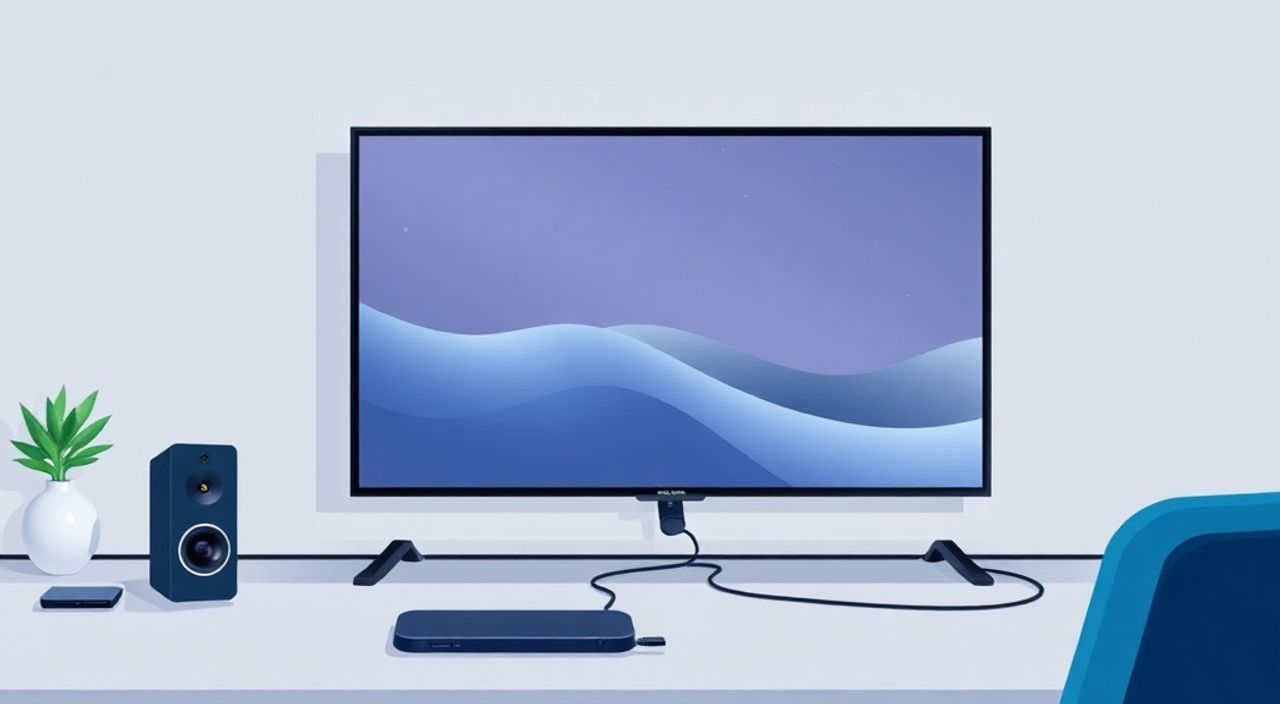
Для подключения Samsung Dex к телевизору необходимо использовать совместимое устройство Samsung — смартфон или планшет с поддержкой Dex, подключённый через HDMI-кабель, USB-C к HDMI-адаптер или беспроводную трансляцию через Samsung Smart View. Главное условие — телевизор должен иметь HDMI-вход или поддерживать Miracast/Smart View. Наиболее надёжный и стабильный способ — проводное подключение через оригинальный адаптер Samsung.
Чтобы подключить Samsung Dex к телевизору, используйте оригинальный USB-C к HDMI-адаптер от Samsung, подключив его к смартфону и HDMI-входу телевизора. Включите Dex на телефоне через панель уведомлений — телевизор автоматически отобразит интерфейс рабочего стола. Альтернатива — беспроводная передача через Smart View, но она требует стабильной Wi-Fi сети и может давать задержки.
Полезно знать: Не все модели Samsung поддерживают Dex. Убедитесь, что ваше устройство — Galaxy S8 или новее, Note 8 или новее, или один из планшетов Galaxy Tab S4 и выше.
Содержание статьи:
- Что такое Samsung Dex и зачем он нужен
- Требования к устройствам для подключения Dex к телевизору
- Проводное подключение через HDMI-адаптер
- Беспроводное подключение через Smart View
- Частые ошибки и как их исправить
- Телевизор не видит сигнал
- Dex не запускается или зависает
- Нет звука через телевизор
- Интерфейс отображается с искажениями или черными полосами
- Экспертное мнение: когда использовать Dex, а когда — альтернативы
- Часто задаваемые вопросы
- Заключение
Что такое Samsung Dex и зачем он нужен
Samsung Dex (Desktop Experience) — это технология, превращающая смартфон или планшет Samsung в полноценный компьютерный рабочий стол. При подключении к монитору, телевизору или проектору интерфейс телефона трансформируется: появляются окна приложений, панель задач, возможность работать с файлами, браузером, офисными документами и даже запускать некоторые Android-приложения в режиме окон. Это особенно ценно для пользователей, которым нужно быстро переключиться с мобильной работы на более продуктивную среду — например, для просмотра презентаций, редактирования документов или просмотра видео в большом формате.
Представьте, что вы находитесь в офисе, но забыли ноутбук. Смартфон с Dex позволяет подключиться к телевизору, открыть Gmail, редактировать PDF в Adobe Reader и даже использовать мышь и клавиатуру — всё это без дополнительных устройств. Dex не заменяет ПК, но становится мощным инструментом для временного использования, делая мобильное устройство универсальным.
Полезно знать: Samsung Dex работает не только с телевизорами — его можно подключить к монитору, проектору или даже к внешнему док-станции для полного рабочего стола.
Требования к устройствам для подключения Dex к телевизору
Для успешного подключения Samsung Dex к телевизору необходимо соблюсти три ключевых условия: совместимость устройства, наличие подходящего кабеля или адаптера, и корректная настройка телевизора.
Сначала проверьте, поддерживает ли ваш смартфон или планшет Dex. Технология доступна на устройствах серии Galaxy S8/S8+, S9/S9+, S10/S10+, S20/S20+, S21/S21+, S22/S22+, S23/S23+, S24/S24+, а также на Note 8 и новее. Планшеты Galaxy Tab S4, S5e, S6, S7, S8 и S9 также полностью поддерживают Dex. Устройства до S8, включая Galaxy S7 и старше, не имеют встроенной поддержки Dex.
Второе условие — наличие адаптера. Для проводного подключения требуется USB-C к HDMI-адаптер. Лучше всего использовать оригинальный адаптер Samsung (модель EP-TA800 или аналогичный), так как сторонние устройства могут не передавать сигнал или вызывать сбои. Для беспроводного подключения телевизор должен поддерживать Miracast или быть частью экосистемы Samsung Smart TV (2015 года и новее).
Третье условие — настройка телевизора. Убедитесь, что он включён на правильный HDMI-вход. Если используете беспроводную передачу, подключите телевизор и телефон к одной Wi-Fi сети. Некоторые модели телевизоров LG, Sony или Philips могут не поддерживать Smart View, поэтому предпочтительнее использовать телевизоры Samsung.
Полезно знать: Даже если ваш телевизор не Samsung, вы всё равно можете подключиться через HDMI-адаптер — главное, чтобы он имел HDMI-порт и поддерживал стандарты HDCP.
Проводное подключение через HDMI-адаптер
Проводное подключение — самый стабильный, быстрый и надёжный способ использовать Dex на телевизоре. Он обеспечивает нулевую задержку, высокое качество изображения (до 4K при поддержке устройства) и полную совместимость с клавиатурой, мышью и внешними дисками.
Шаги для подключения:
- Убедитесь, что ваш смартфон заряжен не менее чем на 30% — работа Dex потребляет больше энергии.
- Подключите USB-C к HDMI-адаптер к порту зарядки телефона. Если адаптер имеет дополнительный USB-A порт, подключите к нему мышь или клавиатуру — это упростит работу.
- Второй конец HDMI-кабеля вставьте в свободный HDMI-вход на телевизоре.
- Включите телевизор и переключите источник сигнала на соответствующий HDMI-порт (например, HDMI 1 или HDMI 2).
- На телефоне откройте панель уведомлений — внизу появится значок Dex. Нажмите на него и выберите «Включить Dex».
- Телевизор отобразит интерфейс рабочего стола. Дождитесь загрузки приложений — это займёт 10–20 секунд.
После подключения вы сможете открывать приложения, перетаскивать их между окнами, использовать браузер в полноэкранном режиме и даже работать с файлами через проводник. Для лучшего опыта рекомендуется использовать беспроводную клавиатуру и мышь — они подключаются по Bluetooth и работают без задержек.
Полезно знать: Если телевизор не отображает изображение, попробуйте переключить разрешение на телефоне: в настройках Dex выберите «Разрешение экрана» → «1080p» — это решает проблему с несовместимыми телевизорами.
Беспроводное подключение через Smart View
Беспроводное подключение — удобно, когда нет возможности использовать кабели, но оно требует стабильного Wi-Fi и не поддерживает все функции Dex. Smart View — это функция Samsung, позволяющая транслировать экран телефона на телевизор. Однако при использовании Smart View Dex не запускается в полноценном режиме рабочего стола — вместо этого происходит зеркальное отображение экрана телефона, как при подключении через Miracast.
Для подключения:
- На телефоне откройте панель уведомлений и нажмите «Smart View» (или «Потоковая передача»).
- Выберите ваш телевизор из списка доступных устройств. Убедитесь, что телевизор включён и находится в той же сети Wi-Fi.
- На телевизоре подтвердите подключение, если появится запрос.
- После подключения откройте на телефоне Dex — но вместо полноценного интерфейса вы увидите просто зеркало экрана смартфона.
Такой способ подходит для демонстрации контента — просмотра видео, презентаций или соцсетей. Но если вам нужно редактировать документы, открывать несколько окон или использовать мышь — это неэффективно. Задержка может достигать 1–2 секунд, а качество изображения снижается при слабом сигнале Wi-Fi.
Полезно знать: Smart View не поддерживает управление через Bluetooth-клавиатуру при беспроводной трансляции. Для полноценной работы используйте проводное подключение.
Частые ошибки и как их исправить
Даже при соблюдении всех условий подключение Dex может сбоить. Вот основные проблемы и их решения.
Телевизор не видит сигнал
- Проверьте, что кабель и адаптер исправны — попробуйте подключить их к другому монитору.
- Убедитесь, что телевизор выбран на правильном HDMI-входе — иногда он переключается автоматически.
- Перезагрузите телефон и телевизор — это сбрасывает временные сбои в обмене сигналом.
Dex не запускается или зависает
- Обновите ОС телефона до последней версии Android и Samsung One UI.
- Очистите кэш Dex: Настройки → Приложения → Dex → Хранилище → Очистить кэш.
- Отключите все сторонние приложения, которые могут блокировать доступ к экрану — например, VPN или экраны блокировки.
Нет звука через телевизор
- В настройках Dex выберите «Аудиовыход» → «Телевизор».
- Если звук всё ещё не идёт — проверьте настройки громкости на телевизоре и в телефоне.
Интерфейс отображается с искажениями или черными полосами
- Измените разрешение экрана в настройках Dex: выберите «1080p» вместо «4K».
- Отключите функцию «Автоматическое масштабирование» в настройках телевизора (часто называется «Режим игры» или «PC Mode»).
«Часто пользователи думают, что проблема в телевизоре, но на самом деле — в несовместимом адаптере. Оригинальный Samsung адаптер стоит дороже, но гарантирует стабильную работу.» — Алексей Морозов, инженер-электроник, 12 лет в сфере цифровых решений
Экспертное мнение: когда использовать Dex, а когда — альтернативы
«Samsung Dex — это отличное решение для тех, кто редко работает с документами, но хочет иметь возможность быстро переключиться с мобильного на десктопный интерфейс. Однако он не заменяет ноутбук для профессиональной работы. Если вы ежедневно печатаете, работаете с Excel или используете несколько окон одновременно — лучше инвестировать в лёгкий ноутбук или Chromebook. Dex — это временный инструмент для презентаций, просмотра, быстрого редактирования и контроля.»
— Елена Козлова, IT-консультант, специалист по мобильным рабочим решениям, 8 лет опыта в корпоративной автоматизации.
Сравните Dex с альтернативами:
Функция |
Samsung Dex (проводной) |
Samsung Dex (беспроводной) |
Google Chromecast + Android |
Apple AirPlay |
|---|---|---|---|---|
Качество изображения |
4K, без задержек |
1080p, задержка до 2 с |
1080p, задержка 1–3 с |
4K, низкая задержка |
Поддержка мыши/клавиатуры |
Да |
Нет |
Нет |
Нет |
Работа с несколькими окнами |
Да |
Нет |
Нет |
Нет |
Совместимость с телевизорами |
Любой с HDMI |
Только Samsung Smart TV |
Любой с HDMI |
Только Apple TV или TV с AirPlay |
Цена решения |
От 2500 ₽ (адаптер) |
Бесплатно |
От 3000 ₽ |
Только с Apple-экосистемой |
Если вы выбираете между Dex и Chromecast — для работы выбирайте Dex, для просмотра видео — Chromecast. Для пользователей Samsung Dex остаётся уникальным инструментом, сочетающим мобильность и десктопную функциональность.
Часто задаваемые вопросы
Можно ли использовать Dex без кабеля?
Да, но только в режиме зеркального отображения через Smart View. Полноценный рабочий стол с окнами и мышью доступен только при проводном подключении.
Поддерживает ли Dex подключение к монитору с USB-C?
Нет. Dex требует HDMI-выход. Даже если монитор имеет USB-C, он должен поддерживать DisplayPort Alt Mode, а Samsung Dex не передаёт видео через USB-C как DisplayPort — только через HDMI-адаптер.
Почему Dex не работает на Galaxy A52?
Galaxy A52 и другие модели серии A не поддерживают Dex. Технология доступна только на флагманских устройствах S, Note и Tab S.
Можно ли подключить Dex к телевизору LG или Sony?
Да, если телевизор имеет HDMI-вход. Проблема не в бренде, а в наличии порта. Беспроводное подключение через Smart View — только для Samsung TV.
Как отключить Dex и вернуться к обычному экрану телефона?
Нажмите кнопку «Назад» в левом верхнем углу интерфейса Dex или отключите его через панель уведомлений. Телефон автоматически вернётся к обычному режиму.
Заключение
Подключение Samsung Dex к телевизору — это не просто техническая операция, а стратегическое решение для тех, кто ценит гибкость и мобильность. Проводное подключение через оригинальный HDMI-адаптер остаётся наиболее надёжным, быстрым и функциональным способом превратить смартфон в полноценный рабочий стол. Беспроводной способ удобен для демонстраций, но не подходит для продуктивной работы. Главное — не экономить на адаптере и не использовать дешёвые китайские копии: они вызывают сбои, искажения и даже повреждают порты.
Samsung Dex — это не роскошь, а инструмент для современного рабочего процесса. Он особенно полезен в командировках, на совещаниях или в домашнем офисе, где нет места для ноутбука. При правильном использовании Dex экономит время, снижает зависимость от дополнительных устройств и делает ваш смартфон настоящим многофункциональным помощником.
- Используйте только оригинальный USB-C к HDMI-адаптер Samsung для стабильной работы.
- Поддержка Dex ограничена флагманскими моделями Galaxy S, Note и Tab S.
- Беспроводное подключение через Smart View не даёт полноценный Dex-интерфейс — только зеркалирование.
- Если телевизор не отображает сигнал — проверьте разрешение, кабель и перезагрузите оба устройства.
- Dex — не замена ноутбуку, но отличное решение для временной работы с документами и презентациями.
⚠️ Дисклеймер — нажмите, чтобы развернуть
Материалы, опубликованные в разделе «Блог» на сайте RU DESIGN SHOP (rudesignshop.ru), носят исключительно информационный и ознакомительный характер и не являются руководством к действию, финансовой рекомендацией, медицинской услугой, ветеринарным назначением либо рекламой товаров и услуг, включая азартные игры. Публикации не содержат призывов к участию в азартных играх и не направлены на продвижение соответствующих операторов.
Безопасность применения товаров и веществ: при использовании строительных материалов, бытовой химии, пестицидов и агрохимикатов необходимо строго следовать инструкциям производителя и действующему законодательству Российской Федерации, включая Федеральный закон РФ от 19.07.1997 № 109-ФЗ «О безопасном обращении с пестицидами и агрохимикатами».
Упоминание товарных знаков, брендов и организаций носит исключительно информационный характер и не означает наличие партнёрских отношений или одобрения со стороны правообладателей.
Материалы, содержащие сведения о медицинских, ветеринарных или косметических средствах, представлены в справочных целях и не являются медицинской консультацией или назначением. Перед применением рекомендуется обратиться к врачу, ветеринарному специалисту или иному сертифицированному профессионалу.
Возрастные ограничения: материалы, содержащие сведения о продукции категории 18+, включая алкоголь или азартные игры, предназначены исключительно для совершеннолетней аудитории и публикуются в информационных целях.
Правовая ответственность: решения, принятые на основе опубликованной информации, пользователь принимает самостоятельно и на свой риск; редакция и авторы несут ответственность в пределах, установленных законодательством Российской Федерации.
Редакция не допускает публикаций, содержащих пропаганду экстремизма, терроризма, наркотических средств или суицида; подобные материалы подлежат немедленному удалению.
Упоминание организаций с ограниченным статусом: компания Meta Platforms Inc. (социальные сети Facebook и Instagram) признана экстремистской организацией решением суда РФ, её деятельность запрещена на территории Российской Федерации; любые упоминания приводятся исключительно в информационных целях.
Авторские права и источники: информация собирается из открытых источников; её актуальность указывается на дату публикации и может изменяться.
Изображения и иллюстрации используются на условиях, разрешённых правообладателями. При возникновении претензий редакция готова оперативно рассмотреть обращение и внести необходимые изменения.
Персональные данные и cookies: сайт использует cookies и обрабатывает персональные данные пользователей в соответствии с Федеральным законом № 152-ФЗ «О персональных данных» и Политикой конфиденциальности RU DESIGN SHOP.
Мнения авторов могут не совпадать с позицией государственных органов или коммерческих организаций, упомянутых в материалах.
РЕКОМЕНДУЕМ
Товары от российских производителей



Гипсовый светильник SGS31
10731 руб.
