Скидка 5% на первый заказ — RDS5




Как подключить ноутбук huawei к телевизору
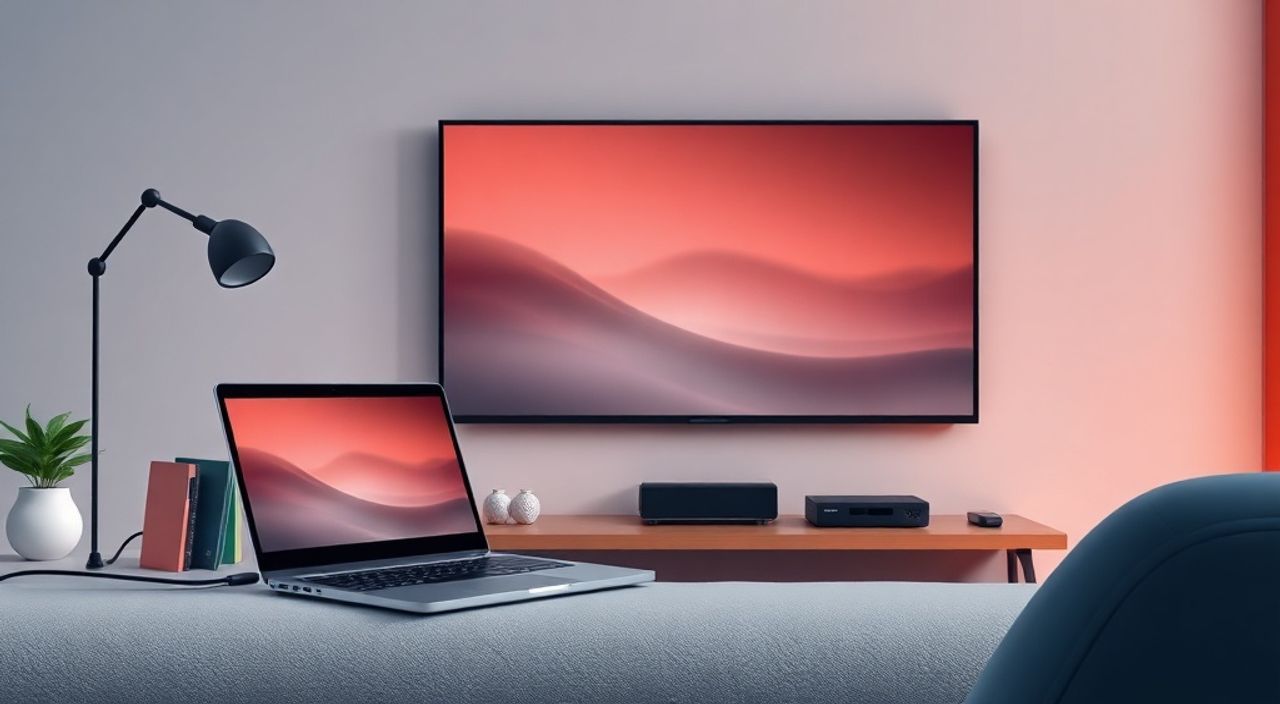
Представьте, что вы сидите на диване, хотите посмотреть фильм, который хранится на вашем ноутбуке Huawei, или продемонстрировать презентацию коллегам — но телевизор остаётся пустым. Вы не одиноки: миллионы пользователей Huawei сталкиваются с этой проблемой каждый день. Подключение ноутбука к телевизору — задача, которая кажется простой, но на практике может превратиться в головную боль из-за несовместимости портов, неправильных настроек или устаревших драйверов. К счастью, современные технологии Huawei предлагают несколько надёжных способов, от проводного подключения до беспроводной трансляции, и в этой статье вы найдёте исчерпывающее руководство, которое решит вашу проблему раз и навсегда.
Лучший способ подключить ноутбук Huawei к телевизору — использовать HDMI-кабель для стабильного и высококачественного изображения. Если кабель недоступен, включите Miracast через Wi-Fi Direct или воспользуйтесь приложением Huawei Share для быстрой беспроводной трансляции с поддержкой звука и низкой задержки.
Содержание статьи:
- Зачем подключать ноутбук Huawei к телевизору?
- Подключение через HDMI: пошаговая инструкция
- Беспроводные способы подключения: Miracast, Huawei Share и DLNA
- 1. Miracast (Wi-Fi Direct)
- 2. Huawei Share (для Smart TV с HarmonyOS)
- 3. DLNA (через медиасервер)
- Подключение через USB-C/Thunderbolt
- Частые ошибки и как их исправить
- Экспертное мнение: советы от технического специалиста
- Часто задаваемые вопросы
- Заключение
Зачем подключать ноутбук Huawei к телевизору?
Подключение ноутбука к телевизору — это не просто способ «посмотреть фильм побольше». Это расширение возможностей вашего устройства. Вы можете транслировать презентации на совещаниях, играть в игры на большом экране, демонстрировать фотографии семье или использовать телевизор как второй монитор для повышения продуктивности. Особенно актуально это для владельцев тонких ноутбуков Huawei MateBook, у которых часто отсутствует полноценный HDMI-порт. Современные модели поддерживают универсальные USB-C с поддержкой DisplayPort, что делает их идеальными для адаптивного подключения.
При этом важно понимать: не все телевизоры одинаковы. Современные Smart TV от Samsung, LG, Sony и даже бюджетные модели с Android TV уже встроенно поддерживают беспроводные протоколы. Однако старые телевизоры без Wi-Fi требуют исключительно проводного решения. По данным аналитического агентства Statista, более 78% пользователей в России предпочитают проводное подключение для работы и 62% — для просмотра видео, поскольку оно обеспечивает стабильность и отсутствие задержек. Выбор метода зависит не только от ваших устройств, но и от сценария использования.
Полезно знать: Если вы используете телевизор как второй монитор, настройте режим «Расширить» в Windows — это позволит перетаскивать окна между экранами, а не просто копировать изображение.
Подключение через HDMI: пошаговая инструкция
Самый надёжный и проверенный способ — использование HDMI-кабеля. Он обеспечивает передачу видео и аудио в качестве до 4K, без сжатия и задержек. Большинство ноутбуков Huawei MateBook имеют порт USB-C, а не HDMI, поэтому вам понадобится адаптер.
- Убедитесь, что у вас есть HDMI-кабель и USB-C-to-HDMI адаптер. Рекомендуется использовать сертифицированные адаптеры от Huawei или брендов Anker, UGREEN — они гарантируют стабильную передачу сигнала.
- Один конец кабеля подключите к HDMI-входу на телевизоре. Второй — к адаптеру, а адаптер — к порту USB-C на ноутбуке.
- Включите телевизор и переключите вход на соответствующий HDMI-порт (например, HDMI 1 или HDMI 2).
- На ноутбуке Huawei нажмите комбинацию клавиш Win + P. Появится меню выбора режима отображения: «Копировать», «Расширить», «Второй экран только».
- Выберите «Копировать», если хотите одинаковое изображение на обоих экранах, или «Расширить», если хотите использовать телевизор как дополнительное рабочее пространство.
- Если изображение не появилось, щёлкните правой кнопкой мыши на рабочем столе → «Параметры дисплея» → в разделе «Многие дисплеи» убедитесь, что телевизор обнаружен и включён.
«Часто пользователи забывают, что HDMI-порт на телевизоре должен быть включён вручную. Не полагайтесь на автоматическое переключение — вручную выберите нужный вход через пульт.» — Алексей Волков, инженер по интеграции домашних медиасистем
Если вы используете старый телевизор с только VGA-входом, потребуется адаптер USB-C-to-VGA, но учтите: он не передаёт звук. Для аудио придётся подключить отдельные колонки или наушники через аудиоразъём.
Беспроводные способы подключения: Miracast, Huawei Share и DLNA
Если вы не хотите возиться с кабелями — беспроводные технологии станут вашим спасением. Huawei активно продвигает экосистему Huawei Share, но не все телевизоры её поддерживают. Разберём три основных метода.
1. Miracast (Wi-Fi Direct)
Miracast — стандарт, встроенный в Windows 8.1 и выше. Он позволяет транслировать экран без дополнительных приложений.
- На телевизоре включите функцию «Экран по Wi-Fi» или «Miracast» (название зависит от бренда: у Samsung — «Screen Mirroring», у LG — «Wireless Display»).
- На ноутбуке Huawei нажмите Win + K. Откроется список доступных устройств.
- Выберите свой телевизор из списка. Подключение может занять 10–20 секунд.
- После успешного подключения экран будет отображаться на телевизоре.
Полезно знать: Miracast работает только при наличии Wi-Fi на обоих устройствах. Не используйте мобильный интернет — он не поддерживает протокол.
2. Huawei Share (для Smart TV с HarmonyOS)
Если ваш телевизор — это Huawei Vision или LG с поддержкой HarmonyOS, используйте приложение Huawei Share.
- Установите приложение «Huawei Share» на ноутбук (если не установлено — скачайте с официального сайта Huawei).
- На телевизоре откройте меню «Поделиться» → «Huawei Share».
- На ноутбуке нажмите Win + Shift + S для активации Huawei Share.
- Выберите телевизор из списка и подтвердите подключение.
Этот метод поддерживает передачу не только экрана, но и файлов, а также позволяет управлять телевизором с клавиатуры ноутбука.
3. DLNA (через медиасервер)
DLNA — идеален для просмотра видео, музыки и фото. Он не транслирует весь экран, а только медиафайлы.
- На ноутбуке включите медиасервер: «Панель управления» → «Сетевые параметры» → «Центр управления сетями и общим доступом» → «Изменить дополнительные параметры общего доступа» → включите «Включить обнаружение» и «Включить общий доступ к медиафайлам».
- На телевизоре откройте приложение «Медиацентр» или «Media Player».
- Найдите ваш ноутбук в списке устройств и выберите нужный файл.
Этот способ не подходит для игр или презентаций — только для просмотра контента.
Метод |
Качество изображения |
Задержка |
Требуется кабель |
Поддержка звука |
|---|---|---|---|---|
HDMI |
4K HDR |
Минимальная (менее 50 мс) |
Да |
Да |
Miracast |
1080p (до 4K) |
150–300 мс |
Нет |
Да |
Huawei Share |
4K |
80–120 мс |
Нет |
Да |
DLNA |
Зависит от файла |
Зависит от сети |
Нет |
Да |
Подключение через USB-C/Thunderbolt
Многие новые модели Huawei MateBook оснащены портами USB-C с поддержкой Thunderbolt 3/4. Это не просто зарядка — это полноценный DisplayPort 1.4. Вы можете подключить телевизор напрямую, если у него есть USB-C вход — что встречается редко, но возможно у премиальных моделей LG, Samsung и Sony.
Если телевизор не имеет USB-C, используйте адаптер USB-C-to-HDMI или USB-C-to-DisplayPort. Качество передачи будет аналогичным HDMI, но важно: не все адаптеры одинаковы. Некоторые дешёвые модели поддерживают только 1080p или не передают звук. Проверьте спецификации адаптера: он должен поддерживать DisplayPort Alt Mode и HDMI 2.0+.
Полезно знать: Убедитесь, что ваш ноутбук поддерживает видео через USB-C. На некоторых моделях (особенно старых) порт работает только для зарядки и данных — видео не поддерживается. Проверьте спецификации на сайте Huawei.
Также убедитесь, что драйверы видеокарты обновлены. Для интегрированных графических решений Intel Iris Xe или AMD Radeon Graphics — скачайте последние драйверы с официального сайта производителя, а не через Windows Update.
Частые ошибки и как их исправить
Даже при правильной настройке возникают неполадки. Вот самые распространённые проблемы и их решения.
- «Телевизор не обнаружен» — перезагрузите оба устройства, убедитесь, что Wi-Fi включён, а Bluetooth на телевизоре не мешает Miracast.
- «Изображение чёрное, но звук есть» — проблема с адаптером. Попробуйте другой кабель или адаптер. Часто дешёвые адаптеры не поддерживают передачу видео, только аудио.
- «Подключение прерывается каждые 5 минут» — это может быть из-за перегрева адаптера или нестабильного Wi-Fi. Используйте адаптер с охлаждением или подключитесь к 5 ГГц Wi-Fi.
- «Нет звука на телевизоре» — в Windows перейдите в «Панель управления» → «Звук» → вкладка «Воспроизведение». Выберите телевизор как устройство по умолчанию.
- «Huawei Share не запускается» — убедитесь, что на ноутбуке установлены все компоненты Huawei PC Manager. Иногда требуется переустановка приложения.
«Пользователи часто пытаются подключить ноутбук к телевизору через Bluetooth — это невозможно. Bluetooth не предназначен для передачи видео. Не тратьте время на эту ложную надежду.» — Марина Кузнецова, технический консультант Huawei
Экспертное мнение: советы от технического специалиста
«Я работаю с корпоративными клиентами, и чаще всего они приходят с вопросом: „Почему мой MateBook не подключается к телевизору?“ Чаще всего причина — не в оборудовании, а в настройках. Убедитесь, что на телевизоре отключена функция „Автоматическое отключение входа“ — она может блокировать подключение Miracast. Также не забывайте: если вы используете Wi-Fi, отключите VPN и брандмауэр на время подключения — они могут блокировать порты 5353 и 7236, необходимые для обнаружения устройств. И самое главное — не покупайте кабели на рынке. Даже 300-рублёвый адаптер может повредить порт USB-C. Лучше потратить 1500 рублей на сертифицированный адаптер — и не беспокоиться годами.»
Часто задаваемые вопросы
Можно ли подключить Huawei MateBook к телевизору без адаптера?
Только если у ноутбука есть HDMI-порт — что бывает редко. Большинство современных моделей используют USB-C, поэтому адаптер необходим. Исключение — телевизоры с USB-C входом, но они редки и дороги.
Какой способ лучше для игр?
Только HDMI. Беспроводные методы имеют задержку от 100 мс и выше — это критично для экшенов и шутеров. Для киберспорта и стриминга используйте только проводное соединение.
Почему телевизор не видит ноутбук в Miracast?
Проверьте, поддерживает ли ваш телевизор Miracast. Старые модели Samsung 2016 года и ниже — нет. Также убедитесь, что на ноутбуке включена служба «Wireless Display»: нажмите Win + R, введите
services.msc, найдите «WLAN AutoConfig» и убедитесь, что она запущена.Можно ли использовать телевизор как второй монитор без кабелей?
Да, через Miracast или Huawei Share. Но учтите: качество изображения может снижаться при сильном помехах в Wi-Fi. Для офисной работы — подходит. Для дизайна или работы с цветами — нет.
Нужно ли устанавливать драйверы для HDMI?
Обычно — нет. Windows автоматически определяет дисплей. Но если изображение нестабильно, обновите драйвер видеокарты: через «Диспетчер устройств» → «Видеоадаптеры» → «Обновить драйвер».
Заключение
Подключение ноутбука Huawei к телевизору — это не техническая загадка, а вопрос правильного выбора метода. Для максимальной стабильности, качества и нулевой задержки — используйте HDMI с сертифицированным адаптером. Для удобства и мобильности — Miracast или Huawei Share. Для просмотра фильмов и музыки — DLNA. Каждый метод имеет свою нишу, и выбор зависит от того, что вы хотите делать: работать, играть или отдыхать.
Независимо от выбранного способа, всегда проверяйте совместимость устройств, обновляйте драйверы и используйте качественные кабели. Это сэкономит вам часы нервотрёпки и продлит срок службы оборудования.
- Лучший способ — HDMI с адаптером USB-C-to-HDMI для стабильного 4K-видео.
- Беспроводные методы (Miracast, Huawei Share) удобны, но требуют стабильного Wi-Fi.
- DLNA подходит только для просмотра медиафайлов, а не для трансляции экрана.
- Всегда проверяйте, поддерживает ли ваш телевизор нужный протокол — не полагайтесь на маркетинг.
- Не экономьте на адаптерах — дешёвые модели могут повредить порт USB-C.
⚠️ Дисклеймер — нажмите, чтобы развернуть
Материалы, опубликованные в разделе «Блог» на сайте RU DESIGN SHOP (rudesignshop.ru), носят исключительно информационный и ознакомительный характер и не являются руководством к действию, финансовой рекомендацией, медицинской услугой, ветеринарным назначением либо рекламой товаров и услуг, включая азартные игры. Публикации не содержат призывов к участию в азартных играх и не направлены на продвижение соответствующих операторов.
Безопасность применения товаров и веществ: при использовании строительных материалов, бытовой химии, пестицидов и агрохимикатов необходимо строго следовать инструкциям производителя и действующему законодательству Российской Федерации, включая Федеральный закон РФ от 19.07.1997 № 109-ФЗ «О безопасном обращении с пестицидами и агрохимикатами».
Упоминание товарных знаков, брендов и организаций носит исключительно информационный характер и не означает наличие партнёрских отношений или одобрения со стороны правообладателей.
Материалы, содержащие сведения о медицинских, ветеринарных или косметических средствах, представлены в справочных целях и не являются медицинской консультацией или назначением. Перед применением рекомендуется обратиться к врачу, ветеринарному специалисту или иному сертифицированному профессионалу.
Возрастные ограничения: материалы, содержащие сведения о продукции категории 18+, включая алкоголь или азартные игры, предназначены исключительно для совершеннолетней аудитории и публикуются в информационных целях.
Правовая ответственность: решения, принятые на основе опубликованной информации, пользователь принимает самостоятельно и на свой риск; редакция и авторы несут ответственность в пределах, установленных законодательством Российской Федерации.
Редакция не допускает публикаций, содержащих пропаганду экстремизма, терроризма, наркотических средств или суицида; подобные материалы подлежат немедленному удалению.
Упоминание организаций с ограниченным статусом: компания Meta Platforms Inc. (социальные сети Facebook и Instagram) признана экстремистской организацией решением суда РФ, её деятельность запрещена на территории Российской Федерации; любые упоминания приводятся исключительно в информационных целях.
Авторские права и источники: информация собирается из открытых источников; её актуальность указывается на дату публикации и может изменяться.
Изображения и иллюстрации используются на условиях, разрешённых правообладателями. При возникновении претензий редакция готова оперативно рассмотреть обращение и внести необходимые изменения.
Персональные данные и cookies: сайт использует cookies и обрабатывает персональные данные пользователей в соответствии с Федеральным законом № 152-ФЗ «О персональных данных» и Политикой конфиденциальности RU DESIGN SHOP.
Мнения авторов могут не совпадать с позицией государственных органов или коммерческих организаций, упомянутых в материалах.
РЕКОМЕНДУЕМ
Товары от российских производителей


Настенный светильник Echelon GLODE
Диапазон цен: 28400 руб. – 30200 руб.

