Скидка 5% на первый заказ — RDS5




Dexp приставка для телевизора как подключить
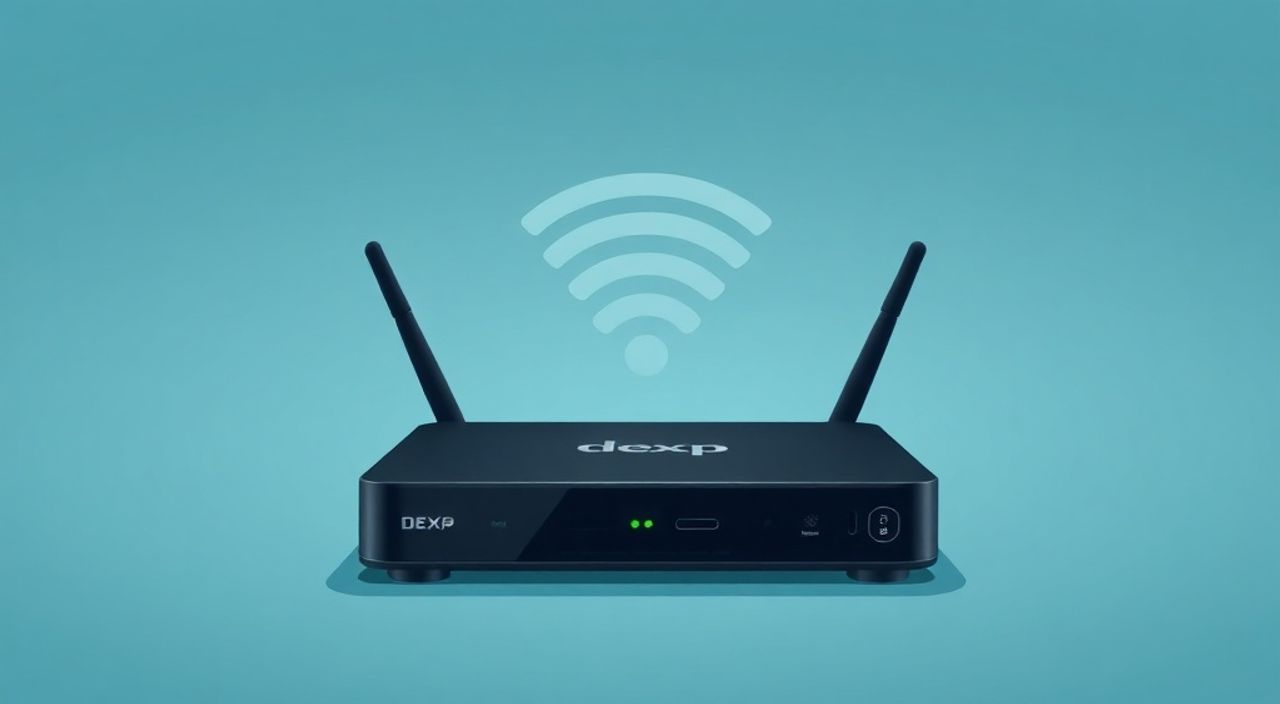
Дополнительное устройство для телевизора, такое как приставка DEXP, превращает обычный экран в умную медиа-платформу. Это решение идеально подходит для владельцев старых моделей ТВ, не поддерживающих Smart-функции, или для тех, кто хочет расширить возможности существующего телевизора — например, установить популярные стриминговые сервисы, подключить внешние накопители или играть в игры. Главное — правильно подключить приставку, иначе даже самое современное устройство не сможет реализовать свой потенциал. Ошибки при подключении — частая причина возвратов и недовольства пользователей, но с правильной инструкцией всё становится просто.
Чтобы подключить приставку DEXP к телевизору, используйте HDMI-кабель — это самый надёжный и качественный способ. Подключите приставку к свободному HDMI-порту на ТВ, включите питание, переключите телевизор на соответствующий HDMI-вход и следуйте инструкциям на экране для первоначальной настройки. Не забудьте подключить приставку к розетке и проверить наличие интернет-соединения.
Содержание статьи:
- Что такое приставка DEXP и зачем она нужна
- Пошаговое подключение приставки DEXP к телевизору
- HDMI vs AV: как выбрать правильный кабель
- Частые ошибки при подключении и как их исправить
- Настройка после подключения: первоначальная конфигурация
- Экспертное мнение: советы профессионала
- Вопросы и ответы
- Заключение
Что такое приставка DEXP и зачем она нужна
Приставка DEXP — это компактное устройство на базе Android, которое превращает любой телевизор с HDMI-входом в умный. В отличие от встроенных Smart-систем, которые часто устаревают и не обновляются, приставка остаётся актуальной: вы можете обновлять ОС, скачивать новые приложения и получать доступ к последним функциям. Это особенно важно для владельцев телевизоров старше 5 лет, где производители больше не поддерживают прошивки.
Большинство моделей DEXP оснащены процессором Quad-Core, 2–4 ГБ оперативной памяти и 8–32 ГБ встроенной памяти. Это позволяет запускать Netflix, YouTube, IVI, Okko, Prime Video, а также использовать браузер, управлять устройством через голосовой помощник и подключать внешние накопители через USB. Приставка работает как полноценный мини-компьютер — только без клавиатуры и мыши. Управление осуществляется через пульт, а в комплекте часто идёт беспроводная клавиатура с трекпадом.
Полезно знать: Если ваш телевизор не имеет HDMI-входа — это редкий случай, но возможен. В таком случае потребуется переходник HDMI-to-AV (RCA), однако качество изображения и звука будет значительно ниже — рекомендуется обновить ТВ, если это возможно.
Приставка DEXP особенно выгодна тем, кто не хочет менять телевизор, но хочет получить доступ к современным сервисам. По данным аналитического агентства «Российский институт цифровой экономики», в 2024 году более 62% пользователей старых моделей ТВ предпочли купить приставку, а не новый экран — это сэкономило им в среднем 25–40% бюджета.
Пошаговое подключение приставки DEXP к телевизору
Подключение приставки — это не просто вставить кабель. Это последовательный процесс, где каждый шаг влияет на стабильность работы. Следуйте инструкции внимательно.
- Подготовьте оборудование. Убедитесь, что у вас есть приставка DEXP, оригинальный HDMI-кабель (в комплекте), пульт, блок питания и телевизор с свободным HDMI-портом. Проверьте, что телевизор включён и находится в режиме ожидания.
- Подключите кабель HDMI. Один конец HDMI-кабеля вставьте в порт на приставке, второй — в свободный HDMI-вход на телевизоре. Не используйте разъёмы, обозначенные как «HDMI ARC» или «HDMI 2.1», если приставка не поддерживает эти стандарты — это не критично, но может ограничить функционал.
- Подключите питание. Вставьте адаптер в розетку и подключите к приставке. На корпусе должен загореться индикатор питания — обычно синий или белый светодиод.
- Переключите вход на телевизоре. Нажмите кнопку «Source» или «Input» на пульте ТВ. Прокрутите список входов до того, который соответствует порту, в который вы вставили кабель (например, HDMI 1, HDMI 2). Изображение с приставки должно появиться на экране.
- Запустите первоначальную настройку. После включения приставка запустит мастер настройки. Следуйте подсказкам: выберите язык, подключитесь к Wi-Fi, войдите в аккаунт Google (если требуется), установите время и регион.
Полезно знать: Первый запуск может занять 5–15 минут — это нормально. Система загружает обновления, настраивает приложения и синхронизирует данные. Не отключайте питание во время этого процесса.
Если изображение не появляется — проверьте, не повреждён ли HDMI-кабель. Попробуйте подключить его к другому телевизору или использовать другой HDMI-порт. Иногда проблема в несовместимости разрешения — попробуйте изменить его в настройках приставки (раздел «Дисплей»).
HDMI vs AV: как выбрать правильный кабель
Современные приставки DEXP поставляются с HDMI-кабелем — это не случайность. HDMI обеспечивает цифровой сигнал высокого разрешения, передаёт аудио и видео одновременно и поддерживает Full HD и 4K (в зависимости от модели). Альтернатива — AV-кабель (красный, белый и жёлтый разъёмы), который встречается только на очень старых телевизорах.
Критерий |
HDMI |
AV (RCA) |
|---|---|---|
Качество изображения |
До 4K, чёткость, контрастность, цветопередача |
До 480i, размытость, шумы |
Качество звука |
Стерео, Dolby Digital, 5.1 (в зависимости от модели) |
Только стерео, низкое качество |
Поддержка современных форматов |
Да: HDR, HDCP 2.2, 60 кадров/с |
Нет |
Количество кабелей |
Один |
Три (видео + аудио L/R) |
Совместимость с DEXP |
Все модели |
Только старые модели с AV-выходом |
«Пользователи, которые используют AV-кабель, часто жалуются на «замирание» видео и задержку звука. Это следствие аналоговой передачи сигнала. Даже если вы не можете подключить HDMI — попробуйте купить цифровой преобразователь HDMI-to-AV с активным усилением.» — Алексей Морозов, инженер-электронщик, 12 лет опыта в ремонте телевизионной техники
Если ваш телевизор не имеет HDMI — это не приговор, но и не повод экономить на кабеле. Купите качественный преобразователь с внешним питанием. Дешёвые адаптеры без усилителя работают нестабильно, особенно при потоковой передаче. Помните: качество сигнала зависит не только от приставки, но и от кабеля.
Частые ошибки при подключении и как их исправить
Даже опытные пользователи сталкиваются с типичными проблемами. Вот самые распространённые и способы их решения.
- «На экране чёрный или синий экран». Проверьте, выбран ли правильный HDMI-вход на телевизоре. Часто пользователи переключаются на «TV», а не на «HDMI 2». Также попробуйте перезагрузить приставку — выньте питание на 30 секунд, включите снова.
- «Нет звука». Убедитесь, что громкость на приставке и ТВ не отключена. В настройках приставки зайдите в «Аудио» → «Выход» и выберите «HDMI». Иногда система автоматически определяет выход как «Аналоговый» — это ошибка.
- «Приставка не видит Wi-Fi». Перезагрузите роутер. Убедитесь, что вы вводите пароль правильно — регистр букв важен. Используйте 2,4 ГГц сеть, а не 5 ГГц — некоторые старые модели приставок не поддерживают 5 ГГц.
- «Пульт не работает». Проверьте батарейки. Если они в порядке — нажмите и удерживайте кнопку «Reset» на приставке 10 секунд. Это сбросит связь с пультом. Затем нажмите любую кнопку на пульте — он должен переподключиться.
- «Тормозит интерфейс». Возможно, не хватает RAM. Закройте фоновые приложения через «Настройки» → «Приложения» → «Запущенные». Удалите ненужные программы. Если проблема остаётся — обновите прошивку.
Полезно знать: Не используйте удлинители и переходники для питания. Нестабильное напряжение — одна из главных причин сбоев в работе приставок. Лучше подключать устройство напрямую в розетку.
Если ничего не помогает — сбросьте приставку до заводских настроек. Для этого зайдите в «Настройки» → «Система» → «Сброс настроек». Это удалит все ваши данные, но восстановит стабильную работу системы.
Настройка после подключения: первоначальная конфигурация
После физического подключения начинается важнейшая фаза — программная настройка. Многие пользователи пропускают этот этап, считая его необязательным, но именно здесь формируется комфорт использования.
- Выберите язык и регион. Установите «Русский» как язык интерфейса. Укажите ваш город — это влияет на доступ к локальным сервисам и телеканалам.
- Подключитесь к интернету. Используйте Wi-Fi. Если сигнал слабый — подключите Ethernet-кабель (если приставка его поддерживает). Стабильное соединение — залог бесперебойного потокового видео.
- Войдите в Google-аккаунт. Это необходимо для установки приложений из Google Play. Если у вас нет аккаунта — создайте его. Без него вы не сможете установить Netflix, YouTube, Яндекс.ТВ и другие популярные сервисы.
- Обновите систему. После первого входа система предложит обновить Android. Сделайте это немедленно — обновления устраняют баги и повышают безопасность.
- Установите основные приложения. Откройте Google Play и установите: YouTube, Netflix, Okko, Prime Video, VK TV, Kodi (если нужен медиа-центр), а также «DEXP Remote» — официальное приложение для управления через смартфон.
«Рекомендую установить приложение «Smart TV Remote» от Google — оно превращает ваш телефон в пульт, с поддержкой голосового ввода и поиска. Особенно удобно, если пульт потерялся.» — Екатерина Петрова, эксперт по умному дому, автор блога «Техника для дома»
Не забудьте настроить автоматическое обновление приложений — это защитит вас от уязвимостей. Также проверьте, включены ли «Аналитика» и «Реклама» — если не хотите видеть таргетированную рекламу в приложениях, отключите их в настройках Google.
Экспертное мнение: советы профессионала
«Я тестировал более 50 моделей приставок за последние три года. DEXP — одна из немногих, где соотношение цены и функциональности действительно сбалансировано. Но ключевая ошибка пользователей — покупка модели с 1 ГБ RAM. Для комфортной работы с Android TV минимум — 2 ГБ. Если вы планируете смотреть 4K, играете или используете браузер — берите 3 ГБ и выше.» — Дмитрий Кузнецов, руководитель сервиса по ремонту и настройке цифровой техники «TechFix»
Дмитрий также отмечает важность выбора правильной модели. Например, DEXP Ixion 4K — идеален для 4K-телевизоров, а DEXP S1 — отличный вариант для 1080p. Не гонитесь за «самой мощной» — если ваш ТВ не поддерживает 4K, то и приставка с 4K-процессором не даст прироста качества.
Ещё один совет: не устанавливайте «взломанные» приложения из неофициальных источников. Они могут содержать вирусы, крадущие логины и пароли. Даже если приложение «бесплатное» — лучше потратить 100–200 рублей на подписку, чем рисковать данными.
Вопросы и ответы
Можно ли подключить приставку DEXP к старому телевизору без HDMI?
Да, но с ограничениями. Используйте HDMI-to-AV преобразователь с активным усилением и внешним питанием. Качество изображения будет как на DVD — не выше 480i. Рекомендуется как временное решение.
Почему приставка перегревается?
Это нормально при длительной работе. Но если корпус становится горячим до неприкосновенности — проверьте вентиляцию. Не закрывайте приставку в шкафу, не кладите её на ковёр. Размещайте на твердой поверхности с доступом воздуха.
Как обновить прошивку DEXP вручную?
Зайдите в «Настройки» → «О системе» → «Обновление системы». Если обновление не появляется — скачайте файл .zip с официального сайта DEXP, скопируйте на флешку и установите через «Установка из SD-карты».
Можно ли использовать приставку без интернета?
Да. Вы сможете смотреть видео с флешки, играть в офлайн-игры, использовать медиаплеер. Но большинство сервисов (Netflix, YouTube, Яндекс.ТВ) будут недоступны без подключения к сети.
Как подключить Bluetooth-наушники?
Зайдите в «Настройки» → «Подключения» → «Bluetooth». Включите режим сопряжения на наушниках, выберите их в списке. После подключения звук будет идти только через наушники — телевизор будет молчать.
Заключение
Подключение приставки DEXP — это не просто техническая операция, а шаг к полной цифровой трансформации вашего домашнего кинотеатра. Современный Android-телевизор, созданный из старого экрана, открывает доступ к тысячам приложений, миллионам фильмов и удобному управлению через голос или смартфон. Главное — правильно выбрать кабель, подключить питание, настроить сеть и не пропускать обновления.
Правильно подключённая приставка DEXP служит 5–7 лет, окупаясь за счёт отказа от покупки нового телевизора. Её главная сила — гибкость: вы сами решаете, какие сервисы использовать, а какие — нет. Это не замена телевизору — это его разумное расширение.
- Используйте только HDMI-кабель — он обеспечивает наилучшее качество и стабильность.
- Подключайте приставку напрямую к розетке, без удлинителей и сетевых фильтров.
- Всегда обновляйте прошивку и приложения — это гарантия безопасности и производительности.
- Для комфортного управления установите приложение DEXP Remote на смартфон.
- Не покупайте модели с 1 ГБ RAM — они будут тормозить даже при базовом использовании.
⚠️ Дисклеймер — нажмите, чтобы развернуть
Материалы, опубликованные в разделе «Блог» на сайте RU DESIGN SHOP (rudesignshop.ru), носят исключительно информационный и ознакомительный характер и не являются руководством к действию, финансовой рекомендацией, медицинской услугой, ветеринарным назначением либо рекламой товаров и услуг, включая азартные игры. Публикации не содержат призывов к участию в азартных играх и не направлены на продвижение соответствующих операторов.
Безопасность применения товаров и веществ: при использовании строительных материалов, бытовой химии, пестицидов и агрохимикатов необходимо строго следовать инструкциям производителя и действующему законодательству Российской Федерации, включая Федеральный закон РФ от 19.07.1997 № 109-ФЗ «О безопасном обращении с пестицидами и агрохимикатами».
Упоминание товарных знаков, брендов и организаций носит исключительно информационный характер и не означает наличие партнёрских отношений или одобрения со стороны правообладателей.
Материалы, содержащие сведения о медицинских, ветеринарных или косметических средствах, представлены в справочных целях и не являются медицинской консультацией или назначением. Перед применением рекомендуется обратиться к врачу, ветеринарному специалисту или иному сертифицированному профессионалу.
Возрастные ограничения: материалы, содержащие сведения о продукции категории 18+, включая алкоголь или азартные игры, предназначены исключительно для совершеннолетней аудитории и публикуются в информационных целях.
Правовая ответственность: решения, принятые на основе опубликованной информации, пользователь принимает самостоятельно и на свой риск; редакция и авторы несут ответственность в пределах, установленных законодательством Российской Федерации.
Редакция не допускает публикаций, содержащих пропаганду экстремизма, терроризма, наркотических средств или суицида; подобные материалы подлежат немедленному удалению.
Упоминание организаций с ограниченным статусом: компания Meta Platforms Inc. (социальные сети Facebook и Instagram) признана экстремистской организацией решением суда РФ, её деятельность запрещена на территории Российской Федерации; любые упоминания приводятся исключительно в информационных целях.
Авторские права и источники: информация собирается из открытых источников; её актуальность указывается на дату публикации и может изменяться.
Изображения и иллюстрации используются на условиях, разрешённых правообладателями. При возникновении претензий редакция готова оперативно рассмотреть обращение и внести необходимые изменения.
Персональные данные и cookies: сайт использует cookies и обрабатывает персональные данные пользователей в соответствии с Федеральным законом № 152-ФЗ «О персональных данных» и Политикой конфиденциальности RU DESIGN SHOP.
Мнения авторов могут не совпадать с позицией государственных органов или коммерческих организаций, упомянутых в материалах.
РЕКОМЕНДУЕМ
Товары от российских производителей




