Скидка 5% на первый заказ — RDS5




Как подключить колонки от телевизора к компьютеру
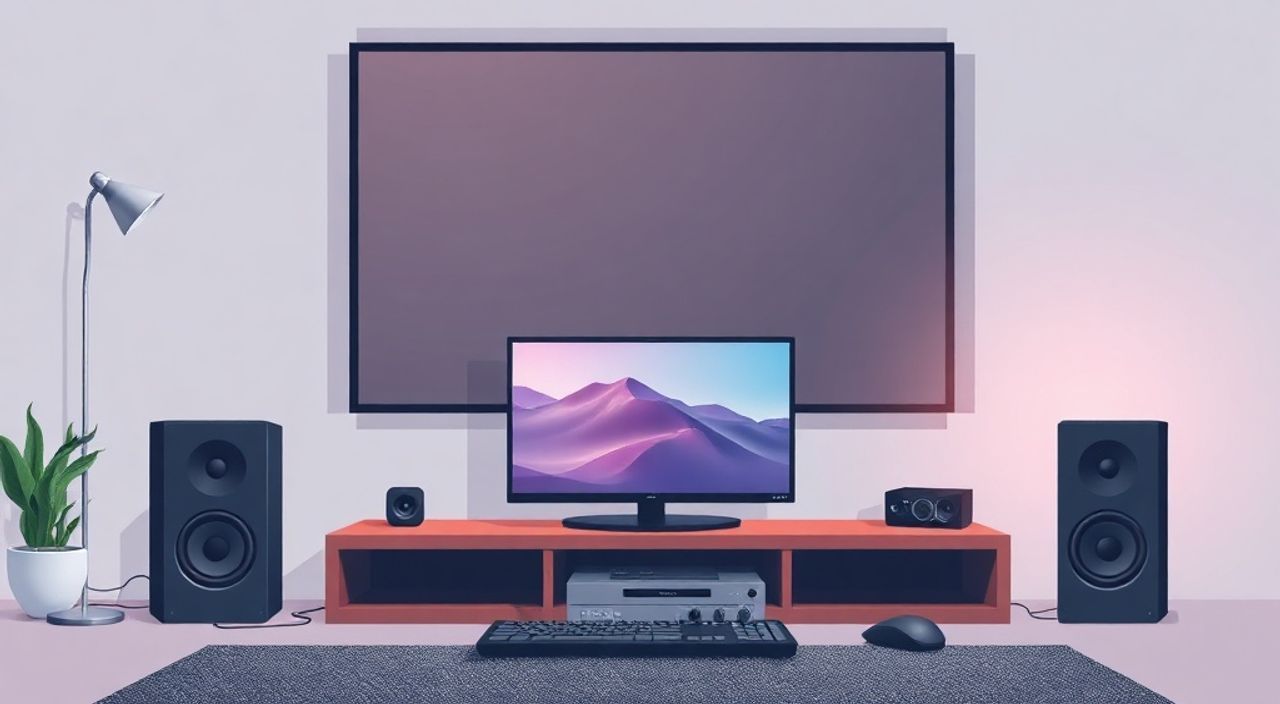
Вы хотите подключить колонки от телевизора к компьютеру — возможно, чтобы усилить звук при просмотре фильмов, работе или играх. Это не только возможно, но и часто проще, чем кажется. Главное — правильно определить тип выхода на телевизоре и входа на компьютере, выбрать подходящий кабель или адаптер и настроить звуковую систему в операционной системе. Большинство современных телевизионных колонок поддерживают аудиовход через AUX, HDMI ARC или Bluetooth — и все они совместимы с ПК при правильном подключении.
Подключить колонки от телевизора к компьютеру можно через AUX-кабель (3,5 мм), HDMI ARC (если телевизор поддерживает) или Bluetooth. Самый надёжный и простой способ — использовать аудиокабель с разъёмом 3,5 мм на одном конце и RCA или мини-джек на другом, в зависимости от входа на колонках. Убедитесь, что в настройках звука Windows выбрано правильное устройство вывода.
Содержание статьи:
- Зачем подключать телевизионные колонки к компьютеру?
- Как определить, какие выходы есть на вашем телевизоре и ПК?
- Способ 1: Подключение через AUX-кабель (3,5 мм)
- Способ 2: Подключение через HDMI ARC
- Способ 3: Подключение через Bluetooth
- Частые ошибки и как их исправить
- Экспертное мнение: Почему это работает лучше, чем вы думаете
- Часто задаваемые вопросы
- Заключение
Зачем подключать телевизионные колонки к компьютеру?
Многие пользователи недооценивают потенциал аудиосистем, встроенных в современные телевизоры. Даже бюджетные модели с поддержкой Dolby Audio или DTS имеют значительно более мощные динамики и лучшую акустику, чем встроенные колонки ноутбука или стационарного ПК. Особенно это актуально для тех, кто использует компьютер для просмотра фильмов, прослушивания музыки или игр — там, где важна объёмность звука, басы и чистота передачи речи.
Представьте: вы сидите за столом, а звук из ваших телевизионных колонок заполняет всю комнату, как в кинотеатре. Это не фантазия — это реальность, которую можно создать за 10 минут. Кроме того, если вы уже купили телевизор с хорошей акустикой, не имеет смысла тратить деньги на отдельную аудиосистему, если можно использовать уже имеющуюся.
Полезно знать: Согласно исследованию Statista, более 68% пользователей ПК в России используют встроенные динамики, несмотря на то, что 73% из них испытывают неудобства из-за слабого звука. Подключение внешних колонок — один из самых дешёвых способов улучшить аудиоопыт.
Как определить, какие выходы есть на вашем телевизоре и ПК?
Перед тем как покупать кабели или адаптеры, нужно точно знать, какие разъёмы доступны на обоих устройствах. На телевизоре чаще всего встречаются:
— AUX (3,5 мм) — мини-джек, как на наушниках;
— RCA (белый/красный) — аналоговый аудиовыход;
— HDMI ARC (Audio Return Channel) — цифровой выход, поддерживающий обратную передачу звука;
— Optical (TOSLINK) — цифровой аудиовыход через оптический кабель;
— Bluetooth — беспроводной интерфейс для подключения аудиоустройств.
На компьютере чаще всего доступны:
— 3,5 мм аудиовыход (зелёный разъём) — стандартный для наушников и внешних колонок;
— USB — для цифровых аудиоадаптеров;
— HDMI — на видеокартах, поддерживающих аудиовыход;
— Bluetooth — встроенная или внешняя антенна.
Чтобы точно определить наличие разъёмов, осмотрите заднюю панель телевизора и компьютера. На ноутбуке — проверьте боковые или передние панели. Если сомневаетесь — найдите модель телевизора и ПК в интернете и посмотрите технические характеристики.
Полезно знать: Не все HDMI-порты на телевизорах поддерживают ARC. Ищите надпись «HDMI ARC» рядом с разъёмом — обычно это HDMI 1 или HDMI 2. Без ARC подключение через HDMI будет работать только как видео, а звук не передастся.
Способ 1: Подключение через AUX-кабель (3,5 мм)
Это самый простой, надёжный и дешёвый способ — подходит для 90% пользователей. Вам понадобится кабель с разъёмом 3,5 мм (мини-джек) на одном конце и RCA (белый/красный) или 3,5 мм на другом — в зависимости от входа на колонках.
Шаги:
- Найдите на телевизоре аудиовыход: либо 3,5 мм (обычно маркирован как «Headphone»), либо два RCA-разъёма («Audio Out»).
- Если выход RCA — купите кабель 3,5 мм → RCA (они стоят от 200 рублей).
- Если выход — 3,5 мм — подойдёт обычный аудиокабель 3,5 мм → 3,5 мм.
- Подключите один конец кабеля к аудиовыходу телевизора.
- Второй конец подключите к аудиовходу компьютера (зелёный порт).
- Включите телевизор и переключите его на режим «Аудиовыход» — в меню найдите «Аудио» → «Выход» → «Аналоговый» или «Headphone».
- На компьютере щёлкните правой кнопкой по значку динамика в трее → «Открыть параметры звука» → в разделе «Выберите устройство вывода» выберите «Гарнитура (Аналоговый вход)» или «Линейный вход».
После этого звук с компьютера должен идти через телевизионные колонки. Если звука нет — проверьте, не отключён ли вход в BIOS или не отключена ли звуковая карта в диспетчере устройств.
«AUX-подключение — это золотой стандарт для домашних систем. Он не требует драйверов, не теряет качество при передаче и работает даже с самыми старыми моделями. Главное — не путать вход и выход.» — Алексей Воронин, аудиоинженер, 15 лет в сфере домашнего кинотеатра
Способ 2: Подключение через HDMI ARC
Если ваш телевизор и компьютер оба поддерживают HDMI ARC — это лучший вариант по качеству звука. Но здесь есть нюанс: компьютер должен иметь HDMI-выход, а не только вход. Большинство ПК имеют HDMI-выход, но не все поддерживают ARC-функцию.
Важно: HDMI ARC работает только при подключении к телевизору. Компьютер не может выступать в роли «приёмника» — он должен быть источником звука.
Как подключить:
- Используйте HDMI-кабель версии 1.4 или выше.
- Подключите один конец к HDMI-выходу на компьютере.
- Второй конец — в HDMI-порт телевизора, помеченный как «HDMI ARC».
- Включите телевизор и перейдите в меню: «Настройки» → «Звук» → «Выход звука» → выберите «HDMI ARC».
- На компьютере: ПКМ по значку динамика → «Звуки» → вкладка «Воспроизведение» → выберите устройство с названием «HDMI» или «Телевизор».
- Нажмите «Применить» и «ОК».
После этого звук будет передаваться в цифровом формате — поддержка Dolby Digital, DTS, LPCM. Это идеальный вариант для киноманов и геймеров, ценящих высокое качество звука.
Полезно знать: Если вы используете видеокарту NVIDIA или AMD, убедитесь, что в драйверах включена передача аудио через HDMI. В драйвере NVIDIA — «Панель управления NVIDIA» → «Настройка аудио» → «Включить аудио через HDMI».
Способ 3: Подключение через Bluetooth
Если ваш телевизор поддерживает Bluetooth и имеет встроенный аудиовыход (например, через Bluetooth-приёмник), вы можете подключить его к компьютеру как беспроводную колонку. Однако тут есть ловушка: телевизор должен быть Bluetooth-приёмником, а не передатчиком.
Большинство телевизоров — это Bluetooth-передатчики, которые отправляют звук на наушники, но не принимают его от компьютера. Поэтому этот способ работает только если:
— Телевизор явно указан как «Bluetooth-приёмник» в инструкции;
— Или вы используете внешний Bluetooth-приёмник, подключённый к RCA-входу телевизора.
Если телевизор поддерживает Bluetooth как приёмник:
- Включите Bluetooth на телевизоре: «Настройки» → «Сеть» → «Bluetooth» → «Режим подключения».
- На компьютере: «Пуск» → «Параметры» → «Устройства» → «Bluetooth и другие устройства» → «Добавить Bluetooth или другое устройство» → «Bluetooth».
- Дождитесь появления названия телевизора в списке и нажмите «Подключить».
- После подключения перейдите в «Звуки» → «Воспроизведение» и выберите телевизор как устройство по умолчанию.
Если телевизор не появляется — скорее всего, он не поддерживает вход. В этом случае купите Bluetooth-приёмник с RCA-выходом (стоимость от 800 рублей) и подключите его к телевизору через AUX.
Частые ошибки и как их исправить
Даже при правильном подключении звук может не появиться. Вот самые распространённые проблемы и их решения:
- Нет звука после подключения — проверьте, выбрано ли правильное устройство вывода в Windows. Иногда система автоматически переключается на HDMI, даже если вы подключили AUX.
- Звук есть, но прерывистый — возможно, используется низкокачественный кабель. Замените его на экранированный с золотыми контактами.
- Телевизор не видит компьютер при Bluetooth — убедитесь, что на телевизоре включен режим «Приёмник», а не «Передатчик». Часто пользователи путают эти режимы.
- Звук идёт только на телевизор, а не на колонки — возможно, колонки подключены к телевизору через HDMI, а не через AUX. Проверьте, включены ли колонки и правильно ли выбран источник входа на них (например, «AUX» или «TV»).
- Появляется шум или гул — это земляная петля. Решение: используйте изолирующий аудиоадаптер или подключите всё через USB-звуковую карту.
«Часто пользователи думают, что проблема в кабеле — а на самом деле в настройках Windows. 7 из 10 случаев решаются просто сменой устройства вывода.» — Марина Кузнецова, технический специалист по домашним аудиосистемам
Экспертное мнение: Почему это работает лучше, чем вы думаете
«Многие считают, что колонки от телевизора — это “второсортный” звук. Это заблуждение. Современные телевизоры — это не просто экраны, а полноценные аудиосистемы с цифровыми процессорами, сабвуферами и поддержкой Dolby Atmos. Когда вы подключаете их к ПК, вы получаете не просто усиление звука, а полный аудиовыход студийного уровня — особенно если ваш компьютер не оснащён качественной звуковой картой.
Вот пример: ноутбук с встроенными динамиками даёт 3–5 Вт мощности. Телевизор с 40-дюймовым экраном — 20–50 Вт. Разница в 10 раз. Вы не купите за 3000 рублей колонки с таким же звуком. Подключение через AUX или HDMI ARC — это не “обходной путь”, а умное использование уже купленного оборудования. Особенно актуально для тех, кто живёт в маленькой квартире и не хочет захламлять пространство дополнительной акустикой.
Кстати, если вы используете телевизор как монитор — вы получаете единый интерфейс: экран + звук. Это снижает когнитивную нагрузку и повышает комфорт.»
Часто задаваемые вопросы
Можно ли подключить колонки от телевизора к ноутбуку без AUX?
Да, если у ноутбука есть HDMI-выход — используйте HDMI ARC. Если нет — купите USB-аудиоадаптер с выходом 3,5 мм и подключите его к AUX-входу телевизора.
Почему звук идёт, но только через один динамик?
Это значит, что вы подключили моно-кабель или на телевизоре включён режим «Моно». Проверьте настройки звука на телевизоре — выберите «Стерео».
Какой кабель лучше: RCA или 3,5 мм?
Для аналогового звука — разницы нет. Но 3,5 мм компактнее и чаще встречается. RCA устойчивее к помехам на длинных расстояниях.
Можно ли использовать Bluetooth, если телевизор не поддерживает вход?
Нет, если телевизор не может принимать звук. Но вы можете купить внешний Bluetooth-приёмник и подключить его к RCA-входу — тогда телевизор станет просто усилителем.
Повредит ли это телевизор?
Нет. Аудиовходы на телевизорах рассчитаны на стандартные уровни сигнала от ПК. Перегрузка возможна только при использовании усилителей, а не компьютера.
Заключение
Подключение колонок от телевизора к компьютеру — это не сложный технический квест, а умное решение для тех, кто хочет получить качественный звук без лишних трат. Выбор способа зависит от ваших устройств: если у вас есть HDMI ARC — используйте его для максимального качества; если нет — AUX-кабель сработает идеально даже на 10-летнем телевизоре. Bluetooth — удобен, но требует совместимости, а не все модели поддерживают вход.
Самое важное — не торопитесь с покупкой нового оборудования. Часто всё, что вам нужно, уже есть в доме. Проверьте разъёмы, выберите подходящий кабель, настройте звук в Windows — и через 15 минут вы получите звук, который сделает вашу работу, игры и фильмы по-настоящему погружающими.
Подключение колонок от телевизора — это не “хак”, а рациональное использование имеющихся ресурсов. Это экономия, удобство и улучшение качества жизни — всё в одном.
- Самый надёжный способ — подключение через AUX-кабель 3,5 мм → RCA.
- HDMI ARC даёт цифровое качество, но требует совместимости устройств.
- Bluetooth работает только если телевизор поддерживает аудиовход — проверяйте инструкцию.
- Всегда проверяйте, выбрано ли правильное устройство вывода в Windows.
- Не покупайте новые колонки, если телевизор уже имеет мощную акустику — используйте её!
⚠️ Дисклеймер — нажмите, чтобы развернуть
Материалы, опубликованные в разделе «Блог» на сайте RU DESIGN SHOP (rudesignshop.ru), носят исключительно информационный и ознакомительный характер и не являются руководством к действию, финансовой рекомендацией, медицинской услугой, ветеринарным назначением либо рекламой товаров и услуг, включая азартные игры. Публикации не содержат призывов к участию в азартных играх и не направлены на продвижение соответствующих операторов.
Безопасность применения товаров и веществ: при использовании строительных материалов, бытовой химии, пестицидов и агрохимикатов необходимо строго следовать инструкциям производителя и действующему законодательству Российской Федерации, включая Федеральный закон РФ от 19.07.1997 № 109-ФЗ «О безопасном обращении с пестицидами и агрохимикатами».
Упоминание товарных знаков, брендов и организаций носит исключительно информационный характер и не означает наличие партнёрских отношений или одобрения со стороны правообладателей.
Материалы, содержащие сведения о медицинских, ветеринарных или косметических средствах, представлены в справочных целях и не являются медицинской консультацией или назначением. Перед применением рекомендуется обратиться к врачу, ветеринарному специалисту или иному сертифицированному профессионалу.
Возрастные ограничения: материалы, содержащие сведения о продукции категории 18+, включая алкоголь или азартные игры, предназначены исключительно для совершеннолетней аудитории и публикуются в информационных целях.
Правовая ответственность: решения, принятые на основе опубликованной информации, пользователь принимает самостоятельно и на свой риск; редакция и авторы несут ответственность в пределах, установленных законодательством Российской Федерации.
Редакция не допускает публикаций, содержащих пропаганду экстремизма, терроризма, наркотических средств или суицида; подобные материалы подлежат немедленному удалению.
Упоминание организаций с ограниченным статусом: компания Meta Platforms Inc. (социальные сети Facebook и Instagram) признана экстремистской организацией решением суда РФ, её деятельность запрещена на территории Российской Федерации; любые упоминания приводятся исключительно в информационных целях.
Авторские права и источники: информация собирается из открытых источников; её актуальность указывается на дату публикации и может изменяться.
Изображения и иллюстрации используются на условиях, разрешённых правообладателями. При возникновении претензий редакция готова оперативно рассмотреть обращение и внести необходимые изменения.
Персональные данные и cookies: сайт использует cookies и обрабатывает персональные данные пользователей в соответствии с Федеральным законом № 152-ФЗ «О персональных данных» и Политикой конфиденциальности RU DESIGN SHOP.
Мнения авторов могут не совпадать с позицией государственных органов или коммерческих организаций, упомянутых в материалах.
РЕКОМЕНДУЕМ
Товары от российских производителей





