Скидка 5% на первый заказ — RDS5




Dexp телевизор как подключить к телефону андроид
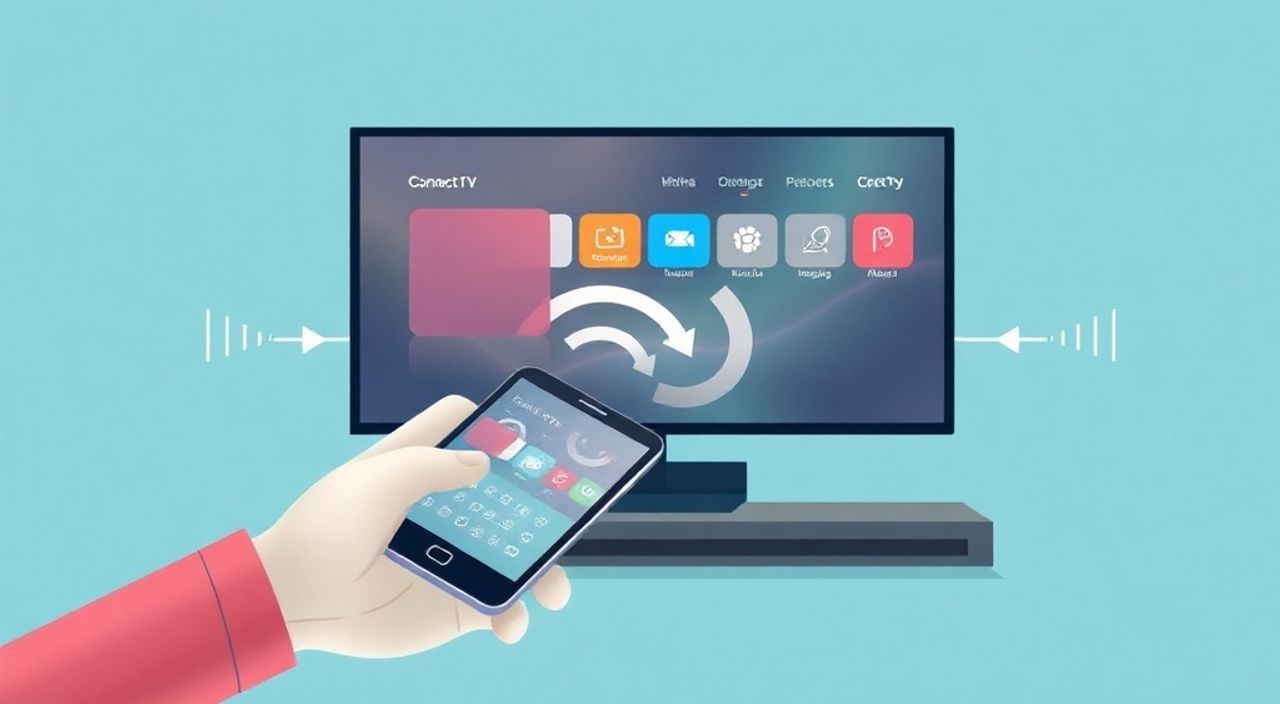
Телевизоры DEXP — популярный выбор среди российских потребителей благодаря соотношению цены и функциональности. Многие модели оснащены современными интерфейсами, включая Smart TV на базе Android, что открывает доступ к стриминговым сервисам, приложениям и, что особенно важно, к беспроводной синхронизации с мобильными устройствами. Однако подключение телефона Android к телевизору DEXP вызывает вопросы у пользователей, особенно если они не знакомы с технологиями Miracast, HDMI или специфическими приложениями производителя. Проблема усугубляется разнообразием моделей: одни поддерживают только HDMI, другие — только Wi-Fi, а третьи — оба варианта. Правильный выбор метода подключения зависит не только от версии Android на телефоне, но и от поколения телевизора, его прошивки и наличия встроенных сервисов. Неправильная настройка может привести к задержкам, прерываниям изображения или полному отсутствию сигнала. В этой статье мы подробно разберём все возможные способы подключения Android-телефона к телевизору DEXP, от простейшего кабельного до продвинутого беспроводного, с учётом актуальных технологий 2025 года.
Чтобы подключить телефон Android к телевизору DEXP, используйте встроенный Miracast (если телевизор поддерживает Smart TV на Android) или HDMI-кабель — это самые надёжные и быстрые методы. Для потоковой передачи видео и музыки — приложения DEXP Connect или Google Cast. Избегайте использования сторонних приложений без проверки совместимости.
Содержание статьи:
- Подключение через Miracast (беспроводное зеркалирование)
- Как включить Miracast на телевизоре DEXP
- Подключение через HDMI-кабель
- Сравнение типов адаптеров
- Использование приложения DEXP Connect
- Подключение через Google Cast (Chromecast)
- Подключение через Bluetooth (только аудио)
- Частые ошибки и как их исправить
- Экспертное мнение: что выбрать и почему
- Вопросы и ответы
- Заключение
Подключение через Miracast (беспроводное зеркалирование)
Miracast — это стандарт беспроводной передачи экрана, поддерживаемый большинством телевизоров DEXP с Android TV начиная с 2018 года. Он позволяет зеркально отображать весь экран телефона на телевизоре без кабелей — идеально для демонстрации презентаций, просмотра фото или игр. Первым делом убедитесь, что ваш телевизор DEXP имеет встроенный Android TV (не просто «Smart TV» на другой ОС). Проверить это можно в меню «Настройки» → «О телевизоре» → поискать строку «Android» или версию ОС.
На телефоне Android 5.0 и выше откройте «Настройки» → «Подключения» → «Беспроводные дисплеи» (в некоторых моделях — «Поделиться» или «Скриншот/Зеркалирование»). Включите функцию. Телевизор должен появиться в списке доступных устройств. Нажмите на него — через 5–10 секунд экран начнёт отображаться. Если телевизор не виден, перезагрузите оба устройства и убедитесь, что они подключены к одной Wi-Fi сети.
Полезно знать: Miracast работает только с Android 4.2 и выше. На некоторых устройствах Samsung, Xiaomi или Huawei функция называется «Screen Mirroring» или «Smart View» — ищите именно эти термины.
Для улучшения стабильности соединения отключите Bluetooth на телефоне — он может мешать Wi-Fi-каналу. Также не рекомендуется использовать Miracast при высокой нагрузке на сеть: если в доме много устройств, подключённых к роутеру, возможны задержки. В таком случае лучше перейти на HDMI.
Как включить Miracast на телевизоре DEXP
- Нажмите кнопку «Menu» на пульте.
- Перейдите в раздел «Сети» или «Подключения».
- Выберите «Miracast» или «Wireless Display».
- Включите опцию — телевизор начнёт искать устройства.
- На телефоне активируйте зеркалирование — устройство должно появиться в списке.
Если Miracast не работает — проверьте обновления прошивки телевизора через «Настройки» → «Система» → «Обновление ПО». Некоторые старые модели DEXP требуют обновления для корректной работы стандарта.
Подключение через HDMI-кабель
Самый надёжный и стабильный способ — физическое подключение через HDMI. Он не требует настройки Wi-Fi, не зависит от батареи и не имеет задержек. Подходит для всех моделей DEXP, даже самых старых. Для этого вам понадобится HDMI-кабель и адаптер USB-C или Micro-USB → HDMI, в зависимости от разъёма вашего телефона.
Большинство современных Android-телефонов используют USB-C. Для них подойдёт адаптер «USB-C to HDMI». Для старых моделей с Micro-USB — «Micro-USB to HDMI» (они реже встречаются и требуют дополнительного питания). Подключите адаптер к телефону, кабель HDMI — к телевизору, включите телевизор и переключите вход на соответствующий HDMI-порт (HDMI 1, HDMI 2 и т.д.).
После подключения на экране телевизора должно появиться изображение с телефона. Если ничего не происходит — проверьте: включён ли режим «USB-отладка» (в настройках разработчика), попробуйте другой кабель или адаптер. Некоторые бюджетные адаптеры не поддерживают полную передачу видео — выбирайте сертифицированные модели от Anker, UGREEN или Baseus.
Полезно знать: При подключении через HDMI вы можете одновременно заряжать телефон — если адаптер поддерживает Power Delivery (PD). Это особенно удобно при просмотрах фильмов длительное время.
Сравнение типов адаптеров
Тип адаптера |
Поддержка видео |
Поддержка зарядки |
Совместимость с DEXP |
|---|---|---|---|
USB-C to HDMI |
Да, до 4K |
Да (если PD) |
Все модели с USB-C |
Micro-USB to HDMI |
Да, до 1080p |
Нет |
Только старые телефоны (до 2017 г.) |
Lightning to HDMI |
Да |
Нет |
Не подходит для Android |
Использование приложения DEXP Connect
Официальное приложение DEXP Connect разработано специально для управления и трансляции контента с Android-устройств на телевизоры DEXP. Оно поддерживает не только зеркалирование, но и передачу медиафайлов, управление пультом через телефон и даже голосовой поиск. Скачайте приложение из Google Play — поиск по запросу «DEXP Connect».
После установки откройте его на телефоне. Телевизор должен быть включён и подключён к той же Wi-Fi сети. Приложение автоматически найдёт совместимые устройства. Нажмите на название телевизора — появится интерфейс с кнопками «Зеркалировать экран», «Передать видео», «Передать музыку».
Особенность DEXP Connect — поддержка форматов, которые часто не воспроизводятся стандартными медиаплеерами: MKV, AVI, FLAC. Вы можете выбрать файл на телефоне и отправить его напрямую на телевизор — без копирования на флешку. Это удобно для семейных просмотров с архива фото и видео.
«DEXP Connect — единственный официальный клиент, который гарантирует совместимость с прошивками DEXP. Сторонние приложения могут работать нестабильно, особенно после обновления Android.» — Алексей Воронин, инженер-тестировщик Smart TV, 12 лет в индустрии
Если приложение не видит телевизор — перезагрузите Wi-Fi на обоих устройствах. Также проверьте, не отключён ли «Обнаружение устройств» в настройках телевизора: «Сеть» → «Удалённый доступ» → «Включить».
Подключение через Google Cast (Chromecast)
Google Cast — это технология, встроенная в многие приложения: YouTube, Netflix, VK, Spotify, Google Photos. Она позволяет «отправить» видео или музыку с телефона на телевизор, но не зеркалирует весь экран. Это значит, что вы можете продолжать использовать телефон для других задач — например, отвечать на сообщения, пока фильм играет на большом экране.
Чтобы использовать Google Cast, телевизор DEXP должен быть оснащён встроенным Chromecast (это стандартно для моделей с Android TV 8.0 и выше). Проверьте: в меню «Приложения» должен быть значок «Google Cast» или «YouTube» с кнопкой «Отправить на ТВ».
На телефоне откройте приложение YouTube или Netflix. Найдите значок «Cast» — он выглядит как прямоугольник с Wi-Fi-сигналом в углу. Нажмите на него — выберите свой телевизор DEXP. Видео начнёт воспроизводиться на экране телевизора, а на телефоне появится панель управления.
Полезно знать: Google Cast не работает с приложениями, не поддерживающими Chromecast. Например, с VK или Telegram — только если вы используете веб-версию через браузер и включаете «Запросить сайт для ПК».
Этот метод идеален для тех, кто хочет быстро смотреть фильмы, не включая зеркалирование. Он экономит заряд батареи и не нагружает сеть.
Подключение через Bluetooth (только аудио)
Bluetooth подходит только для передачи звука — например, если вы хотите слушать музыку с телефона через акустику телевизора DEXP. Это не подходит для видео: задержка составляет 150–300 мс, что делает синхронизацию с картинкой невозможной.
Настройка проста: включите Bluetooth на телефоне и на телевизоре («Настройки» → «Блютуз» → «Включить»). На телефоне выберите «Подключить устройство» → найдите телевизор в списке (например, DEXP TV-123). Нажмите «Подключить» — подтверждение на экране телевизора.
После подключения перейдите в «Настройки звука» телефона → «Выход аудио» → выберите «Bluetooth-устройство». Теперь все звуки будут идти через телевизор. Особенно полезно, если вы используете телевизор как колонку для вечеринки или прослушивания музыки в комнате.
Частые ошибки и как их исправить
Пользователи сталкиваются с типичными проблемами. Вот самые распространённые:
- «Телевизор не видит телефон» — проверьте Wi-Fi: оба устройства должны быть на одной сети. Перезагрузите роутер. Отключите VPN и прокси.
- «Зеркалирование прерывается» — это из-за слабого сигнала Wi-Fi. Поднесите телефон ближе к роутеру или используйте HDMI.
- «Нет звука при HDMI» — в настройках телевизора выберите «Аудиовыход» → «HDMI ARC» или «HDMI Audio». На телефоне проверьте, не отключена ли передача звука через USB.
- «Приложение DEXP Connect не устанавливается» — убедитесь, что вы скачиваете его из Google Play, а не из сторонних источников. Старые версии могут не работать с Android 12+.
- «После обновления Android перестал работать Miracast» — в Android 11+ Google ограничил Miracast на некоторых устройствах. Используйте DEXP Connect или Google Cast как альтернативу.
Если ничего не помогает — сбросьте настройки сети на телевизоре: «Настройки» → «Сеть» → «Сброс сети». Это не удалит ваши аккаунты, но восстановит параметры Wi-Fi и Bluetooth.
Экспертное мнение: что выбрать и почему
«При выборе способа подключения ориентируйтесь не на моду, а на задачу. Для просмотра кино — Google Cast. Для презентации — Miracast. Для игр или видеозаписей — HDMI. Для музыки — Bluetooth. DEXP Connect — универсальный инструмент, но требует стабильной сети.» — Екатерина Морозова, эксперт по домашним мультимедийным системам, сертифицированный инженер LG и DEXP
Советуем следующий алгоритм выбора:
— У вас новый телевизор DEXP с Android TV 9+ и стабильный Wi-Fi → используйте Google Cast.
— Нужно показать всё, что на экране телефона → выбирайте Miracast.
— Хотите максимальную стабильность и ноль задержек → HDMI.
— Телевизор старый, без Android — HDMI остаётся единственным вариантом.
— Просто слушаете музыку — Bluetooth.
Никогда не используйте сторонние приложения типа «AllCast» или «Screen Mirroring» — они часто содержат рекламу, несовместимы с Android 13+ и могут создавать уязвимости.
Вопросы и ответы
Можно ли подключить iPhone к телевизору DEXP?
Да, но только через HDMI-адаптер Lightning-to-HDMI или через AirPlay, если телевизор поддерживает AirPlay 2 (редко у DEXP). Лучше использовать приложение DEXP Connect на Android-устройстве, а iPhone подключать отдельно.
Почему изображение тормозит при Miracast?
Это связано с нагрузкой на Wi-Fi. Даже если сигнал сильный, если в сети одновременно работают 5–7 устройств — передача данных замедляется. Решение: переключиться на 5 ГГц Wi-Fi, если роутер поддерживает, или использовать HDMI.
Как узнать, поддерживает ли мой телевизор Miracast?
Откройте меню телевизора → «Настройки» → «Сеть» → «Беспроводные дисплеи». Если есть этот пункт — поддерживается. Или найдите модель в спецификациях на сайте DEXP — ищите «Miracast» в списке функций.
Можно ли использовать телефон как пульт?
Да, через приложение DEXP Connect. Оно превращает ваш телефон в полнофункциональный пульт с голосовым поиском, клавиатурой и быстрым доступом к приложениям.
Почему не работает Google Cast в приложении VK?
VK не поддерживает Chromecast. Вместо этого откройте видео в браузере Chrome, нажмите «Три точки» → «Запросить сайт для ПК» → найдите значок Cast. Это обходной путь, но он работает.
Заключение
Подключение телефона Android к телевизору DEXP — это не сложная задача, если вы знаете, какой метод подходит именно вашей комбинации устройств. Каждый способ — Miracast, HDMI, DEXP Connect, Google Cast — имеет свои сильные стороны. HDMI остаётся эталоном по стабильности, Miracast — по универсальности, а DEXP Connect — по удобству интеграции с экосистемой производителя. Не стоит полагаться на «волшебные» приложения из неофициальных источников: они не только не решают проблему, но и могут повредить безопасность устройства.
Представьте, что вы пригласили друзей на вечер — вы хотите быстро показать видео с телефона. Выбор между HDMI (10 секунд подключения) и Miracast (30 секунд настройки) решит, будет ли у вас время на вино, а не на настройку кабелей. В 2025 году технологии становятся проще, но основы остаются неизменными: проверяйте совместимость, обновляйте прошивку и используйте официальные решения.
Правильный выбор метода подключения экономит время, улучшает качество изображения и защищает ваше устройство от нестабильных решений. Не гонитесь за «беспроводной магией» — надёжность всегда в деталях.
- Для стабильного зеркалирования — используйте Miracast или HDMI.
- Для потоковой передачи видео — выбирайте Google Cast через YouTube, Netflix и другие приложения.
- Официальное приложение DEXP Connect — лучший инструмент для управления и передачи файлов.
- Bluetooth подходит только для передачи звука — не для видео.
- Всегда обновляйте прошивку телевизора и Android-устройства для максимальной совместимости.
⚠️ Дисклеймер — нажмите, чтобы развернуть
Материалы, опубликованные в разделе «Блог» на сайте RU DESIGN SHOP (rudesignshop.ru), носят исключительно информационный и ознакомительный характер и не являются руководством к действию, финансовой рекомендацией, медицинской услугой, ветеринарным назначением либо рекламой товаров и услуг, включая азартные игры. Публикации не содержат призывов к участию в азартных играх и не направлены на продвижение соответствующих операторов.
Безопасность применения товаров и веществ: при использовании строительных материалов, бытовой химии, пестицидов и агрохимикатов необходимо строго следовать инструкциям производителя и действующему законодательству Российской Федерации, включая Федеральный закон РФ от 19.07.1997 № 109-ФЗ «О безопасном обращении с пестицидами и агрохимикатами».
Упоминание товарных знаков, брендов и организаций носит исключительно информационный характер и не означает наличие партнёрских отношений или одобрения со стороны правообладателей.
Материалы, содержащие сведения о медицинских, ветеринарных или косметических средствах, представлены в справочных целях и не являются медицинской консультацией или назначением. Перед применением рекомендуется обратиться к врачу, ветеринарному специалисту или иному сертифицированному профессионалу.
Возрастные ограничения: материалы, содержащие сведения о продукции категории 18+, включая алкоголь или азартные игры, предназначены исключительно для совершеннолетней аудитории и публикуются в информационных целях.
Правовая ответственность: решения, принятые на основе опубликованной информации, пользователь принимает самостоятельно и на свой риск; редакция и авторы несут ответственность в пределах, установленных законодательством Российской Федерации.
Редакция не допускает публикаций, содержащих пропаганду экстремизма, терроризма, наркотических средств или суицида; подобные материалы подлежат немедленному удалению.
Упоминание организаций с ограниченным статусом: компания Meta Platforms Inc. (социальные сети Facebook и Instagram) признана экстремистской организацией решением суда РФ, её деятельность запрещена на территории Российской Федерации; любые упоминания приводятся исключительно в информационных целях.
Авторские права и источники: информация собирается из открытых источников; её актуальность указывается на дату публикации и может изменяться.
Изображения и иллюстрации используются на условиях, разрешённых правообладателями. При возникновении претензий редакция готова оперативно рассмотреть обращение и внести необходимые изменения.
Персональные данные и cookies: сайт использует cookies и обрабатывает персональные данные пользователей в соответствии с Федеральным законом № 152-ФЗ «О персональных данных» и Политикой конфиденциальности RU DESIGN SHOP.
Мнения авторов могут не совпадать с позицией государственных органов или коммерческих организаций, упомянутых в материалах.
РЕКОМЕНДУЕМ
Товары от российских производителей




