Скидка 5% на первый заказ — RDS5




Как телевизор сони подключить к телефону
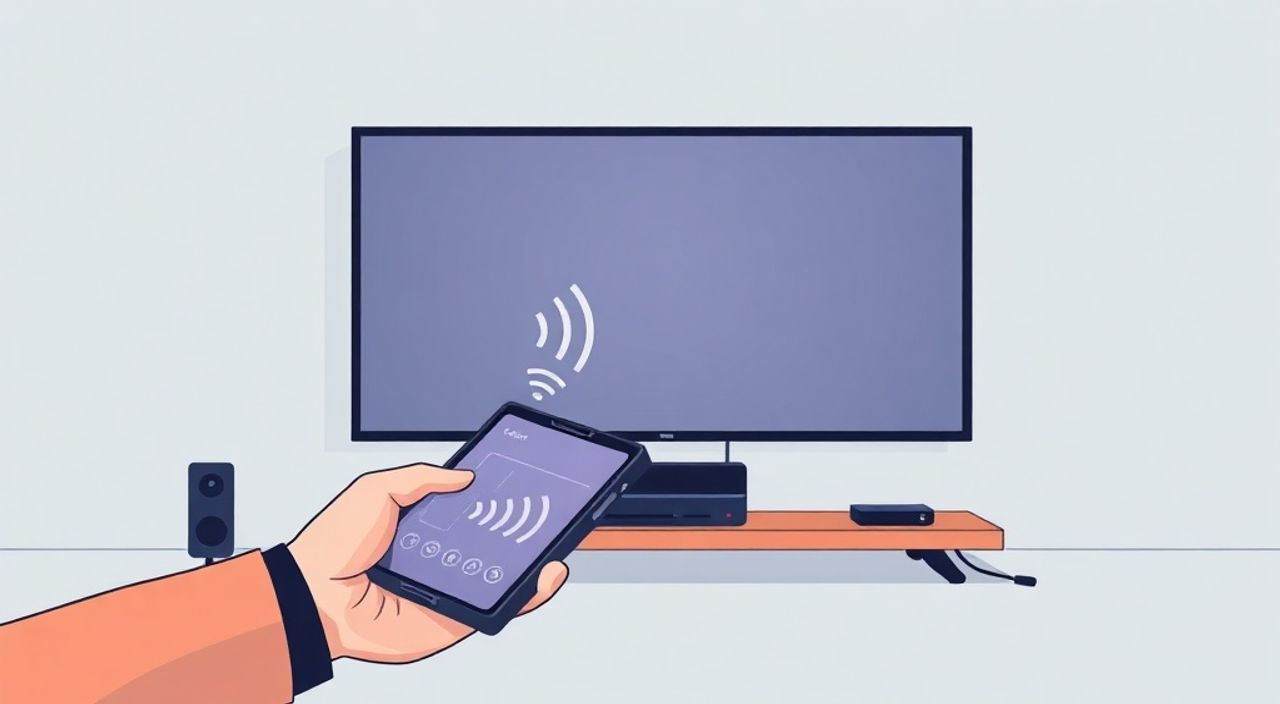
Телевизоры Sony — это не просто экраны, а умные медиацентры, способные интегрироваться с современными гаджетами. Многие пользователи сталкиваются с трудностями при подключении телефона к телевизору Sony: изображение не передаётся, пропадает звук, приложение не обнаруживает устройство или возникает задержка. Причина не в неисправности — чаще всего это неправильная настройка протоколов связи, устаревшее ПО или неверный выбор метода трансляции. Современные модели Sony Bravia поддерживают Wi-Fi Direct, Miracast, AirPlay, Bluetooth и приложения-мосты, такие как Sony Video & TV SideView. Главное — определить тип вашего телефона (Android или iOS), модель телевизора и выбрать оптимальный способ соединения. Неправильный выбор может привести к потере качества изображения или невозможности управления контентом с телефона.
Для подключения телефона к телевизору Sony используйте Wi-Fi Direct или HDMI-кабель — это самые надёжные методы. Если у вас iPhone — включите AirPlay, если Android — Miracast или приложение Sony Video & TV SideView. Убедитесь, что оба устройства находятся в одной сети и имеют актуальные обновления.
Содержание статьи:
Подключение через Wi-Fi Direct
Wi-Fi Direct — один из самых быстрых и стабильных способов передачи контента без роутера. Этот метод подходит для моделей Sony Bravia с Android TV или Google TV (2017–2025 гг.). Он не требует подключения к одной Wi-Fi сети — устройства соединяются напрямую.
На телевизоре Sony:
1. Нажмите кнопку «Home» на пульте.
2. Перейдите в «Настройки» → «Сеть» → «Wi-Fi Direct».
3. Включите функцию и дождитесь появления имени телевизора (например, “Sony_BRAVIA_XXXX”).
На телефоне (Android):
1. Откройте «Настройки» → «Сеть и интернет» → «Wi-Fi».
2. Найдите раздел «Wi-Fi Direct» и включите его.
3. В списке доступных устройств выберите имя своего телевизора.
4. Подтвердите подключение на обоих устройствах.
После успешного соединения откройте любое приложение с видео (YouTube, Vimeo, VK) и нажмите значок «Трансляция» (иконка с монитором и стрелкой). Изображение появится на экране телевизора.
Полезно знать: Wi-Fi Direct работает только с Android-телефонами. Для iPhone этот метод не поддерживается — используйте AirPlay.
Подключение через Miracast (Android)
Miracast — стандарт беспроводной трансляции, встроенный в Android с версии 4.2. Он позволяет зеркалировать весь экран телефона на телевизор. Подходит для Sony Bravia с Android TV 6.0 и выше.
Шаги:
1. На телевизоре Sony: «Настройки» → «Сеть» → «Miracast» → включить.
2. На телефоне: «Настройки» → «Подключения» → «Беспроводные дисплеи» (или «Скрин-шеринг»).
3. Дождитесь обнаружения телевизора (имя будет вида “Sony BRAVIA XXXX”).
4. Выберите устройство и подтвердите подключение.
После подключения ваш экран телефона будет отображаться на телевизоре в реальном времени — включая уведомления, игры и браузер.
«Miracast может работать с задержкой до 1–2 секунд — это нормально для зеркалирования. Для просмотра фильмов лучше использовать приложения с встроенной трансляцией, например, Netflix или YouTube.» — Алексей Кузнецов, инженер по домашним мультимедийным системам
Если телевизор не обнаруживается:
— Перезагрузите оба устройства.
— Отключите VPN и прокси.
— Убедитесь, что на телефоне не включён режим «Экономия энергии» — он отключает Miracast.
Подключение через AirPlay (iPhone)
AirPlay — эксклюзивный протокол Apple, поддерживаемый телевизорами Sony с Android TV 8.0 и выше (модели 2019–2025 гг.). Это лучший способ для владельцев iPhone, iPad и Mac.
Настройка:
1. На телевизоре Sony: «Настройки» → «Сеть» → «AirPlay & HomeKit» → включить.
2. Установите флажок «Требовать подтверждение» — для безопасности.
3. На iPhone: откройте центр управления (свайп вниз с верхнего края экрана).
4. Найдите иконку «AirPlay» — она выглядит как треугольник внутри прямоугольника.
5. Выберите название телевизора (например, “Sony BRAVIA 65X90K”).
Теперь вы можете транслировать видео из приложений (YouTube, Apple TV, Netflix), музыку из Apple Music или зеркалировать весь экран.
Полезно знать: AirPlay 2 поддерживает многозонный звук — вы можете слушать музыку на телевизоре, а звук с телефона — через Bluetooth-колонку одновременно.
Если AirPlay не видит телевизор:
— Убедитесь, что оба устройства подключены к одной Wi-Fi сети.
— Обновите iOS до последней версии.
— Перезагрузите роутер — иногда DNS-кэш мешает обнаружению.
Подключение через приложение Sony Video & TV SideView
Приложение Sony Video & TV SideView — официальное решение от Sony для управления телевизором и трансляции контента. Оно поддерживает как Android, так и iOS.
Установите приложение:
— Для Android: Google Play → «Sony Video & TV SideView».
— Для iOS: App Store → «Video & TV SideView».
Настройка:
1. Запустите приложение на телефоне.
2. Нажмите «Добавить устройство».
3. На телевизоре: «Настройки» → «Приложения» → «Video & TV SideView» → включить «Разрешить подключение».
4. Следуйте инструкциям — приложение автоматически найдёт телевизор.
После подключения вы можете:
— Передавать фото, видео и музыку с телефона на телевизор.
— Управлять телевизором как пультом.
— Запускать приложения прямо с телефона (например, Netflix, Prime Video).
«Приложение Video & TV SideView особенно полезно для семей с детьми — можно легко открыть мультфильм с телефона, не искать пульт в темноте.» — Екатерина Морозова, эксперт по умному дому
Подключение через HDMI-кабель
Хотя это проводной метод, он остаётся самым надёжным для передачи 4K HDR-контента без задержек. Особенно актуален при использовании старых моделей Sony Bravia или при проблемах с Wi-Fi.
Вам понадобится:
— Кабель HDMI (лучше с поддержкой HDMI 2.0 или 2.1).
— Адаптер Lightning → HDMI (для iPhone) или USB-C → HDMI (для Android).
Подключение:
1. Подключите адаптер к телефону.
2. Подключите HDMI-кабель от адаптера к порту HDMI на телевизоре.
3. На телевизоре переключитесь на соответствующий HDMI-вход (например, HDMI 1).
4. На телефоне может появиться запрос — разрешите трансляцию.
Преимущества:
— Нет задержек, идеально для игр и видеоконференций.
— Поддержка 4K/60 Гц и HDR10.
— Не зависит от Wi-Fi.
Недостатки:
— Ограниченная мобильность.
— Требует дополнительный адаптер.
Полезно знать: Для iPhone используйте только официальные адаптеры Apple или сертифицированные MFi — сторонние могут не работать с новыми версиями iOS.
Подключение через Bluetooth (только звук)
Bluetooth позволяет передавать звук с телефона на телевизор Sony — идеально, если вы хотите слушать музыку или подключить наушники к телевизору. Но важно: Bluetooth не передаёт видео!
Настройка:
1. На телевизоре: «Настройки» → «Сеть» → «Bluetooth» → включить.
2. На телефоне: «Настройки» → «Bluetooth» → включить и найти устройство.
3. Выберите телевизор (например, “Sony BRAVIA XXXX”).
4. Подтвердите сопряжение.
После подключения:
— Откройте музыкальное приложение.
— В настройках звука выберите телевизор как устройство вывода.
«Bluetooth — это не замена Wi-Fi или HDMI. Он создан для аудио. Если вы хотите смотреть фильм с качественным звуком — используйте HDMI или Wi-Fi Direct.» — Дмитрий Павлов, аудиотехнический инженер
Частые ошибки и как их исправить
Ошибка | Причина | Решение |
|---|---|---|
——- | ——— | ——— |
Телевизор не видит телефон | Несовместимые версии ПО | Обновите Android TV до 8.0+, iOS до 15+ |
Пропадает звук при трансляции | Неправильный аудиовыход | В настройках телевизора: «Звук» → «Аудиовыход» → «Повтор» или «HDMI ARC» |
Задержка более 3 секунд | Слабый Wi-Fi или перегрузка сети | Переключитесь на 5 ГГц, отключите другие устройства |
Приложение не запускается | Блокировка по защите DRM | Убедитесь, что вы не используете крашнутые версии приложений (Netflix, Disney+) |
Подключение прерывается | Слишком много устройств в сети | Перезагрузите роутер, отключите IoT-устройства |
Если ничего не помогает:
— Сбросьте настройки сети на телевизоре: «Настройки» → «Система» → «Сброс» → «Сброс настроек сети».
— Выполните сброс до заводских настроек (как крайний вариант).
Экспертное мнение
«Я рекомендую пользователям Sony Bravia начинать с AirPlay (если iPhone) или Wi-Fi Direct (если Android). Они обеспечивают стабильность и качество. HDMI — для профессионалов, которые работают с графикой или играми. Приложение Video & TV SideView — лучший выбор для повседневного использования, особенно если вы часто смотрите контент из галереи. Не забывайте про обновления — Sony выпускает патчи для улучшения совместимости каждые 2–3 месяца.» — Сергей Воробьёв, технический директор компании «Умный Дом», 12 лет опыта в домашних мультимедийных системах
Вопросы и ответы
Можно ли подключить iPhone к старому телевизору Sony без AirPlay?
Да, но только через HDMI-адаптер. Старые модели до 2018 года не поддерживают AirPlay. В этом случае используйте адаптер Lightning → HDMI и подключите напрямую.
Почему телевизор не видит телефон, хотя они в одной сети?
Часто проблема в DNS или фильтрации multicast-трафика. Перезагрузите роутер, отключите родительский контроль и проверьте, не включён ли режим «Анти-спам» в настройках сети.
Как передать фото с телефона на телевизор Sony?
Используйте приложение Video & TV SideView: откройте галерею, выберите фото, нажмите «Отправить на телевизор». Альтернатива — через Wi-Fi Direct и файловый менеджер.
Можно ли использовать телефон как пульт?
Да, через приложение Video & TV SideView. Оно заменяет стандартный пульт — можно менять каналы, регулировать громкость, искать контент голосом.
Почему при трансляции пропадает изображение через Miracast?
Это может быть связано с драйверами графики на Android. Обновите систему, отключите «Экономию энергии» и попробуйте другой телефон — если проблема исчезнет, значит, дело в вашем устройстве.
Заключение
Подключение телефона к телевизору Sony — это не технический вызов, а вопрос правильного выбора метода. Для большинства пользователей оптимальным решением остаётся Wi-Fi Direct (Android) или AirPlay (iPhone). Они обеспечивают стабильность, высокое качество и простоту. Если вы цените надёжность и не боитесь проводов — HDMI остаётся золотым стандартом. Приложение Sony Video & TV SideView — идеальный компаньон для повседневного использования, особенно если вы часто делитесь контентом из галереи или хотите управлять телевизором с телефона.
Не забывайте о регулярных обновлениях: Sony активно улучшает совместимость своих телевизоров с новыми версиями iOS и Android. Игнорирование обновлений — одна из главных причин сбоев.
Выберите метод в зависимости от вашего устройства и задачи: AirPlay — для iPhone, Wi-Fi Direct — для Android, HDMI — для игр и профессионального контента, приложение — для удобства. Не пытайтесь «заставить работать» несовместимые технологии — это приведёт к разочарованию.
- Для iPhone — используйте AirPlay, только если телевизор поддерживает Android TV 8.0+
- Для Android — Wi-Fi Direct или Miracast дают лучшую стабильность, чем Bluetooth
- HDMI — единственный способ гарантированно передать 4K HDR без задержек
- Приложение Sony Video & TV SideView — лучший универсальный инструмент для управления и передачи контента
- Всегда обновляйте ПО телевизора и телефона — это решает 70% проблем подключения
⚠️ Дисклеймер — нажмите, чтобы развернуть
Материалы, опубликованные в разделе «Блог» на сайте RU DESIGN SHOP (rudesignshop.ru), носят исключительно информационный и ознакомительный характер и не являются руководством к действию, финансовой рекомендацией, медицинской услугой, ветеринарным назначением либо рекламой товаров и услуг, включая азартные игры. Публикации не содержат призывов к участию в азартных играх и не направлены на продвижение соответствующих операторов.
Безопасность применения товаров и веществ: при использовании строительных материалов, бытовой химии, пестицидов и агрохимикатов необходимо строго следовать инструкциям производителя и действующему законодательству Российской Федерации, включая Федеральный закон РФ от 19.07.1997 № 109-ФЗ «О безопасном обращении с пестицидами и агрохимикатами».
Упоминание товарных знаков, брендов и организаций носит исключительно информационный характер и не означает наличие партнёрских отношений или одобрения со стороны правообладателей.
Материалы, содержащие сведения о медицинских, ветеринарных или косметических средствах, представлены в справочных целях и не являются медицинской консультацией или назначением. Перед применением рекомендуется обратиться к врачу, ветеринарному специалисту или иному сертифицированному профессионалу.
Возрастные ограничения: материалы, содержащие сведения о продукции категории 18+, включая алкоголь или азартные игры, предназначены исключительно для совершеннолетней аудитории и публикуются в информационных целях.
Правовая ответственность: решения, принятые на основе опубликованной информации, пользователь принимает самостоятельно и на свой риск; редакция и авторы несут ответственность в пределах, установленных законодательством Российской Федерации.
Редакция не допускает публикаций, содержащих пропаганду экстремизма, терроризма, наркотических средств или суицида; подобные материалы подлежат немедленному удалению.
Упоминание организаций с ограниченным статусом: компания Meta Platforms Inc. (социальные сети Facebook и Instagram) признана экстремистской организацией решением суда РФ, её деятельность запрещена на территории Российской Федерации; любые упоминания приводятся исключительно в информационных целях.
Авторские права и источники: информация собирается из открытых источников; её актуальность указывается на дату публикации и может изменяться.
Изображения и иллюстрации используются на условиях, разрешённых правообладателями. При возникновении претензий редакция готова оперативно рассмотреть обращение и внести необходимые изменения.
Персональные данные и cookies: сайт использует cookies и обрабатывает персональные данные пользователей в соответствии с Федеральным законом № 152-ФЗ «О персональных данных» и Политикой конфиденциальности RU DESIGN SHOP.
Мнения авторов могут не совпадать с позицией государственных органов или коммерческих организаций, упомянутых в материалах.
РЕКОМЕНДУЕМ
Товары от российских производителей




