Скидка 5% на первый заказ — RDS5




Dhcp как настроить на роутере
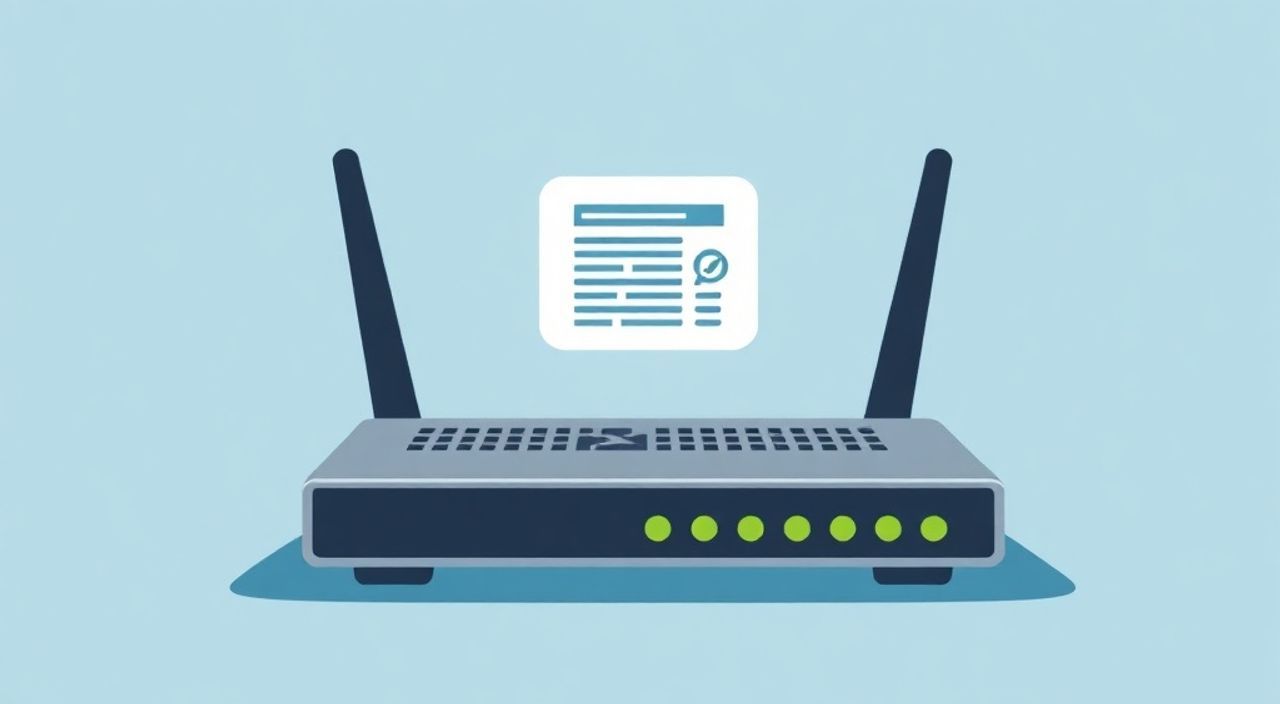
DHCP (Dynamic Host Configuration Protocol) — это протокол, который автоматически назначает сетевые параметры устройствам в локальной сети: IP-адреса, маску подсети, шлюз по умолчанию и DNS-серверы. Настройка DHCP на роутере необходима для стабильной и бесперебойной работы всех подключённых устройств — от смартфонов до компьютеров и умной техники. Без корректной конфигурации могут возникать конфликты адресов, потеря интернета или невозможность подключения новых гаджетов.
Чтобы настроить DHCP на роутере, войдите в его веб-интерфейс через браузер, найдите раздел «Сеть» или «LAN», активируйте сервер DHCP и задайте диапазон IP-адресов. Рекомендуется использовать стандартные настройки, если нет специфических требований к сети.
Содержание статьи:
- Что такое DHCP и зачем он нужен
- Как получить доступ к настройкам роутера
- Как включить и настроить DHCP на роутере
- Шаги для включения DHCP
- Распространённые ошибки и как их избежать
- Расширенные настройки DHCP: резервирование и безопасность
- Как настроить резервирование IP
- Экспертное мнение
- Вопросы и ответы
- Заключение
Что такое DHCP и зачем он нужен
Протокол DHCP позволяет автоматизировать процесс выдачи сетевых параметров устройствам в локальной сети. Вместо того чтобы вручную прописывать IP-адрес каждому компьютеру, телефону или телевизору, роутер с активированным DHCP сам распределяет уникальные адреса. Это не только удобно, но и снижает риск конфликтов, когда два устройства получают один и тот же IP.
DHCP работает по принципу «аренды». Устройство запрашивает у сервера (роутера) адрес, тот выделяет его на определённый срок — обычно от нескольких минут до нескольких дней. После истечения времени аренды адрес может быть продлён или освобождён для другого устройства. Такая система обеспечивает гибкость и эффективность использования ограниченного пула IP-адресов.
Без DHCP пришлось бы каждый раз при подключении нового устройства вручную указывать IP, маску подсети, шлюз и DNS. Представьте, сколько времени уйдёт на настройку десяти устройств в домашней сети. А в офисе с сотней рабочих станций это стало бы непосильной задачей. Именно поэтому DHCP стал стандартом де-факто для всех современных маршрутизаторов.
Полезно знать: DHCP работает как в IPv4, так и в IPv6, хотя реализация отличается. Большинство домашних роутеров используют IPv4, но при переходе на IPv6 важно убедиться, что DHCPv6 или SLAAC (Stateless Address Autoconfiguration) настроены правильно.
Как получить доступ к настройкам роутера
Перед тем как настраивать DHCP, необходимо войти в интерфейс управления роутером. Сделать это можно через любой веб-браузер — Chrome, Firefox, Edge — с любого устройства, подключённого к сети роутера (по Wi-Fi или кабелю).
Обычно IP-адрес роутера — 192.168.0.1 или 192.168.1.1. Введите его в адресную строку браузера. Если страница не загружается, проверьте подключение к сети и уточните адрес шлюза. Для этого откройте командную строку (Windows: Win + R → cmd) и введите команду:
ipconfig
Найдите строку «Основной шлюз» — это и есть IP-адрес вашего роутера. Введите его в браузер.
Далее потребуется ввести логин и пароль. Стандартные данные указаны на наклейке роутера — например, admin/admin или admin/пароль. Если вы меняли пароль и забыли его, поможет сброс настроек кнопкой Reset на корпусе устройства.
- Подключитесь к сети роутера
- Откройте браузер и введите IP-адрес шлюза
- Введите логин и пароль от админ-панели
- Перейдите в раздел настроек LAN или Сеть
«Если стандартные IP-адреса не работают, попробуйте 10.0.0.1 — это частый вариант для роутеров некоторых провайдеров. Также можно использовать мобильные приложения от производителя (TP-Link Tether, ASUS Router и др.), которые упрощают вход в интерфейс.» — Алексей Козлов, системный администратор, 12 лет опыта
Как включить и настроить DHCP на роутере
После входа в панель управления найдите раздел, связанный с локальной сетью. Он может называться «LAN», «Локальная сеть», «Сеть» или «DHCP». Название зависит от производителя: TP-Link, D-Link, Keenetic, Asus, Zyxel и другие используют немного разные интерфейсы.
Шаги для включения DHCP
- Перейдите в раздел LAN или Сеть.
- Найдите подраздел DHCP-сервер или просто DHCP.
- Убедитесь, что функция Включена (Enabled).
- Задайте диапазон IP-адресов, которые будет выдавать сервер. Например: от 192.168.1.100 до 192.168.1.200.
- Укажите время аренды IP-адреса (lease time). Стандартно — 24 часа.
- Сохраните изменения.
IP-адрес самого роутера (например, 192.168.1.1) должен находиться за пределами выдаваемого диапазона, чтобы избежать конфликтов. Если роутер имеет адрес 192.168.0.1, диапазон лучше начинать с 192.168.0.100.
Параметр |
Рекомендуемое значение |
Примечание |
|---|---|---|
Статус DHCP |
Включён |
Должен быть активен для автоматической раздачи адресов |
Начальный IP |
192.168.1.100 |
Не должен совпадать с IP роутера |
Конечный IP |
192.168.1.200 |
Охватывает до 101 устройства |
Время аренды |
24 часа |
Можно уменьшить при частом подключении гостей |
DNS-серверы |
Авто или Google DNS (8.8.8.8) |
Ускоряет работу интернета |
Полезно знать: При изменении настроек DHCP все устройства временно потеряют интернет. Через несколько минут они получат новые адреса автоматически. Чтобы ускорить процесс, перезагрузите клиентские устройства или выполните команду
ipconfig /release и ipconfig /renew в командной строке Windows.Распространённые ошибки и как их избежать
Даже простая настройка DHCP может привести к проблемам, если допустить типичные ошибки. Многие пользователи сталкиваются с «нет интернета» или «IP-конфликт», не понимая, что причина — в неправильно выставленных параметрах.
Одна из самых частых ошибок — слишком большой диапазон IP-адресов. Например, если роутер имеет адрес 192.168.1.1, а диапазон начинается с 192.168.1.1, возможен конфликт. Устройства могут получить тот же адрес, что и шлюз, что нарушит маршрутизацию.
Другая ошибка — одновременная работа двух DHCP-серверов. Это происходит, когда к основному роутеру подключают второй роутер в режиме точки доступа без отключения DHCP. В результате устройства получают адреса от разных серверов, что вызывает нестабильность сети.
- Не включайте DHCP на вторичных роутерах в режиме AP
- Избегайте пересечения диапазонов IP между несколькими сетями
- Не используйте IP-адреса вне диапазона для статических устройств без резервирования
- Проверяйте MTU и DNS — они тоже влияют на работу DHCP
«Если после настройки DHCP устройства не получают адрес, проверьте, не включён ли MAC-фильтр или родительский контроль. Иногда эти функции блокируют подключение новых устройств, имитируя сбой DHCP.» — Марина Петрова, сетевой инженер, эксперт по домашним сетям
Расширенные настройки DHCP: резервирование и безопасность
Помимо базовой настройки, современные роутеры позволяют использовать расширенные функции DHCP. Одна из них — резервирование IP-адресов (static DHCP). Эта опция позволяет закрепить за конкретным устройством постоянный IP-адрес на основе его MAC-адреса.
Это полезно для принтеров, NAS, камер видеонаблюдения или серверов, к которым нужно обращаться по одному и тому же адресу. При этом устройство продолжает получать адрес через DHCP, но всегда один и тот же — без необходимости настройки статического IP в самом устройстве.
Как настроить резервирование IP
- Определите MAC-адрес устройства (через настройки Wi-Fi или команду
ipconfig /all). - Войдите в роутер, перейдите в раздел DHCP → Резервирование.
- Добавьте новую запись: введите MAC-адрес и желаемый IP (например, 192.168.1.50).
- Сохраните и перезагрузите устройство.
Также стоит обратить внимание на безопасность. Некоторые роутеры позволяют ограничивать количество устройств, получающих IP-адреса, или включать защиту от поддельных DHCP-серверов (DHCP Snooping), особенно актуально в офисах.
Полезно знать: Если вы используете VLAN, настройка DHCP должна учитывать разные подсети. В этом случае может потребоваться настройка DHCP Relay или создание отдельных пулов для каждого VLAN.
Экспертное мнение
«Настройка DHCP — это база стабильной сети. Но многие пользователи недооценивают важность правильного выбора диапазона и времени аренды. Я рекомендую использовать диапазон 192.168.x.50–192.168.x.150, оставляя нижние адреса для статических устройств, а верхние — для гибкости. Время аренды в 12 часов — золотая середина: достаточно для стабильности, но быстро освобождает адреса при отключении устройств.» — Дмитрий Смирнов, IT-консультант, более 15 лет в сфере сетевых технологий
По его словам, в 70% случаев сбоев в домашних сетях корень проблемы — именно в DHCP: конфликты адресов, дублирующие серверы или неправильные DNS. «Автоматизация — это хорошо, но она требует понимания основ. Даже самый умный роутер не заменит грамотной настройки.»
Вопросы и ответы
Можно ли отключить DHCP и использовать статические IP?
Да, можно. Но это оправдано только в небольших сетях с фиксированным набором устройств. При большом количестве гаджетов управление станет сложным, возрастёт риск конфликтов. DHCP предпочтительнее для повседневного использования.
Почему устройства не получают IP-адрес?
Возможные причины: DHCP-сервер отключён, закончился пул адресов, конфликт IP с другим устройством, включён MAC-фильтр. Проверьте настройки роутера, перезагрузите его и устройства. Используйте команду
ipconfig /renew для диагностики.Как узнать, какой IP выдал роутер моему телефону?
На Android: Настройки → Wi-Fi → нажмите на сеть → «Дополнительно» → IP-адрес. На iPhone: Настройки → Wi-Fi → значок «i» → IP-адрес. В Windows:
ipconfig в командной строке.Можно ли использовать свой DNS в DHCP?
Да. В настройках DHCP можно указать альтернативные DNS-серверы: Google (8.8.8.8, 8.8.4.4), Cloudflare (1.1.1.1) или Яндекс.DNS (77.88.8.8). Это может ускорить загрузку сайтов и улучшить безопасность.
Что делать, если DHCP не работает после обновления прошивки?
Прошивка может сбросить настройки. Проверьте, включён ли DHCP-сервер. Если проблема остаётся, попробуйте сбросить роутер к заводским настройкам и настроить заново.
Заключение
Настройка DHCP на роутере — ключевой этап организации стабильной и удобной домашней или офисной сети. Этот протокол берёт на себя рутину по распределению IP-адресов, исключая ошибки и конфликты. Даже при минимальных знаниях можно за несколько минут настроить DHCP, следуя стандартным шагам: вход в роутер, активация сервера, задание диапазона и сохранение настроек.
Правильно настроенный DHCP обеспечивает бесшовное подключение всех устройств, экономит время и снижает нагрузку на пользователя. Главное — избегать типичных ошибок, таких как дублирование серверов или неправильный выбор диапазона IP.
- DHCP автоматически выдаёт IP-адреса, шлюз и DNS всем устройствам в сети.
- Для настройки войдите в роутер по IP-адресу и активируйте DHCP в разделе LAN.
- Задайте диапазон IP, не пересекающийся с адресом роутера.
- Используйте резервирование IP для устройств, которым нужен постоянный адрес.
- Избегайте одновременной работы нескольких DHCP-серверов в одной сети.
⚠️ Дисклеймер — нажмите, чтобы развернуть
Материалы, опубликованные в разделе «Блог» на сайте RU DESIGN SHOP (rudesignshop.ru), носят исключительно информационный и ознакомительный характер и не являются руководством к действию, финансовой рекомендацией, медицинской услугой, ветеринарным назначением либо рекламой товаров и услуг, включая азартные игры. Публикации не содержат призывов к участию в азартных играх и не направлены на продвижение соответствующих операторов.
Безопасность применения товаров и веществ: при использовании строительных материалов, бытовой химии, пестицидов и агрохимикатов необходимо строго следовать инструкциям производителя и действующему законодательству Российской Федерации, включая Федеральный закон РФ от 19.07.1997 № 109-ФЗ «О безопасном обращении с пестицидами и агрохимикатами».
Упоминание товарных знаков, брендов и организаций носит исключительно информационный характер и не означает наличие партнёрских отношений или одобрения со стороны правообладателей.
Материалы, содержащие сведения о медицинских, ветеринарных или косметических средствах, представлены в справочных целях и не являются медицинской консультацией или назначением. Перед применением рекомендуется обратиться к врачу, ветеринарному специалисту или иному сертифицированному профессионалу.
Возрастные ограничения: материалы, содержащие сведения о продукции категории 18+, включая алкоголь или азартные игры, предназначены исключительно для совершеннолетней аудитории и публикуются в информационных целях.
Правовая ответственность: решения, принятые на основе опубликованной информации, пользователь принимает самостоятельно и на свой риск; редакция и авторы несут ответственность в пределах, установленных законодательством Российской Федерации.
Редакция не допускает публикаций, содержащих пропаганду экстремизма, терроризма, наркотических средств или суицида; подобные материалы подлежат немедленному удалению.
Упоминание организаций с ограниченным статусом: компания Meta Platforms Inc. (социальные сети Facebook и Instagram) признана экстремистской организацией решением суда РФ, её деятельность запрещена на территории Российской Федерации; любые упоминания приводятся исключительно в информационных целях.
Авторские права и источники: информация собирается из открытых источников; её актуальность указывается на дату публикации и может изменяться.
Изображения и иллюстрации используются на условиях, разрешённых правообладателями. При возникновении претензий редакция готова оперативно рассмотреть обращение и внести необходимые изменения.
Персональные данные и cookies: сайт использует cookies и обрабатывает персональные данные пользователей в соответствии с Федеральным законом № 152-ФЗ «О персональных данных» и Политикой конфиденциальности RU DESIGN SHOP.
Мнения авторов могут не совпадать с позицией государственных органов или коммерческих организаций, упомянутых в материалах.
Читайте также

РЕКОМЕНДУЕМ
Товары от российских производителей