Скидка 5% на первый заказ — RDS5




Huawei роутер как настроить
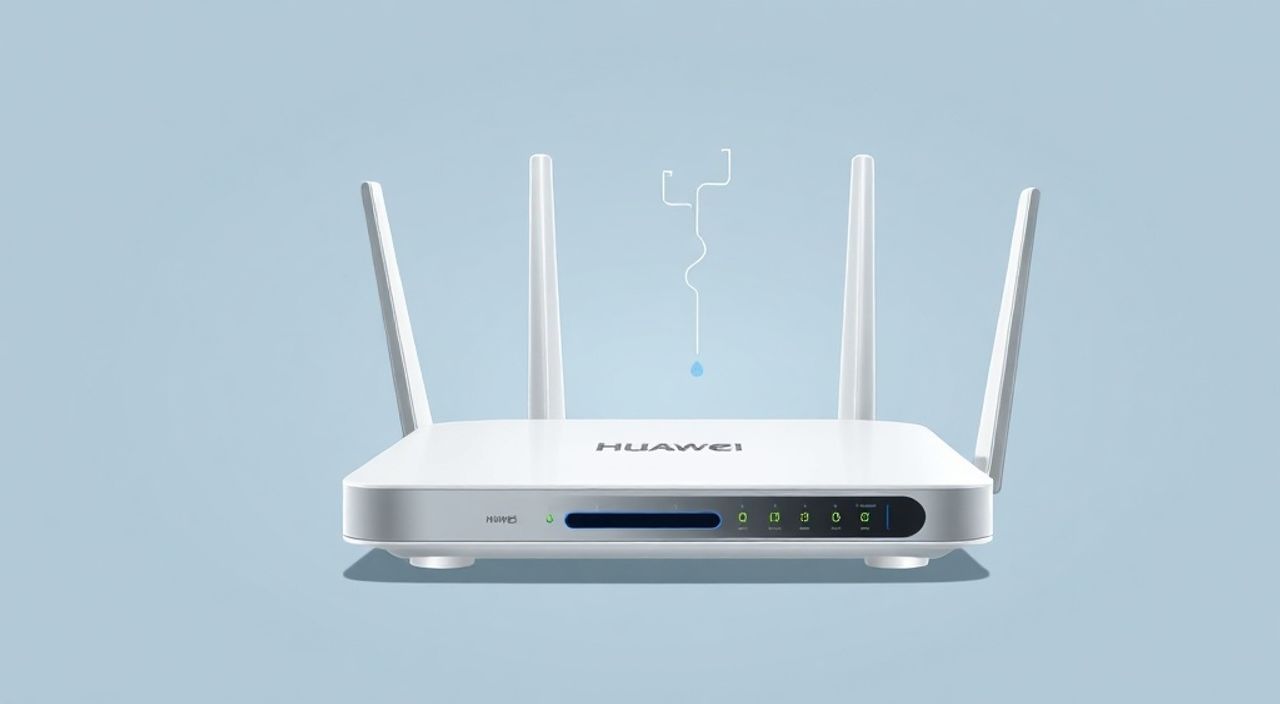
Подключение и настройка роутера Huawei — процесс, который может показаться сложным при первом знакомстве, но на практике занимает всего 15–20 минут даже у новичков. Достаточно подключить устройство к питанию и интернет-кабелю, зайти в веб-интерфейс через браузер и выполнить базовые шаги: установить пароль Wi-Fi, задать имя сети и подтвердить параметры подключения от провайдера. Современные модели Huawei, такие как серии AX3, WS7200 или WS5200, часто поддерживают настройку через мобильное приложение HiLink, что делает процесс ещё проще.
Чтобы настроить роутер Huawei, подключите его к питанию и WAN-порту, зайдите в интерфейс по адресу 192.168.3.1 или через приложение HiLink, и следуйте инструкциям мастера настройки. Главное — корректно ввести данные от интернет-провайдера и задать надёжное имя и пароль Wi-Fi.
Содержание статьи:
- Подготовка к настройке
- Доступ к интерфейсу управления
- Шаги для входа в интерфейс
- Основная настройка через мастера
- Типы подключения и когда они используются
- Ручная настройка параметров
- Полезные функции Huawei
- Безопасность и защита сети
- Чек-лист безопасности
- Проблемы и их решение
- Экспертное мнение
- Вопросы и ответы
- Заключение
Подготовка к настройке
Перед началом настройки важно правильно подготовить оборудование и рабочее место. Убедитесь, что у вас есть все необходимые компоненты: сам роутер Huawei, блок питания, сетевой кабель (входит в комплект) и доступ к данным вашего интернет-провайдера. Большинство моделей Huawei работают с любыми типами подключения — PPPoE, динамический IP, статический IP, L2TP, PPTP, но для корректной работы потребуется информация от провайдера: логин, пароль, VLAN ID (если используется).
Проверьте, что роутер чистый, не был ранее настроен или сброшен до заводских настроек. Если вы используете устройство, бывшее в употреблении, выполните hard reset: нажмите и удерживайте кнопку Reset на задней панели 10–15 секунд, пока индикаторы не начнут мигать. Это гарантирует, что вы начинаете с «чистого листа».
Подключите роутер к электросети и дождитесь полной загрузки (обычно 1–2 минуты). Затем подключите интернет-кабель от провайдера в порт WAN (часто обозначен желтым цветом). Для тестового подключения можно использовать Wi-Fi сеть, указанную на наклейке устройства, или подключиться напрямую по LAN-кабелю.
Полезно знать: Многие современные роутеры Huawei (например, модели серии AX3) не имеют выделенного WAN-порта — они используют один из LAN-портов, определяя тип подключения автоматически.
Доступ к интерфейсу управления
Для настройки роутера необходимо войти в веб-интерфейс. Самый распространённый способ — через браузер на компьютере или смартфоне. Подключитесь к Wi-Fi сети роутера (имя и пароль указаны на этикетке устройства), откройте любой браузер (Chrome, Firefox, Edge) и введите в адресной строке один из стандартных IP-адресов: 192.168.3.1 или 192.168.1.1.
Если страница не загружается, проверьте подключение к сети роутера и правильность введённого адреса. Иногда помогает очистка кэша браузера или использование режима инкогнито. Также убедитесь, что DHCP включён и устройству присвоен IP-адрес из нужного диапазона (например, 192.168.3.x).
После перехода по адресу откроется страница входа. По умолчанию логин и пароль — admin. Эти данные также указаны на наклейке корпуса. После успешного входа вы попадёте в главный интерфейс HiLink, где доступны все настройки.
Альтернативный способ — использование мобильного приложения Huawei Hilink. Оно доступно для Android и iOS. Установите приложение, включите Bluetooth и Wi-Fi на телефоне, запустите программу и выберите «Настроить новый роутер». Приложение само найдёт устройство и проведёт через весь процесс настройки с понятными подсказками.
Шаги для входа в интерфейс
- Подключитесь к Wi-Fi сети роутера Huawei.
- Откройте браузер и введите 192.168.3.1 или 192.168.1.1.
- Введите логин и пароль (по умолчанию admin/admin).
- Нажмите «Войти» и перейдите к мастеру настройки.
«Используйте приложение HiLink, если не хотите разбираться в IP-адресах и настройках. Оно особенно удобно для пользователей, которые впервые сталкиваются с роутерами.» — Алексей Петров, системный администратор, 12 лет опыта
Основная настройка через мастера
После первого входа большинство роутеров Huawei предлагают запустить мастер начальной настройки. Он автоматически определяет тип подключения и запрашивает необходимые данные. Процесс состоит из нескольких этапов: выбор языка, установка пароля администратора, настройка Wi-Fi и подключение к интернету.
На первом шаге выберите русский язык. Затем система предложит задать новый пароль для входа в интерфейс. Это важная мера безопасности — не оставляйте пароль по умолчанию. Используйте комбинацию из букв, цифр и символов длиной не менее 8 символов.
Далее — настройка беспроводной сети. Введите имя (SSID) для вашей Wi-Fi сети. Избегайте использования личных данных (имён, фамилий, адресов). Лучше выбрать нейтральное название, например, «HomeNetwork_2G» и «HomeNetwork_5G», если роутер двухдиапазонный. Затем установите надёжный пароль WPA2-PSK (AES). Он должен быть сложным, но запоминающимся.
После этого мастер определит тип интернет-подключения. Если у вас подключение по PPPoE (часто используется в частных домах и старых сетях), введите логин и пароль от провайдера. При динамическом IP (DHCP) ничего вводить не нужно — роутер получит настройки автоматически. Для статического IP потребуется указать IP-адрес, маску подсети, шлюз и DNS-серверы.
Типы подключения и когда они используются
Тип подключения |
Когда используется |
Что нужно ввести |
|---|---|---|
PPPoE |
Частные дома, оптоволокно, PPPoE-авторизация |
Логин, пароль, VLAN ID (если требуется) |
DHCP (динамический IP) |
Квартиры, городские сети, автоматическое получение IP |
Ничего (или VLAN ID) |
Статический IP |
Выделенный IP, серверы, специальные тарифы |
IP, маска, шлюз, DNS |
L2TP/PPTP |
VPN-подключения, корпоративные сети |
IP сервера, логин, пароль |
Полезно знать: Если интернет не заработал после настройки, проверьте, используется ли VLAN. У многих провайдеров (например, Ростелеком, Дом.ру) он обязателен. Обычно это значение 400 или 800 — уточните у техподдержки.
Ручная настройка параметров
Если мастер настройки не сработал или вы хотите глубже контролировать свою сеть, перейдите в расширенный режим. В меню выберите «Настройки» → «Сеть» → «WAN». Здесь можно вручную задать тип подключения, параметры MTU, режим дуплекса и другие продвинутые опции.
Особое внимание уделите разделу «Беспроводная сеть». Вы можете изменить канал Wi-Fi, выбрать ширину канала (20/40/80 МГц) и выставить режим совместимости (802.11b/g/n/ac/ax). Для минимизации помех рекомендуется использовать 5 ГГц диапазон для скоростных устройств и 2.4 ГГц — для стабильности на дальних расстояниях.
Также можно включить гостевую сеть — отдельную Wi-Fi сеть с ограниченным доступом. Это полезно, если у вас часто бывают гости или вы хотите изолировать IoT-устройства (умные лампочки, розетки). Гостевая сеть не имеет доступа к локальным устройствам, что повышает безопасность.
Полезные функции Huawei
- Родительский контроль — ограничьте время доступа в интернет для детей по расписанию.
- Приоритет устройств — выделите больше трафика игровым консолям или видеосервисам.
- Управление по расписанию — отключайте Wi-Fi ночью для экономии энергии.
- Фильтрация MAC-адресов — разрешите подключение только доверенным устройствам.
«Настройте QoS (Quality of Service), если у вас несколько активных пользователей. Это предотвратит просадки при стриминге или онлайн-играх.» — Марина Соколова, сетевой инженер, Huawei Certified Professional
Безопасность и защита сети
Безопасность — ключевой аспект при настройке любого роутера. Начните с изменения пароля администратора и отключения удалённого доступа к интерфейсу (если он не нужен). В настройках безопасности включите брандмауэр и регулярно обновляйте прошивку — производитель выпускает патчи для устранения уязвимостей.
Используйте шифрование WPA2-PSK (AES) или WPA3, если роутер его поддерживает. Избегайте устаревших стандартов WEP и WPA — они легко взламываются. Также отключите WPS — функция удобна, но имеет серьёзные уязвимости.
Регулярно проверяйте список подключённых устройств в интерфейсе роутера. Если заметите неизвестные устройства — смените пароль Wi-Fi и включите фильтрацию MAC-адресов. Huawei позволяет сохранять до 32 устройств в белом списке.
Чек-лист безопасности
- Изменён пароль администратора
- Обновлена прошивка
- Включено шифрование WPA2/WPA3
- Отключён WPS
- Проверен список подключённых устройств
- Включён брандмауэр
- Отключён удалённый доступ
Полезно знать: Huawei регулярно выпускает обновления через приложение HiLink. Включите автоматические уведомления, чтобы не пропустить важные исправления.
Проблемы и их решение
Даже при правильной настройке могут возникнуть проблемы. Ниже — частые ошибки и способы их устранения.
Если интернет не работает, проверьте:
- Правильно ли выбран тип подключения (PPPoE, DHCP и т.д.).
- Введены ли логин и пароль (особенно при PPPoE).
- Активирован ли VLAN, если требует провайдер.
- Не заблокирован ли MAC-адрес роутера (может потребоваться клонирование MAC-адреса с ПК).
Если Wi-Fi слабый или отключается:
- Проверьте расположение роутера — он должен быть в центре квартиры, без металлических преград.
- Измените канал вручную (например, 1, 6, 11 для 2.4 ГГц).
- Обновите прошивку — в новых версиях часто улучшена стабильность сигнала.
Если не удаётся зайти в интерфейс:
- Убедитесь, что вы подключены к сети роутера.
- Попробуйте другой браузер или сбросьте настройки сети на устройстве.
- Выполните сброс роутера и начните настройку заново.
Экспертное мнение
«Huawei — один из немногих брендов, который предлагает стабильные роутеры с хорошим соотношением цена/качество. Особенно хорошо зарекомендовали себя модели с Wi-Fi 6 (AX3, WS7200). Они отлично справляются с нагрузкой от множества устройств. Однако не стоит игнорировать обновления прошивки — это критично для безопасности.» — Дмитрий Козлов, эксперт по сетевому оборудованию, автор блога «Wi-Fi без проблем»
Вопросы и ответы
Как обновить прошивку на роутере Huawei?
Зайдите в интерфейс, выберите «Настройки» → «Система» → «Обновление». Если доступна новая версия, загрузите и установите её. Не выключайте роутер во время процесса.
Можно ли использовать роутер Huawei с провайдером Ростелеком?
Да, большинство моделей совместимы. При настройке выберите PPPoE и введите данные из договора. Убедитесь, что включён VLAN 400 (если требуется).
Что делать, если забыл пароль от роутера?
Выполните сброс до заводских настроек через кнопку Reset. После этого все настройки будут удалены, и вы сможете войти с паролем по умолчанию.
Поддерживает ли Huawei родительский контроль?
Да, функция доступна в приложении HiLink и веб-интерфейсе. Можно ограничить доступ по времени, заблокировать сайты или отдельные устройства.
Как увеличить зону покрытия Wi-Fi?
Установите роутер в центре помещения, обновите прошивку, используйте 5 ГГц для высокой скорости и 2.4 ГГц для дальнего действия. При необходимости добавьте Wi-Fi репитер Huawei.
Заключение
Настройка роутера Huawei — простой и интуитивный процесс, особенно с использованием приложения HiLink. Даже пользователи без технического опыта могут справиться с подключением за 20 минут. Главное — внимательно ввести данные от провайдера, задать надёжный пароль Wi-Fi и не забыть обновить прошивку.
Помните: безопасность начинается с первой настройки. Измените пароль, включите шифрование и регулярно проверяйте подключённые устройства. Современные роутеры Huawei — это не просто передатчики сигнала, а полноценные центры управления домашней сетью.
- Используйте приложение HiLink для быстрой настройки.
- Всегда меняйте пароль по умолчанию и включайте WPA2-шифрование.
- Проверяйте наличие VLAN и данные провайдера.
- Регулярно обновляйте прошивку для стабильности и безопасности.
- Настройте родительский контроль и гостевую сеть для удобства и защиты.
⚠️ Дисклеймер — нажмите, чтобы развернуть
Материалы, опубликованные в разделе «Блог» на сайте RU DESIGN SHOP (rudesignshop.ru), носят исключительно информационный и ознакомительный характер и не являются руководством к действию, финансовой рекомендацией, медицинской услугой, ветеринарным назначением либо рекламой товаров и услуг, включая азартные игры. Публикации не содержат призывов к участию в азартных играх и не направлены на продвижение соответствующих операторов.
Безопасность применения товаров и веществ: при использовании строительных материалов, бытовой химии, пестицидов и агрохимикатов необходимо строго следовать инструкциям производителя и действующему законодательству Российской Федерации, включая Федеральный закон РФ от 19.07.1997 № 109-ФЗ «О безопасном обращении с пестицидами и агрохимикатами».
Упоминание товарных знаков, брендов и организаций носит исключительно информационный характер и не означает наличие партнёрских отношений или одобрения со стороны правообладателей.
Материалы, содержащие сведения о медицинских, ветеринарных или косметических средствах, представлены в справочных целях и не являются медицинской консультацией или назначением. Перед применением рекомендуется обратиться к врачу, ветеринарному специалисту или иному сертифицированному профессионалу.
Возрастные ограничения: материалы, содержащие сведения о продукции категории 18+, включая алкоголь или азартные игры, предназначены исключительно для совершеннолетней аудитории и публикуются в информационных целях.
Правовая ответственность: решения, принятые на основе опубликованной информации, пользователь принимает самостоятельно и на свой риск; редакция и авторы несут ответственность в пределах, установленных законодательством Российской Федерации.
Редакция не допускает публикаций, содержащих пропаганду экстремизма, терроризма, наркотических средств или суицида; подобные материалы подлежат немедленному удалению.
Упоминание организаций с ограниченным статусом: компания Meta Platforms Inc. (социальные сети Facebook и Instagram) признана экстремистской организацией решением суда РФ, её деятельность запрещена на территории Российской Федерации; любые упоминания приводятся исключительно в информационных целях.
Авторские права и источники: информация собирается из открытых источников; её актуальность указывается на дату публикации и может изменяться.
Изображения и иллюстрации используются на условиях, разрешённых правообладателями. При возникновении претензий редакция готова оперативно рассмотреть обращение и внести необходимые изменения.
Персональные данные и cookies: сайт использует cookies и обрабатывает персональные данные пользователей в соответствии с Федеральным законом № 152-ФЗ «О персональных данных» и Политикой конфиденциальности RU DESIGN SHOP.
Мнения авторов могут не совпадать с позицией государственных органов или коммерческих организаций, упомянутых в материалах.
Читайте также

РЕКОМЕНДУЕМ
Товары от российских производителей