Скидка 5% на первый заказ — RDS5




Диаграмма в powerpoint как сделать
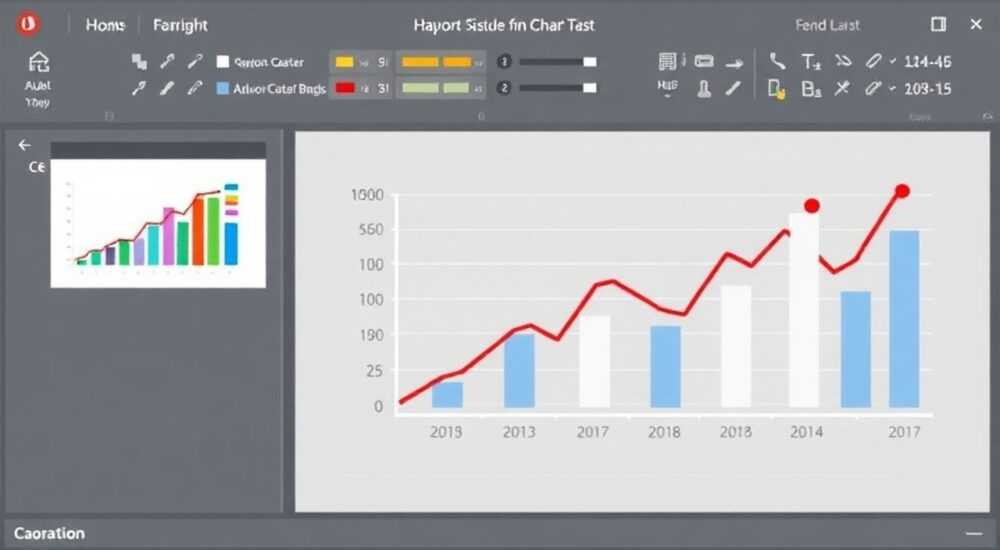
Создание диаграммы в PowerPoint — стандартная, но важная задача для студентов, преподавателей, бизнес-аналитиков и менеджеров. Несмотря на простоту интерфейса, многие пользователи сталкиваются с трудностями при оформлении, выборе типа графика или интеграции данных. В результате диаграмма получается перегруженной, нечитаемой или не отражающей сути информации.
Чтобы быстро создать диаграмму в PowerPoint, перейдите на вкладку «Вставка» → выберите «Диаграмма», укажите нужный тип и введите данные в открывшееся окно Excel. Главное — подобрать подходящий тип диаграммы под ваши данные и не забыть о стилевом оформлении.
PowerPoint — это не просто инструмент для слайдов, а мощная платформа визуализации данных. Правильно построенная диаграмма помогает донести мысль за секунды, тогда как текст может потребовать минут чтения. Однако неправильный выбор типа графика, перегруженность метками или игнорирование принципов читаемости сводят усилия на нет. В этой статье вы узнаете, как сделать диаграмму в PowerPoint профессионально: от первого клика до финального штриха.
Содержание статьи:
- Как вставить диаграмму в PowerPoint: пошаговая инструкция
- Быстрый доступ к популярным типам
- Какие бывают типы диаграмм и когда их использовать
- Работа с данными: ввод, редактирование и синхронизация
- Как обновить данные из внешнего файла
- Форматирование таблицы данных
- Оформление диаграммы: цвета, шрифты, подписи и эффекты
- Изменение стиля и цветовой схемы
- Подписи и легенды
- Заголовки и оси
- Типичные ошибки и как их избежать
- 1. Неправильный выбор типа диаграммы
- 2. Перегруженность информацией
- 3. Отсутствие контекста
- 4. Игнорирование масштаба
- Экспертное мнение: как делать диаграммы, которые работают
- Вопросы и ответы
- Заключение
Как вставить диаграмму в PowerPoint: пошаговая инструкция
Процесс добавления диаграммы в PowerPoint прост и доступен даже новичку. Достаточно следовать базовым шагам, чтобы получить рабочий график всего за пару минут.
- Откройте презентацию и перейдите на нужный слайд.
- На верхней панели выберите вкладку «Вставка».
- Нажмите кнопку «Диаграмма» (значок графика).
- Появится окно выбора типа диаграммы. Выберите подходящий и нажмите «ОК».
- PowerPoint автоматически вставит диаграмму и откроет таблицу Excel с примерными данными.
- Замените образцы на свои значения. Диаграмма обновится мгновенно.
После вставки диаграмма становится частью слайда. Её можно перемещать, изменять размер и редактировать. При двойном щелчке по графику снова откроется таблица Excel — это удобно для оперативных правок.
Полезно знать: Если вы работаете с часто обновляемыми данными, лучше создать диаграмму в Excel и связать её с PowerPoint через функцию «Связь». Это позволит автоматически обновлять график при изменении исходников.
Быстрый доступ к популярным типам
PowerPoint предлагает быстрые шаблоны: гистограмма, круговая диаграмма, линейчатая, график. Они находятся в первой вкладке окна «Вставить диаграмму». Для большего контроля используйте категорию «Все диаграммы» — там доступны комбинированные, пузырьковые, биржевые и другие виды.
Какие бывают типы диаграмм и когда их использовать
Выбор типа диаграммы — ключевой этап. Ошибка здесь приводит к искажению данных или затруднению восприятия. Ниже — подробный обзор основных типов и случаи их применения.
- Гистограмма — идеальна для сравнения величин между категориями (например, продажи по месяцам).
- Линейчатая диаграмма — аналог гистограммы, но с горизонтальными столбцами. Удобна при длинных названиях категорий.
- Круговая диаграмма — показывает доли целого. Подходит для визуализации процентного соотношения (например, структура расходов).
- График (линейный) — отображает изменения во времени. Используется для трендов, динамики роста или спада.
- Точечная (XY) — демонстрирует взаимосвязь между двумя переменными. Часто применяется в научных и аналитических отчётах.
- Комбинированная — сочетает два типа (например, столбцы и линии). Полезна, если нужно сравнить разные по масштабу данные.
Тип диаграммы |
Когда использовать |
Ограничения |
|---|---|---|
Круговая |
Показать доли целого (до 6 секторов) |
Не подходит для множества категорий или малых различий |
Гистограмма |
Сравнение значений по категориям |
Может быть перегружена при большом числе столбцов |
Линейный график |
Анализ динамики (временные ряды) |
Не показывает состав частей |
Точечная |
Выявление корреляции |
Требует понимания осей X и Y |
«Выбирайте тип диаграммы не по внешнему виду, а по смыслу. Спросите себя: что я хочу донести? Сравнение, динамику, структуру? Ответ определит формат.» — Анна Ковалёва, визуальный аналитик, 12 лет опыта в data storytelling
Работа с данными: ввод, редактирование и синхронизация
PowerPoint не предназначен для хранения больших объёмов данных, но отлично справляется с их визуализацией. При вставке диаграммы автоматически создаётся временная таблица Excel — именно она является источником данных.
Чтобы изменить данные, достаточно кликнуть по диаграмме и редактировать значения в открывшейся таблице. Все изменения применяются мгновенно. Можно копировать диапазон из внешнего Excel и вставить его — PowerPoint адаптирует структуру.
Как обновить данные из внешнего файла
- Скопируйте таблицу из Excel.
- В PowerPoint кликните правой кнопкой по диаграмме → «Изменить данные» → «Из буфера обмена».
- Если нужно постоянное обновление, используйте «Связь с Excel»: при изменении файла данные в презентации обновятся автоматически.
Полезно знать: Чтобы связать диаграмму с Excel, вставьте её через «Вставка» → «Объект» → «Создать из файла» и отметьте галочку «Связь». После этого любое изменение в Excel будет отражаться в PowerPoint при открытии файла.
Форматирование таблицы данных
PowerPoint позволяет настраивать порядок строк и столбцов. Через контекстное меню «Изменить данные» → «Редактировать данные в Excel» можно транспонировать (поменять местами) строки и столбцы — это полезно, если диаграмма отображается не так, как ожидалось.
Оформление диаграммы: цвета, шрифты, подписи и эффекты
Даже самая точная диаграмма потеряет смысл, если её невозможно прочитать. Дизайн играет ключевую роль в восприятии информации. Вот как сделать диаграмму визуально эффективной.
После вставки диаграммы на вкладке «Работа с диаграммами» появляются две новые вкладки: «Конструктор» и «Формат». Первая отвечает за структуру и стиль, вторая — за визуальные элементы.
Изменение стиля и цветовой схемы
- Перейдите на вкладку «Конструктор» → «Стили диаграмм».
- Выберите один из 10–15 предустановленных стилей. Они меняют цвета, тени, границы.
- Для брендирования используйте «Изменить цвета» → выберите палитру, соответствующую вашему корпоративному стилю.
Подписи и легенды
Добавьте подписи данных: они покажут точные значения над столбцами или секторами. Включите их через «Макет диаграммы» → «Подписи данных». Легенду можно переместить (сверху, снизу, справа, слева) или скрыть, если категории очевидны.
Заголовки и оси
- Заголовок диаграммы должен быть информативным: не «Продажи», а «Рост продаж по регионам, 2025 г.».
- Подписи осей (X и Y) обязательны при сложных графиках.
- Шрифт — не менее 10 pt, без засечек (например, Arial, Calibri) для лучшей читаемости.
«Цвета должны помогать, а не мешать. Используйте контрастные оттенки для ключевых данных, а фоновые — приглушённые. Избегайте радужных палитр — они отвлекают.» — Дмитрий Петров, UX-дизайнер, специалист по презентационному дизайну
Типичные ошибки и как их избежать
Даже опытные пользователи допускают ошибки при создании диаграмм. Ниже — самые распространённые проблемы и пути их решения.
1. Неправильный выбор типа диаграммы
Пример: использование круговой диаграммы для 10+ категорий. Результат — нечитаемые секторы. Решение: заменить на линейчатую или гистограмму.
2. Перегруженность информацией
Слишком много подписей, линий сетки, эффектов. Совет: примените правило «меньше — значит больше». Уберите всё лишнее: тени, 3D-эффекты, лишние метки.
3. Отсутствие контекста
Диаграмма без заголовка, единиц измерения или периода. Читатель не поймёт, что перед ним. Решение: всегда добавляйте поясняющий текст.
4. Игнорирование масштаба
Начало оси Y не с нуля — создаёт ложное впечатление роста. Например, график с Y от 90 до 100 может выглядеть как резкий скачок, хотя разница всего 10%. Всегда проверяйте масштаб.
Полезно знать: В PowerPoint можно вручную задать минимальное и максимальное значение оси. Щёлкните правой кнопкой по оси → «Формат оси» → укажите нужные границы.
Экспертное мнение: как делать диаграммы, которые работают
Мы поговорили с Мариной Соколовой, старшим аналитиком компании «Датавижн», которая готовит презентации для руководства Fortune 500 компаний.
«За 8 лет я поняла одно: хороший график — это невидимый график. Он не кричит, не блестит, он просто говорит правду. Я всегда начинаю с вопроса: «Что я хочу, чтобы зритель запомнил?» Если ответ — «рост на 25%», то весь график строится вокруг этого числа. Иногда достаточно одной колонки и крупного цифрового акцента. Анимация? Только если она помогает раскрыть сложную структуру шаг за шагом. В остальном — минимализм, контраст, читаемость.» — Марина Соколова, старший аналитик, DataVision
Марина также рекомендует использовать функцию «Быстрый анализ» в Excel при подготовке данных, а затем импортировать результат в PowerPoint. Это экономит время и снижает риск ошибок.
Вопросы и ответы
Можно ли сделать диаграмму на основе данных из Google Таблиц?
Да. Скопируйте таблицу из Google Таблиц в Excel, сохраните, и вставьте диаграмму в PowerPoint через связь. Альтернатива — экспортировать как .xlsx и работать как с обычным файлом.
Как анимировать диаграмму?
Перейдите на вкладку «Анимация» → выберите эффект (например, «Появление»). В параметрах укажите «Поэлементно по рядам» или «Поэлементно по категориям», чтобы столбцы появлялись по одному.
Почему диаграмма теряет качество при увеличении?
PowerPoint по умолчанию вставляет диаграммы как векторные объекты, но при использовании связанных файлов возможна растеризация. Решение — вставлять как «Вектор (EMF)» или обновлять источник данных.
Как быстро изменить все диаграммы в презентации на единый стиль?
Используйте функцию «Шаблон диаграммы». Настройте одну диаграмму, сохраните её как шаблон (.crtx), затем примените ко всем остальным через «Изменить тип диаграммы» → «Шаблоны».
Заключение
Создание диаграммы в PowerPoint — это не просто техническая операция, а процесс визуальной коммуникации. Успешная диаграмма должна быть точной, понятной и эстетически выдержанной. От выбора типа до финального оформления каждый шаг влияет на восприятие.
Главное — помнить: цель не в том, чтобы вставить график, а в том, чтобы донести идею. Простота, ясность и релевантность — три кита эффективной визуализации.
Диаграмма в PowerPoint должна работать на вас, а не против. Начинайте с данных, выбирайте правильный тип, оформляйте минималистично и всегда проверяйте, понятно ли сообщение с первого взгляда.
- Используйте «Вставка → Диаграмма» для быстрого старта.
- Подбирайте тип диаграммы под задачу: сравнение, доля, динамика.
- Связывайте с Excel для автоматического обновления данных.
- Оформляйте в едином стиле, без перегрузки деталями.
- Проверяйте читаемость: шрифт, цвета, масштаб осей.
⚠️ Дисклеймер — нажмите, чтобы развернуть
Материалы, опубликованные в разделе «Блог» на сайте RU DESIGN SHOP (rudesignshop.ru), носят исключительно информационный и ознакомительный характер и не являются руководством к действию, финансовой рекомендацией, медицинской услугой, ветеринарным назначением либо рекламой товаров и услуг, включая азартные игры. Публикации не содержат призывов к участию в азартных играх и не направлены на продвижение соответствующих операторов.
Безопасность применения товаров и веществ: при использовании строительных материалов, бытовой химии, пестицидов и агрохимикатов необходимо строго следовать инструкциям производителя и действующему законодательству Российской Федерации, включая Федеральный закон РФ от 19.07.1997 № 109-ФЗ «О безопасном обращении с пестицидами и агрохимикатами».
Упоминание товарных знаков, брендов и организаций носит исключительно информационный характер и не означает наличие партнёрских отношений или одобрения со стороны правообладателей.
Материалы, содержащие сведения о медицинских, ветеринарных или косметических средствах, представлены в справочных целях и не являются медицинской консультацией или назначением. Перед применением рекомендуется обратиться к врачу, ветеринарному специалисту или иному сертифицированному профессионалу.
Возрастные ограничения: материалы, содержащие сведения о продукции категории 18+, включая алкоголь или азартные игры, предназначены исключительно для совершеннолетней аудитории и публикуются в информационных целях.
Правовая ответственность: решения, принятые на основе опубликованной информации, пользователь принимает самостоятельно и на свой риск; редакция и авторы несут ответственность в пределах, установленных законодательством Российской Федерации.
Редакция не допускает публикаций, содержащих пропаганду экстремизма, терроризма, наркотических средств или суицида; подобные материалы подлежат немедленному удалению.
Упоминание организаций с ограниченным статусом: компания Meta Platforms Inc. (социальные сети Facebook и Instagram) признана экстремистской организацией решением суда РФ, её деятельность запрещена на территории Российской Федерации; любые упоминания приводятся исключительно в информационных целях.
Авторские права и источники: информация собирается из открытых источников; её актуальность указывается на дату публикации и может изменяться.
Изображения и иллюстрации используются на условиях, разрешённых правообладателями. При возникновении претензий редакция готова оперативно рассмотреть обращение и внести необходимые изменения.
Персональные данные и cookies: сайт использует cookies и обрабатывает персональные данные пользователей в соответствии с Федеральным законом № 152-ФЗ «О персональных данных» и Политикой конфиденциальности RU DESIGN SHOP.
Мнения авторов могут не совпадать с позицией государственных органов или коммерческих организаций, упомянутых в материалах.
РЕКОМЕНДУЕМ
Товары от российских производителей




