Скидка 5% на первый заказ — RDS5




Повер поинт как вставить фото
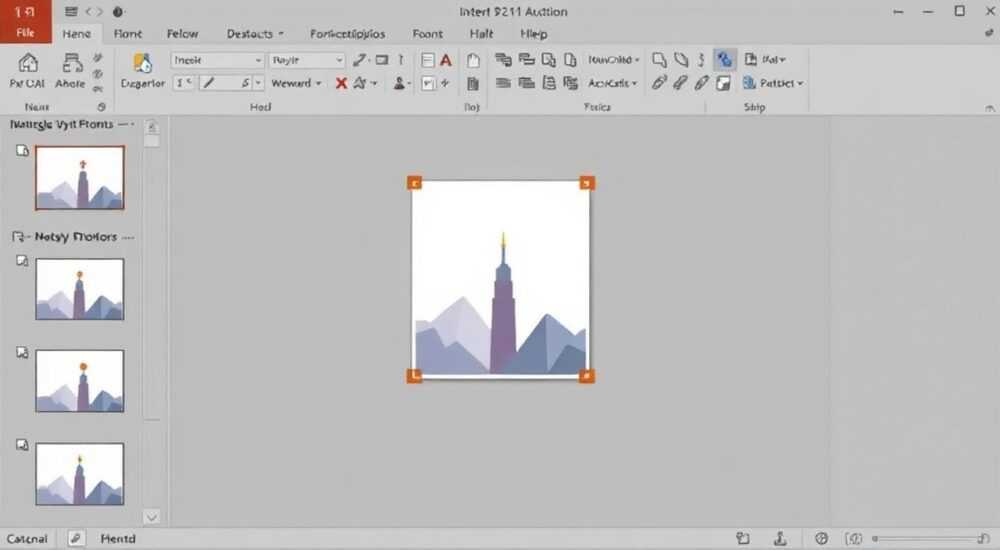
Вставка фотографий в презентации PowerPoint — один из ключевых этапов создания визуально привлекательных и информативных слайдов. Изображения помогают усилить подачу материала, сделать его более запоминающимся и снизить когнитивную нагрузку на аудиторию. Современные версии PowerPoint, включая 2016, 2019, 2021, Microsoft 365 и онлайн-версию, предлагают широкие возможности для добавления, редактирования и оптимизации фото.
Чтобы вставить фото в PowerPoint, перейдите на нужный слайд, выберите вкладку «Вставка» и нажмите «Рисунки». Укажите файл с компьютера или из облачного хранилища. После вставки можно изменять размер, обрезать и применять эффекты.
Содержание статьи:
- Основные шаги вставки фото
- Где находится кнопка «Рисунки»?
- Варианты источников изображений
- Как вставить фото из интернета без скачивания?
- Форматирование и редактирование фото
- Основные инструменты редактирования
- Как обрезать фото по фигуре?
- Раскладка на слайдах с фото
- Шаблоны слайдов с фото
- Ошибки при работе с фото
- Как сжать фото в PowerPoint?
- Экспертное мнение
- Вопросы и ответы
- Заключение
Основные шаги вставки фото
Добавление изображения в PowerPoint начинается с выбора слайда, на который вы хотите вставить картинку. Убедитесь, что шаблон слайда не блокирует области для контента — например, если используется макет «Заголовок», свободного пространства может быть недостаточно. Лучше переключиться на макет «Пустой» или «Содержание с заголовком».
Для вставки фото выполните следующие действия:
- Откройте презентацию и выберите нужный слайд.
- Перейдите на вкладку «Вставка» в верхнем меню.
- Нажмите кнопку «Рисунки» (в некоторых версиях — «Изображения»).
- Выберите источник: файл с компьютера, OneDrive, Bing или онлайн-коллекцию.
- Найдите нужное изображение, выделите его и нажмите «Вставить».
После вставки фото появится на слайде. Вы можете перемещать его, изменять размер с помощью угловых маркеров или поворачивать. При изменении размера держите клавишу Shift, чтобы сохранить пропорции изображения и избежать искажений.
Полезно знать: Если вы часто используете одни и те же изображения, сохраните их в отдельной папке на компьютере или в OneDrive для быстрого доступа.
Где находится кнопка «Рисунки»?
Кнопка «Рисунки» расположена в группе «Иллюстрации» на вкладке «Вставка». В зависимости от версии PowerPoint, она может называться:
- «Рисунки» — в классических версиях (2016–2021);
- «Изображения» — в Microsoft 365 и PowerPoint Online;
- «Добавить изображение» — в интерфейсе с тёмной темой.
Если вы не видите кнопку, проверьте, не свёрнута ли лента. Нажмите дважды на вкладку «Вставка», чтобы развернуть все элементы.
Варианты источников изображений
PowerPoint позволяет вставлять фото не только с локального устройства, но и из различных внешних источников. Это особенно полезно, если у вас нет подходящего изображения под рукой.
- С компьютера — стандартный способ: выбираете файл в форматах JPG, PNG, GIF, BMP, SVG.
- OneDrive — удобно для пользователей Microsoft 365. Доступ к файлам с любого устройства.
- Bing (бесплатные стоковые фото) — встроенный поиск изображений с фильтрацией по лицензии.
- Онлайн-коллекция Microsoft — клипарты, иконки и векторная графика.
- Прямо с камеры — в новых версиях можно вставлять фото через веб-камеру (например, для автопортретов).
«Используйте встроенный поиск Bing прямо в PowerPoint — это экономит время и гарантирует, что изображения можно использовать легально.» — Алексей Миронов, UX-дизайнер, 8 лет опыта в презентациях
Как вставить фото из интернета без скачивания?
PowerPoint не позволяет вставить изображение по URL напрямую, как в Google Slides. Однако вы можете:
- Скопировать картинку из браузера (правый клик → «Копировать изображение»), затем вставить в PowerPoint через Ctrl+V.
- Использовать функцию «Изображения → Онлайн-изображения» и ввести ключевое слово в строке поиска.
Обратите внимание: вставленные таким образом фото сохраняются в презентации, даже если исходная ссылка станет недоступна.
Источник |
Требуется интернет? |
Лицензионно чисто? |
Скорость доступа |
|---|---|---|---|
С компьютера |
Нет |
Да (если фото ваше) |
Высокая |
OneDrive |
Да (при первом открытии) |
Да |
Средняя |
Bing (онлайн) |
Да |
Да (фильтр по лицензии) |
Средняя |
Копирование из браузера |
Да |
Зависит от источника |
Высокая |
Полезно знать: Изображения из Bing помечаются как «лицензированные для коммерческого использования», но всегда проверяйте условия на сайте-источнике.
Форматирование и редактирование фото
После вставки фото вы можете не только перемещать и масштабировать его, но и активно редактировать. Для этого выделите изображение — появится вкладка «Формат» в разделе «Средства рисования».
Основные инструменты редактирования
- Обрезка — позволяет скрыть лишние части изображения. Работает как по сторонам, так и по форме (например, круг, шестиугольник).
- Цвет — регулировка яркости, контрастности, насыщенности. Можно применить монохромный или сепию-фильтр.
- Художественные эффекты — размытие, текстура, акварель. Подходит для фоновых изображений.
- Удаление фона — автоматическое выделение объекта и удаление заднего плана (требует подписки Microsoft 365).
- Повернуть — отразить по горизонтали/вертикали или повернуть на любой угол.
«Перед вставкой фото в деловую презентацию уменьшите насыщенность на 20% — это сделает слайд спокойнее и профессиональнее.» — Екатерина Шульц, визуальный стратег, 12 лет в корпоративном консалтинге
Как обрезать фото по фигуре?
PowerPoint позволяет придать изображению любую форму:
- Выделите фото.
- На вкладке «Формат» нажмите «Обрезать по фигуре».
- Выберите фигуру: круг, звезда, стрелка и др.
После обрезки вы можете дополнительно добавить контур или тень через «Формат → Стили фигур».
Раскладка на слайдах с фото
Правильное размещение фото влияет на восприятие информации. Используйте принципы композиции, такие как правило третей, зона фокуса и визуальный баланс.
- Размещайте главное изображение в левой трети слайда — глаз читателя начинает движение слева направо.
- Не перегружайте слайд: максимум 1–2 крупных фото + текст.
- Для коллажей используйте макеты с сеткой или вставляйте несколько миниатюр в ряд.
Полезно знать: Размер фото не должен превышать 80% площади слайда. Оставляйте поля для восприятия.
Шаблоны слайдов с фото
PowerPoint предлагает готовые макеты:
- «Фотоальбом» — автоматическая генерация презентации из папки с изображениями.
- «Заголовок и содержание» — текст слева, фото справа.
- «Сравнение» — два изображения с подписями.
Чтобы применить макет: щёлкните правой кнопкой по слайду → «Макет» → выберите нужный.
Ошибки при работе с фото
Даже опытные пользователи допускают типичные ошибки, снижающие качество презентации.
- Использование низкокачественных изображений — растянутые или пиксельные фото портят впечатление.
- Нарушение авторских прав — использование стоковых фото без лицензии.
- Перегруженность слайдов — слишком много картинок на одном экране.
- Автоматическая вставка без обработки — фото в рамке, с плохим освещением, без обрезки.
«Проверяйте размер файла: если одно изображение весит больше 500 КБ, сожмите его в PowerPoint («Формат → Сжать изображения»).» — Дмитрий Лебедев, IT-тренер, специалист по офисным приложениям
Как сжать фото в PowerPoint?
Чтобы уменьшить объём презентации:
- Выделите изображение.
- На вкладке «Формат» нажмите «Сжать изображения».
- Выберите параметры: «Экранный просмотр (150 ppi)» достаточно для большинства случаев.
- Поставьте галочку «Применить ко всем изображениям».
- Нажмите «ОК».
Это может сократить размер файла на 30–70%.
Экспертное мнение
«Сегодня важна не просто вставка фото, а его смысловая интеграция. Картинка должна работать на идею, а не просто заполнять пустоту. Например, в презентации о команде — реальные фото сотрудников вместо стоковых лиц. Это создаёт доверие.» — Анна Петрова, эксперт по бизнес-коммуникациям, 15 лет в сфере
Анна отмечает, что многие компании до сих пор используют клише: счастливые люди за столом, рукопожатия, глобусы. «Такие изображения вызывают отторжение. Лучше потратить 10 минут на поиск уникального фото, чем использовать шаблон, который видел каждый.»
Она рекомендует создавать собственную библиотеку изображений: делать фото на мероприятиях, снимать продукт под разными углами, использовать скриншоты интерфейсов. Это повышает оригинальность и запоминаемость.
Вопросы и ответы
Можно ли вставить фото в фон слайда?
Да. Щёлкните правой кнопкой по слайду → «Формат фона» → «Изображение или текстура» → «Вставить» → выберите файл. Не забудьте поставить галочку «Обрамить» или «Растянуть», чтобы избежать повторения.
Почему фото теряет качество после вставки?
PowerPoint автоматически сжимает изображения при сохранении. Чтобы отключить это: «Файл → Параметры → Дополнительно → Изображения → Не сжимать файлы при сохранении».
Как вставить несколько фото сразу?
В окне выбора файла удерживайте Ctrl и кликайте по нужным изображениям. Затем нажмите «Вставить». Фото появятся в центре слайда — их нужно будет распределить вручную.
Работает ли вставка фото в PowerPoint Online?
Да, все основные функции доступны. Однако некоторые инструменты, например «Удаление фона», требуют платной подписки Microsoft 365.
Заключение
Вставка фото в PowerPoint — простая, но технологически продуманная операция, от которой зависит визуальное качество всей презентации. Современные версии программы предлагают не только базовые функции добавления изображений, но и мощные инструменты редактирования, лицензионного поиска и оптимизации.
Главное — не просто вставить картинку, а интегрировать её в нарратив. Фото должно усиливать сообщение, а не отвлекать. Следите за качеством, соблюдайте пропорции, используйте авторские права и применяйте принципы дизайна.
- Вставляйте фото через вкладку «Вставка → Рисунки».
- Используйте высококачественные изображения с лицензией.
- Редактируйте фото: обрезайте, сжимайте, применяйте эффекты.
- Размещайте изображения по правилам композиции.
- Избегайте перегрузки слайдов и нарушения авторских прав.
⚠️ Дисклеймер — нажмите, чтобы развернуть
Материалы, опубликованные в разделе «Блог» на сайте RU DESIGN SHOP (rudesignshop.ru), носят исключительно информационный и ознакомительный характер и не являются руководством к действию, финансовой рекомендацией, медицинской услугой, ветеринарным назначением либо рекламой товаров и услуг, включая азартные игры. Публикации не содержат призывов к участию в азартных играх и не направлены на продвижение соответствующих операторов.
Безопасность применения товаров и веществ: при использовании строительных материалов, бытовой химии, пестицидов и агрохимикатов необходимо строго следовать инструкциям производителя и действующему законодательству Российской Федерации, включая Федеральный закон РФ от 19.07.1997 № 109-ФЗ «О безопасном обращении с пестицидами и агрохимикатами».
Упоминание товарных знаков, брендов и организаций носит исключительно информационный характер и не означает наличие партнёрских отношений или одобрения со стороны правообладателей.
Материалы, содержащие сведения о медицинских, ветеринарных или косметических средствах, представлены в справочных целях и не являются медицинской консультацией или назначением. Перед применением рекомендуется обратиться к врачу, ветеринарному специалисту или иному сертифицированному профессионалу.
Возрастные ограничения: материалы, содержащие сведения о продукции категории 18+, включая алкоголь или азартные игры, предназначены исключительно для совершеннолетней аудитории и публикуются в информационных целях.
Правовая ответственность: решения, принятые на основе опубликованной информации, пользователь принимает самостоятельно и на свой риск; редакция и авторы несут ответственность в пределах, установленных законодательством Российской Федерации.
Редакция не допускает публикаций, содержащих пропаганду экстремизма, терроризма, наркотических средств или суицида; подобные материалы подлежат немедленному удалению.
Упоминание организаций с ограниченным статусом: компания Meta Platforms Inc. (социальные сети Facebook и Instagram) признана экстремистской организацией решением суда РФ, её деятельность запрещена на территории Российской Федерации; любые упоминания приводятся исключительно в информационных целях.
Авторские права и источники: информация собирается из открытых источников; её актуальность указывается на дату публикации и может изменяться.
Изображения и иллюстрации используются на условиях, разрешённых правообладателями. При возникновении претензий редакция готова оперативно рассмотреть обращение и внести необходимые изменения.
Персональные данные и cookies: сайт использует cookies и обрабатывает персональные данные пользователей в соответствии с Федеральным законом № 152-ФЗ «О персональных данных» и Политикой конфиденциальности RU DESIGN SHOP.
Мнения авторов могут не совпадать с позицией государственных органов или коммерческих организаций, упомянутых в материалах.
РЕКОМЕНДУЕМ
Товары от российских производителей

Люстра X-way GLODE
70290 руб.
Профильное освещение SABER 30.1 SN301
2300 руб.

