Скидка 5% на первый заказ — RDS5




Динамический блок автокад как сделать
Динамический блок в AutoCAD — это мощный инструмент, позволяющий создавать гибкие и многовариантные чертежи. Вместо множества отдельных блоков можно использовать один динамический, настраиваемый под разные размеры, положения или конфигурации. Это особенно полезно при проектировании типовых элементов: дверей, окон, мебели, сантехники или электротехнических схем.
Динамический блок в AutoCAD создаётся через редактор блоков с использованием параметров и действий. Главное — правильно привязать размеры, углы и перемещения, чтобы блок адаптировался под нужды проекта без потери точности.
Содержание статьи:
- Что такое динамический блок в AutoCAD и зачем он нужен
- Как создать динамический блок: пошаговая инструкция
- Добавление дополнительных функций
- Параметры и действия: основа динамики
- Ограничения и условия
- Практические примеры использования
- 1. Сантехнические приборы
- 2. Электрические розетки
- 3. Мебельные модули
- Распространённые ошибки и как их избежать
- Экспертное мнение
- Вопросы и ответы
- Заключение
Что такое динамический блок в AutoCAD и зачем он нужен
Обычный блок в AutoCAD — это статичная группа объектов, которую можно вставлять многократно. Динамический блок расширяет эти возможности, добавляя «умные» функции: изменение размеров, поворот, зеркальное отражение, скрытие частей, переключение между вариантами — всё это без редактирования самого блока каждый раз.
Технология работает за счёт комбинации параметров (что можно изменять) и действий (как объект реагирует на изменения). Например, вы можете растянуть дверь по ширине — и она останется корректной, с правильным положением коробки и фрамуги. Или выбрать из выпадающего списка: «Левая» / «Правая» створка.
Полезно знать: Динамические блоки появились в AutoCAD 2006, но до сих пор не используются на полную мощность из-за сложности освоения. Однако их внедрение экономит до 40% времени при работе с типовыми решениями.
Преимущества очевидны:
- Уменьшение количества блоков в библиотеке — вместо 20 вариантов дверей хватит одного;
- Повышение точности — меньше ручных исправлений и ошибок при масштабировании;
- Гибкость — блок адаптируется к контексту прямо на чертеже;
- Удобство для командной работы — все используют единый, проверенный шаблон.
Представьте, что вы проектируете офисные перегородки. Стандартные высоты — 1800, 2000, 2200 мм. Без динамических блоков вам понадобится три отдельных элемента. С ними — один блок с параметром высоты. Вы просто тянете за ручку — и получаете нужный размер.
Как создать динамический блок: пошаговая инструкция
Процесс создания динамического блока требует внимания к деталям, но после нескольких попыток становится интуитивным. Ниже — подробный алгоритм на примере простой мебели: стола с регулируемой длиной.
- Подготовьте геометрию — нарисуйте объект, который будет блоком. Убедитесь, что все линии соединены правильно, нет лишних элементов.
- Откройте редактор блоков: введите команду
BEDITили выберите «Создать блок» → «Редактировать блок». Назовите блок, например, «Стол_регулируемый». - Добавьте базовую точку — укажите опорную точку вставки (например, нижний левый угол).
- Перейдите на вкладку «Блок – параметры» в ленте. Здесь начинается работа с динамикой.
- Выберите тип параметра. Для изменения длины подойдёт «Линейный параметр».
- Укажите начальную и конечную точки будущего размера (например, от левого до правого края столешницы).
- Настройте свойства параметра: задайте имя («Длина»), минимальное и максимальное значение (например, 800–1600 мм).
- Добавьте действие: выберите «Линейное действие», затем щёлкните по параметру и укажите, какие объекты должны двигаться (все части стола, кроме ножек слева).
- Проверьте работу: закройте редактор, вставьте блок и потяните за ручку — стол должен менять длину корректно.
- Сохраните блок и закройте редактор.
«Начинайте с простых блоков: прямоугольник с одним линейным параметром. Освоив основы, переходите к сложным конструкциям с несколькими параметрами и условиями.» — Алексей Миронов, BIM-координатор, 12 лет опыта в AutoCAD
Добавление дополнительных функций
После базовой настройки можно расширить функционал:
- Поворот — добавьте «Поворотный параметр» вокруг центральной точки и соответствующее действие.
- Зеркальное отражение — используйте «Зеркальный параметр» для симметричных объектов (например, шкафы).
- Список значений — позволяет выбирать из предопределённых вариантов (например, «Материал: ДСП, МДФ, массив»).
- Скрытие — часть блока можно скрывать по условию (например, крышка ящика).
Параметры и действия: основа динамики
Понимание взаимодействия параметров и действий — ключ к эффективному использованию динамических блоков. Параметр определяет, что можно изменять, а действие — как объект на это реагирует.
Параметр |
Действие |
Пример применения |
|---|---|---|
Линейный |
Растяжение, перемещение |
Изменение длины стола, ширины двери |
Угловой |
Поворот |
Регулировка угла наклона стула |
Полярный |
Растяжение по радиусу |
Круглая столешница с изменяемым диаметром |
Список |
Переключение видимости |
Выбор типа светильника: потолочный, настенный |
Зеркальный |
Отражение объектов |
Симметричная мебель: шкаф слева/справа |
Точечный |
Перемещение |
Перестановка элемента внутри блока |
Полезно знать: Параметры отображаются как «ручки» (grips) на чертеже. Каждая ручка — интерактивный элемент управления. Можно назначать несколько действий одному параметру.
Важно помнить: действие всегда привязывается к параметру. Если вы удалите параметр — действие перестанет работать. Также нельзя применить действие без предварительного добавления параметра.
Ограничения и условия
AutoCAD позволяет задавать ограничения:
- Минимальное и максимальное значение параметра (например, ширина окна от 600 до 2400 мм);
- Фиксированные шаги (например, 100 мм);
- Связь между параметрами (например, высота = ширина × 1.5).
Это достигается через полярные параметры с ограничениями или использование выражений в «Диспетчере параметров». Хотя полноценного калькулятора в AutoCAD нет, базовые формулы поддерживаются.
Практические примеры использования
Рассмотрим три реальных кейса, где динамические блоки дают наибольший эффект.
1. Сантехнические приборы
Унитаз может быть угловым или пристенным. Создайте один блок с параметром «Тип установки». При выборе из списка меняется положение подводки воды и форма корпуса. Добавьте линейный параметр для глубины — и один блок покроет все типоразмеры.
2. Электрические розетки
Розетка может быть одинарной, двойной или с USB. Используйте параметр «Количество гнёзд» и действие «Видимость». Разные конфигурации хранятся в одном блоке, но отображаются только нужные.
3. Мебельные модули
Кухонный гарнитур: шкафы разной высоты, глубины и наличия дверок. Комбинируйте линейные параметры, списки и действия скрытия. Архитектор выбирает компоновку за минуту, не создавая новые блоки.
«В нашем бюро мы перевели 85% стандартных элементов на динамические блоки. Теперь обновление типового решения занимает 10 минут вместо двух часов.» — Екатерина Лебедева, ведущий архитектор, студия «Проект+»
Распространённые ошибки и как их избежать
Новички часто сталкиваются с проблемами, которые легко предотвратить.
- Слишком много параметров — блок становится медленным и непредсказуемым. Решение: начинайте с одного параметра, добавляйте остальные по мере необходимости.
- Неправильная привязка действия — двигаются не те объекты. Решение: перед добавлением действия выделите только нужные элементы.
- Отсутствие тестирования — блок работает в редакторе, но ломается при вставке. Решение: всегда проверяйте блок в новом чертеже.
- Игнорирование базовой точки — при вставке блок «прыгает». Решение: задавайте точку вставки заранее, например, в углу или центре.
- Неочевидные ручки — пользователь не понимает, как управлять блоком. Решение: давайте параметрам понятные имена (не «A», а «Ширина») и добавляйте поясняющие метки.
Полезно знать: Перед публикацией блока сохраните его как «извлечённый» (используйте команду
BLOCK → «Извлечь»), чтобы исключить зависимости от внешних ссылок.Экспертное мнение
«Многие считают динамические блоки сложными, но на самом деле они — основа современного CAD-проектирования. Мы обучаем им всех новых сотрудников. Это не просто удобство, а требование к качеству документации. Особенно важно для BIM-подхода, где данные должны быть структурированы.» — Дмитрий Фёдоров, руководитель CAD-отдела в строительной компании «Градострой», 15 лет в отрасли
По его словам, компании, использующие динамические блоки, быстрее адаптируются к изменениям в проектах и реже допускают ошибки при согласованиях. «Один из наших проектов сэкономил 72 часа за счёт автоматизации типовых решений. Это эквивалентно двум неделям работы одного инженера.»
Вопросы и ответы
Можно ли редактировать динамический блок после вставки?
Да, но с ограничениями. Изменять можно только через параметры (ручки, списки). Чтобы изменить геометрию, нужно открыть редактор блоков. Используйте команду
REFEDIT для частичного редактирования.Поддерживаются ли динамические блоки в AutoCAD LT?
Нет. AutoCAD LT не имеет функции редактирования динамических блоков. Блок можно вставить, но нельзя изменить. Для командной работы это важно учитывать.
Как передать динамический блок коллеге?
Сохраните блок как отдельный файл DWG или добавьте в общую библиотеку. Убедитесь, что версия AutoCAD совместима. Лучше всего использовать формат .DWG 2013 и выше.
Можно ли использовать динамические блоки в 3D?
Да, но с оговорками. В AutoCAD 3D-блоки поддерживают параметры, но функционал ограничен. Для сложных 3D-решений рекомендуется использовать Inventor или Revit.
Почему мой блок не растягивается равномерно?
Вероятно, действие привязано не ко всем объектам. Откройте редактор, проверьте выделение при настройке действия. Также убедитесь, что параметр не имеет жёстких ограничений.
Заключение
Динамический блок в AutoCAD — это не просто удобная функция, а необходимый инструмент для профессионального проектирования. Он экономит время, снижает количество ошибок и делает чертежи более гибкими и адаптивными. Освоив технологию, вы переходите от рутинного копирования к системному подходу.
Создание динамического блока требует первоначальных усилий, но окупается уже на втором-третьем проекте. Главное — начать с простого, тестировать каждый шаг и следовать лучшим практикам.
Интеграция динамических блоков в рабочий процесс повышает эффективность проектирования на 30–50%. Это подтверждают как практикующие инженеры, так и исследования в области CAD-оптимизации.
- Динамический блок объединяет несколько вариантов объекта в один управляемый элемент.
- Работает на основе параметров и действий — их правильная настройка критична.
- Экономит время, уменьшает количество файлов и повышает точность.
- Требует тестирования и поэтапного внедрения.
- Не поддерживается в AutoCAD LT, что важно учитывать при совместной работе.
⚠️ Дисклеймер — нажмите, чтобы развернуть
Материалы, опубликованные в разделе «Блог» на сайте RU DESIGN SHOP (rudesignshop.ru), носят исключительно информационный и ознакомительный характер и не являются руководством к действию, финансовой рекомендацией, медицинской услугой, ветеринарным назначением либо рекламой товаров и услуг, включая азартные игры. Публикации не содержат призывов к участию в азартных играх и не направлены на продвижение соответствующих операторов.
Безопасность применения товаров и веществ: при использовании строительных материалов, бытовой химии, пестицидов и агрохимикатов необходимо строго следовать инструкциям производителя и действующему законодательству Российской Федерации, включая Федеральный закон РФ от 19.07.1997 № 109-ФЗ «О безопасном обращении с пестицидами и агрохимикатами».
Упоминание товарных знаков, брендов и организаций носит исключительно информационный характер и не означает наличие партнёрских отношений или одобрения со стороны правообладателей.
Материалы, содержащие сведения о медицинских, ветеринарных или косметических средствах, представлены в справочных целях и не являются медицинской консультацией или назначением. Перед применением рекомендуется обратиться к врачу, ветеринарному специалисту или иному сертифицированному профессионалу.
Возрастные ограничения: материалы, содержащие сведения о продукции категории 18+, включая алкоголь или азартные игры, предназначены исключительно для совершеннолетней аудитории и публикуются в информационных целях.
Правовая ответственность: решения, принятые на основе опубликованной информации, пользователь принимает самостоятельно и на свой риск; редакция и авторы несут ответственность в пределах, установленных законодательством Российской Федерации.
Редакция не допускает публикаций, содержащих пропаганду экстремизма, терроризма, наркотических средств или суицида; подобные материалы подлежат немедленному удалению.
Упоминание организаций с ограниченным статусом: компания Meta Platforms Inc. (социальные сети Facebook и Instagram) признана экстремистской организацией решением суда РФ, её деятельность запрещена на территории Российской Федерации; любые упоминания приводятся исключительно в информационных целях.
Авторские права и источники: информация собирается из открытых источников; её актуальность указывается на дату публикации и может изменяться.
Изображения и иллюстрации используются на условиях, разрешённых правообладателями. При возникновении претензий редакция готова оперативно рассмотреть обращение и внести необходимые изменения.
Персональные данные и cookies: сайт использует cookies и обрабатывает персональные данные пользователей в соответствии с Федеральным законом № 152-ФЗ «О персональных данных» и Политикой конфиденциальности RU DESIGN SHOP.
Мнения авторов могут не совпадать с позицией государственных органов или коммерческих организаций, упомянутых в материалах.
Читайте также

РЕКОМЕНДУЕМ
Товары от российских производителей
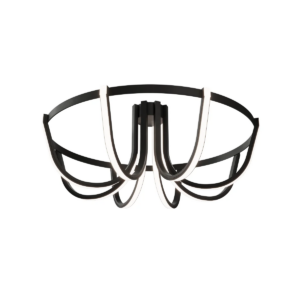
Люстра Visaro GLODE
Диапазон цен: 39700 руб. – 42200 руб.
-3%
Профильное освещение SABER 100 SN340
Первоначальная цена составляла 11400 руб..11060 руб.Текущая цена: 11060 руб..
