Скидка 5% на первый заказ — RDS5




Из пдф в автокад как перевести чертеж
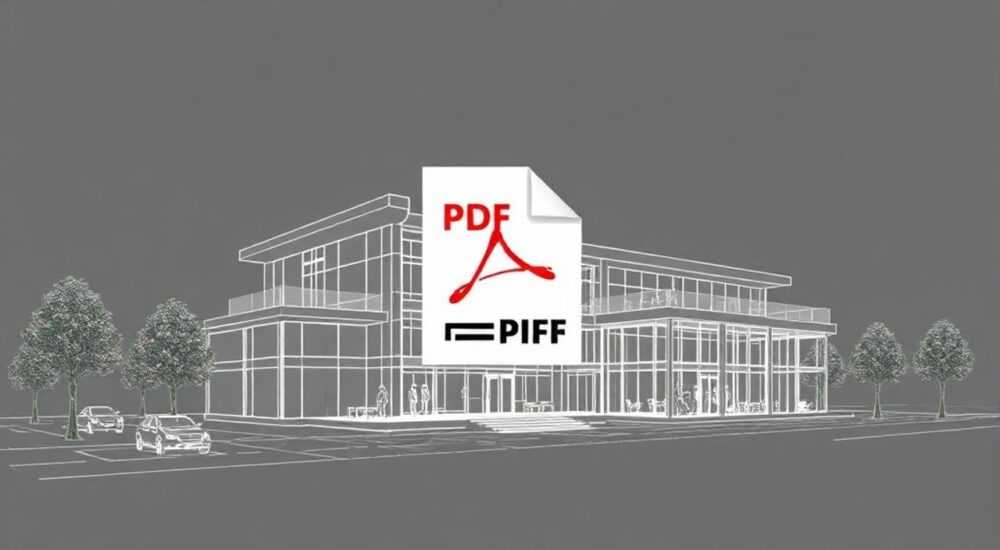
Конвертация PDF-чертежа в редактируемый формат AutoCAD — задача, с которой регулярно сталкиваются инженеры, архитекторы и проектировщики. Часто исходные чертежи поступают в виде сканированных PDF-файлов без возможности внесения изменений, что затрудняет дальнейшую работу. К счастью, современные технологии позволяют преобразовать такие документы в полноценные DWG-файлы, пригодные для редактирования в AutoCAD.
Чтобы перевести чертёж из PDF в AutoCAD, используйте встроенный инструмент ИМПОРТ (IMPORT) в AutoCAD 2017 и новее или конвертируйте через специализированные онлайн-сервисы и программы. Главное — проверить точность геометрии после импорта и при необходимости выполнить доработку вручную.
Содержание статьи:
- Зачем нужна конверсия: практические причины
- Возможно ли перевести PDF в DWG: техническая реальность
- Методы конверсии: от простого к профессиональному
- Импорт PDF напрямую в AutoCAD: пошаговая инструкция
- Шаг 1: Подготовка файла
- Шаг 2: Запуск команды ИМПОРТ
- Шаг 3: Настройка параметров импорта
- Шаг 4: Вставка и разбиение
- Шаг 5: Проверка и корректировка
- Альтернативные способы: онлайн-конвертеры и ПО
- Онлайн-конвертеры
- Специализированное ПО
- Ручная векторизация
- Распространённые ошибки и как их избежать
- Как проверить качество импорта?
- Советы по доработке импортированного чертежа
- Чек-лист готовности чертежа
- Экспертное мнение
- Вопросы и ответы
- Заключение
Зачем нужна конверсия: практические причины
Проектная документация часто передаётся в формате PDF — это удобно для просмотра, печати и защиты от несанкционированного редактирования. Однако когда требуется внести изменения, масштабировать элементы или использовать чертёж как основу для нового проекта, PDF становится препятствием. В таких случаях необходим переход к векторному формату, совместимому с AutoCAD.
Представьте ситуацию: вы получили архитектурный план здания в PDF, но должны адаптировать его под новые требования заказчика. Без доступа к исходным DWG-файлам работа осложняется. Конвертация позволяет «оживить» статичный чертёж, превратив его в динамический объект, который можно масштабировать, редактировать слои, добавлять размеры и экспортировать в BIM-системы.
Особенно актуальна эта задача при реконструкции старых объектов, где оригинальные CAD-файлы утеряны. Многие организации хранят архивы только в бумажном или сканированном виде. Перенос таких данных в цифровую среду — ключевой этап модернизации проектных процессов.
Полезно знать: Если PDF создан из растрового изображения (например, скан), его конвертация в вектор требует дополнительной обработки — трассировки (векторизации).
Возможно ли перевести PDF в DWG: техническая реальность
Да, это возможно, но с оговорками. Успешность конвертации зависит от типа содержимого в PDF:
— Если PDF содержит векторные объекты (линии, окружности, текст в виде шрифтов), AutoCAD может распознать их и импортировать как нативные элементы.
— Если PDF — это растровое изображение (скан), то AutoCAD воспримет его как подложку, которую нужно векторизовать вручную или с помощью специальных инструментов.
Важно понимать разницу между импортом и настоящей конверсией. Импорт — это вставка PDF как блока, который затем можно разбить на элементы. Настоящая конверсия предполагает, что все линии становятся редактируемыми полилиниями, текст — редактируемым текстом, а размеры — параметрическими объектами.
Современные версии AutoCAD (начиная с 2017) умеют импортировать PDF с сохранением векторной структуры. Это стало возможным благодаря встроенной технологии распознавания геометрии, которая анализирует содержимое PDF и преобразует его в объекты DWG.
«Не все PDF одинаково полезны. Качество импорта напрямую зависит от того, как был создан исходный файл. Лучше всего работают PDF, экспортированные из CAD-систем.» — Алексей Петров, ведущий инженер-проектировщик, ООО «ГеоПроект»
Методы конверсии: от простого к профессиональному
Существует несколько подходов к переводу PDF в AutoCAD, каждый из которых имеет свои плюсы и ограничения. Выбор метода зависит от целей, доступного программного обеспечения и требуемой точности.
- Прямой импорт в AutoCAD — самый надёжный способ, если у вас установлена версия AutoCAD 2017 или новее. Подходит для векторных PDF.
- Онлайн-конвертеры — быстрое решение для простых чертежей, но с риском потери качества и утечки данных.
- Специализированное ПО — программы вроде Scan2CAD, Adobe Illustrator или ABBYY FineReader, которые выполняют векторизацию растровых изображений.
- Ручная обводка — крайний случай, когда автоматические методы не дают приемлемого результата.
Для профессиональной работы рекомендуется начинать с встроенного инструмента AutoCAD, а при необходимости — переходить к специализированным решениям.
Полезно знать: Онлайн-сервисы могут быть удобны для разовых задач, но не подходят для конфиденциальных проектов из-за риска загрузки данных на сторонние серверы.
Импорт PDF напрямую в AutoCAD: пошаговая инструкция
AutoCAD с версии 2017 предлагает мощный инструмент ИМПОРТ (IMPORT), позволяющий вставлять PDF-файлы как коллекцию редактируемых объектов. Вот как это работает:
Шаг 1: Подготовка файла
Убедитесь, что PDF-файл содержит векторные элементы. Откройте его в Adobe Acrobat и проверьте, можно ли выделить линии или текст. Если вы видите только изображение — потребуется векторизация.
Шаг 2: Запуск команды ИМПОРТ
- Откройте AutoCAD.
- Введите в командной строке
ИМПОРТ(илиIMPORTна английском). - Выберите нужный PDF-файл.
Шаг 3: Настройка параметров импорта
Появится диалоговое окно с выбором страниц и параметров:
- Выберите страницу, которую нужно импортировать.
- Укажите масштаб: «По размеру границ» или задайте вручную.
- Настройте слои: можно назначить отдельный слой для импортированных объектов.
Шаг 4: Вставка и разбиение
После вставки PDF появится как блок. Чтобы сделать объекты редактируемыми:
- Выделите вставленный блок.
- Используйте команду
РАЗБИТЬ(EXPLODE). - Подтвердите разбиение — теперь линии, круги и текст можно редактировать.
Шаг 5: Проверка и корректировка
После разбиения внимательно проверьте:
- Точность геометрии — совпадают ли размеры с оригиналом?
- Читаемость текста — правильно ли распознан шрифт?
- Целостность линий — нет ли разрывов или лишних узлов?
Если чертёж сложный, может потребоваться ручная чистка: удаление дубликатов, соединение разорванных полилиний, исправление размеров.
Этап |
Команда в AutoCAD |
Цель |
|---|---|---|
Импорт |
ИМПОРТ / IMPORT |
Вставить PDF как блок |
Разбиение |
РАЗБИТЬ / EXPLODE |
Преобразовать в редактируемые объекты |
Очистка |
ОЧИСТКА / PURGE |
Удалить неиспользуемые слои и стили |
Проверка |
ЛИСТ / LIST |
Убедиться в типе объектов (линии, полилинии и т.д.) |
«После разбиения всегда проверяйте тип объектов. Иногда линии превращаются в множество коротких сегментов. Используйте команду СОЕДИНИТЬ (JOIN), чтобы восстановить целостность контуров.» — Марина Козлова, CAD-менеджер, строительная компания «Новый Город»
Альтернативные способы: онлайн-конвертеры и ПО
Если у вас нет AutoCAD или требуется обработать большое количество файлов, можно использовать альтернативные инструменты.
Онлайн-конвертеры
Популярные сервисы: Zamzar, PDFtoDWG, Convertio. Преимущества:
- Не требуют установки ПО.
- Работают с любыми устройствами.
- Быстро обрабатывают простые чертежи.
Недостатки:
- Ограниченный контроль над качеством.
- Риск утечки данных.
- Часто не поддерживают сложные шрифты и слои.
Специализированное ПО
Программы вроде Scan2CAD или Adobe Illustrator + плагин CADtools предлагают продвинутую векторизацию. Они особенно полезны для растровых PDF:
- Автоматически распознают линии, текст, размеры.
- Позволяют настраивать пороги яркости, фильтрацию шума.
- Экспортируют в DWG с сохранением слоёв.
Ручная векторизация
Если автоматика не справляется, остаётся ручная обводка. Метод трудоёмкий, но даёт максимальный контроль:
- Вставьте PDF как подложку (команда ПОДЛОЖКА / UNDERLAY).
- Настройте прозрачность.
- Обведите контуры с помощью ПОЛИЛИНИЯ, ОКРУЖНОСТЬ, ПРЯМАЯ.
Полезно знать: Для ручной векторизации создайте отдельные слои: «Подложка», «Стены», «Размеры», «Текст». Это упростит последующую работу.
Распространённые ошибки и как их избежать
Даже при правильном подходе могут возникнуть проблемы. Вот самые частые:
- PDF не импортируется — убедитесь, что используется AutoCAD 2017 или новее. В более ранних версиях этой функции нет.
- Текст превращается в кривые — если шрифт не встроен в PDF, AutoCAD не сможет его распознать. Решение: использовать OCR-программы или редактировать текст вручную.
- Разрывы в линиях — характерно для растровых PDF. Применяйте команду СОЕДИНИТЬ (JOIN) и увеличьте допуск соединения.
- Неправильный масштаб — всегда проверяйте размеры известного элемента (например, двери шириной 900 мм). При необходимости масштабируйте весь чертёж.
- Многослойность и мусор — после импорта могут появиться десятки временных слоёв. Используйте команду ОЧИСТКА (PURGE), чтобы удалить ненужное.
Как проверить качество импорта?
- Измерьте диагональ помещения — совпадает ли с ожидаемым?
- Попробуйте переместить стену — двигаются ли связанные с ней размеры?
- Проверьте, можно ли редактировать текст двойным щелчком.
«Если после импорта чертёж «не держит форму» — скорее всего, он был плохо векторизован. Возвращайтесь к исходнику и попробуйте другой метод.» — Дмитрий Смирнов, эксперт по BIM-технологиям, НИИ Строительства
Советы по доработке импортированного чертежа
После успешного импорта важно довести чертёж до профессионального уровня. Вот ключевые шаги:
- Организуйте слои — объедините объекты по типам: стены, окна, электропроводка, сантехника. Используйте стандарты ГОСТ или внутренние правила компании.
- Добавьте размеры — даже если они были в PDF, лучше переставить их заново, чтобы они соответствовали текущему масштабу и стилю.
- Исправьте текст — замените распознанные кривые на настоящий текст с помощью команды МТЕКСТ.
- Проверьте единицы измерения — убедитесь, что чертёж в миллиметрах (или метрах), как принято в вашей отрасли.
- Создайте шаблон — если вы часто работаете с такими задачами, сохраните настроенный чертёж как DWT-файл для будущих проектов.
Чек-лист готовности чертежа
- ✓ Все линии — редактируемые объекты
- ✓ Текст можно изменять без перерисовки
- ✓ Размеры привязаны к геометрии
- ✓ Нет лишних слоёв и блоков
- ✓ Масштаб соответствует реальному
- ✓ Файл сохранён в нужной версии DWG
Полезно знать: Сохраняйте оригинальный импортированный блок на отдельном слое — это может пригодиться для сверки при сомнениях в точности.
Экспертное мнение
Переход от PDF к DWG — не просто техническая операция, а часть цифровой трансформации проектного процесса. Современные CAD-системы всё больше интегрируются с облачными платформами, BIM и системами управления документацией. Автоматизация импорта — шаг к снижению рутинной работы.
Однако нельзя полагаться только на автоматику. Даже лучшие алгоритмы не заменят понимания инженера. Всегда проверяйте результат: сравнивайте с оригиналом, контролируйте допуски, учитывайте контекст.
В будущем мы увидим ещё более точные AI-движки, способные не просто векторизовать, но и «понимать» содержание чертежа: отличать несущие стены от перегородок, распознавать оборудование по символам. Но пока — человек остаётся главным гарантом качества.
«Импорт PDF — это начало работы, а не её завершение. Хороший проектировщик всегда доносит чертёж до стандарта, а не оставляет его в «полусыром» виде.» — Елена Васильева, руководитель отдела качества, проектная фирма «Архитон»
Вопросы и ответы
Можно ли перевести PDF в AutoCAD бесплатно?
Да, существуют бесплатные онлайн-конвертеры, но с ограничениями по качеству и безопасности. Бесплатные версии ПО (например, DraftSight) позволяют открывать DWG, но не имеют встроенного импорта PDF. Полноценное решение требует лицензии AutoCAD или аналогичного ПО.
Почему текст после импорта не редактируется?
Потому что AutoCAD распознал его как кривые (полилинии), а не как текстовый объект. Это происходит, если шрифт не встроен в PDF или используется растровое изображение. Решение — вручную заменить текст с помощью команды ТЕКСТ или МТЕКСТ.
Как быть, если PDF — это скан старого чертежа?
Требуется векторизация. Используйте Scan2CAD, ABBYY FineReader или ручную обводку. Предварительно улучшите качество скана: увеличьте контрастность, удалите пятна, отсканируйте с разрешением не менее 300 dpi.
Можно ли импортировать несколько страниц PDF одновременно?
В AutoCAD можно импортировать только одну страницу за раз. Если в PDF несколько листов, их нужно вставлять по отдельности. Альтернатива — использовать скрипты или LISP-программы для автоматизации.
Сохраняются ли слои из PDF при импорте?
Если PDF был создан из AutoCAD с сохранением слоёв, они могут быть частично восстановлены. Однако структура часто теряется. Лучше переназначить слои вручную после импорта.
Заключение
Перевод чертежа из PDF в AutoCAD — реальная и решаемая задача, особенно с появлением встроенных инструментов импорта в современных версиях AutoCAD. Главное — понимать природу исходного файла: векторный он или растровый, так как это определяет дальнейшую стратегию.
Для большинства случаев достаточно команды ИМПОРТ и последующей ручной доработки. Онлайн-сервисы и специализированное ПО — полезные альтернативы, но требуют осторожности с конфиденциальными данными. В любом случае, результат нужно проверять: масштаб, текст, целостность линий и структуру слоёв.
Автоматизация — это помощник, но не замена эксперту. Ваша задача — не просто вставить PDF, а превратить его в качественный, редактируемый, стандартизированный чертёж, готовый к дальнейшей работе в проектном цикле.
- Используйте команду ИМПОРТ в AutoCAD 2017+ для векторных PDF.
- Для растровых файлов применяйте векторизацию через Scan2CAD или ручную обводку.
- Всегда проверяйте точность геометрии и читаемость текста после импорта.
- Очищайте чертёж от мусора и организуйте слои по стандартам.
- Не полагайтесь полностью на автоматику — финальная проверка обязательна.
⚠️ Дисклеймер — нажмите, чтобы развернуть
Материалы, опубликованные в разделе «Блог» на сайте RU DESIGN SHOP (rudesignshop.ru), носят исключительно информационный и ознакомительный характер и не являются руководством к действию, финансовой рекомендацией, медицинской услугой, ветеринарным назначением либо рекламой товаров и услуг, включая азартные игры. Публикации не содержат призывов к участию в азартных играх и не направлены на продвижение соответствующих операторов.
Безопасность применения товаров и веществ: при использовании строительных материалов, бытовой химии, пестицидов и агрохимикатов необходимо строго следовать инструкциям производителя и действующему законодательству Российской Федерации, включая Федеральный закон РФ от 19.07.1997 № 109-ФЗ «О безопасном обращении с пестицидами и агрохимикатами».
Упоминание товарных знаков, брендов и организаций носит исключительно информационный характер и не означает наличие партнёрских отношений или одобрения со стороны правообладателей.
Материалы, содержащие сведения о медицинских, ветеринарных или косметических средствах, представлены в справочных целях и не являются медицинской консультацией или назначением. Перед применением рекомендуется обратиться к врачу, ветеринарному специалисту или иному сертифицированному профессионалу.
Возрастные ограничения: материалы, содержащие сведения о продукции категории 18+, включая алкоголь или азартные игры, предназначены исключительно для совершеннолетней аудитории и публикуются в информационных целях.
Правовая ответственность: решения, принятые на основе опубликованной информации, пользователь принимает самостоятельно и на свой риск; редакция и авторы несут ответственность в пределах, установленных законодательством Российской Федерации.
Редакция не допускает публикаций, содержащих пропаганду экстремизма, терроризма, наркотических средств или суицида; подобные материалы подлежат немедленному удалению.
Упоминание организаций с ограниченным статусом: компания Meta Platforms Inc. (социальные сети Facebook и Instagram) признана экстремистской организацией решением суда РФ, её деятельность запрещена на территории Российской Федерации; любые упоминания приводятся исключительно в информационных целях.
Авторские права и источники: информация собирается из открытых источников; её актуальность указывается на дату публикации и может изменяться.
Изображения и иллюстрации используются на условиях, разрешённых правообладателями. При возникновении претензий редакция готова оперативно рассмотреть обращение и внести необходимые изменения.
Персональные данные и cookies: сайт использует cookies и обрабатывает персональные данные пользователей в соответствии с Федеральным законом № 152-ФЗ «О персональных данных» и Политикой конфиденциальности RU DESIGN SHOP.
Мнения авторов могут не совпадать с позицией государственных органов или коммерческих организаций, упомянутых в материалах.
Читайте также

РЕКОМЕНДУЕМ
Товары от российских производителей