Скидка 5% на первый заказ — RDS5




Дисплей порт как подключить монитор
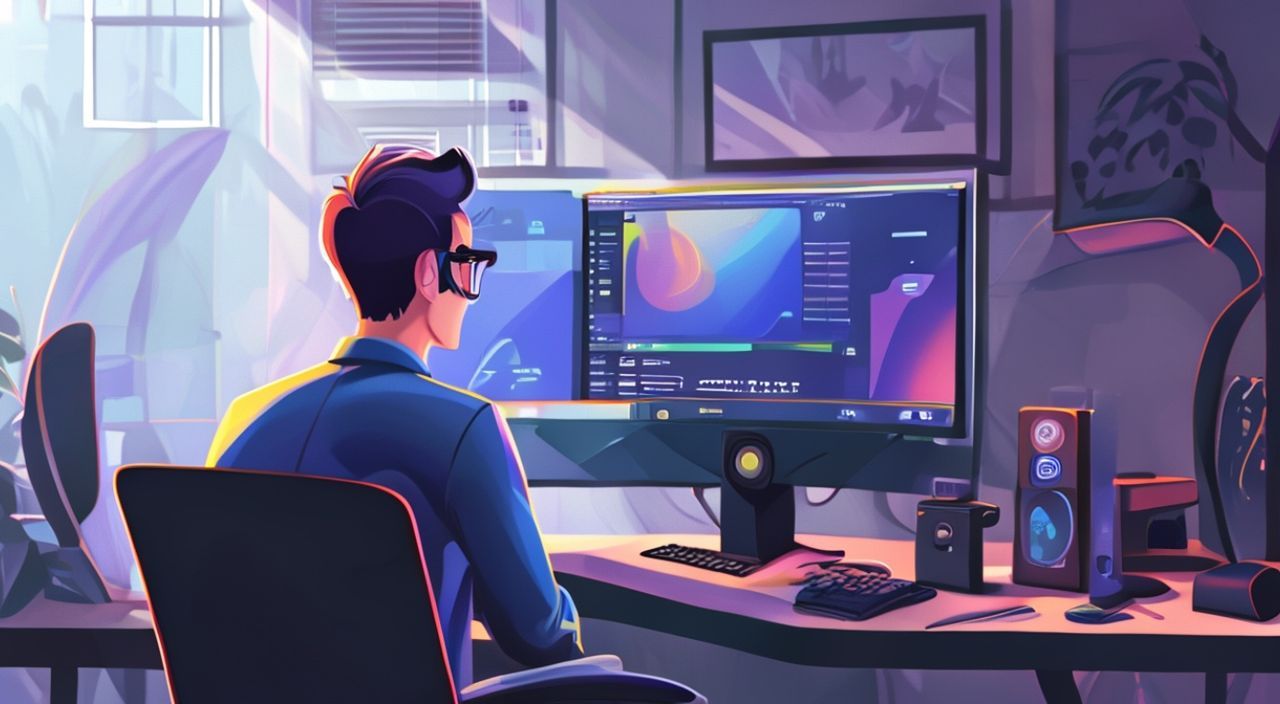
Дисплей порт — это один из самых надёжных и универсальных интерфейсов для подключения внешнего монитора к компьютеру, ноутбуку или другому устройству с видеовыходом. Несмотря на появление более новых стандартов, таких как USB-C с поддержкой DisplayPort Alt Mode, традиционный DisplayPort остаётся предпочтительным выбором для профессионалов: графических дизайнеров, видеомонтажёров, геймеров и инженеров, которым критически важны высокая частота обновления, разрешение 4K и выше, а также стабильность сигнала. Подключить монитор через DisplayPort несложно — главное, правильно определить тип разъёма на вашем устройстве, выбрать совместимый кабель и настроить систему. Многие пользователи сталкиваются с проблемами: монитор не определяется, отсутствует звук, или изображение тормозит. Эти нюансы легко устраняются, если знать, как правильно действовать.
Чтобы подключить монитор через DisplayPort, просто вставьте кабель в разъём на компьютере и мониторе, включите оба устройства и выберите входной сигнал на мониторе. Если изображение не появляется — проверьте настройки драйверов видеокарты и убедитесь, что монитор поддерживает разрешение и частоту, которые вы пытаетесь использовать.
Содержание статьи:
- Что такое DisplayPort и зачем он нужен
- Типы разъёмов DisplayPort: Mini, Full, USB-C
- Пошаговое подключение монитора через DisplayPort
- Частые ошибки и как их исправить
- DisplayPort vs HDMI: в чём разница
- Настройка нескольких мониторов через DisplayPort
- Экспертное мнение: советы профессионала
- Часто задаваемые вопросы
- Заключение
Что такое DisplayPort и зачем он нужен
DisplayPort — это цифровой интерфейс для передачи видео и аудиосигналов, разработанный консорциумом VESA (Video Electronics Standards Association). Он был создан как альтернатива DVI и HDMI, с акцентом на высокую пропускную способность, поддержку многоэкранной конфигурации и расширенные функции для профессиональных задач. В отличие от HDMI, DisplayPort не требует лицензионных отчислений, что делает его более доступным для производителей оборудования.
Современные версии DisplayPort 1.4 и 2.0 поддерживают разрешения до 8K при 60 Гц, 4K при 240 Гц, а также HDR, DSC (Display Stream Compression) и передачу аудио в формате Dolby Atmos. Это делает его идеальным выбором для работы с 4K-мониторами, VR-шлемами, профессиональными видеокартами и системами, где критична точность цветопередачи. Особенно важна поддержка Multi-Stream Transport (MST), позволяющая подключать несколько мониторов через один выход.
Полезно знать: DisplayPort — единственный интерфейс, который официально поддерживает daisy-chain (цепочное подключение) мониторов без использования хаба. Это экономит порты и упрощает рабочее пространство.
Типы разъёмов DisplayPort: Mini, Full, USB-C
На рынке представлено три основных типа разъёмов DisplayPort, отличающихся физическим размером и назначением:
- Full-size DisplayPort (DP) — стандартный разъём размером 16,5×4,8 мм, чаще всего встречается на настольных ПК, профессиональных видеокартах и мониторах премиум-класса.
- Mini DisplayPort (mDP) — компактная версия, использовавшаяся в старых MacBook, некоторых ноутбуках и мониторах. Сейчас почти полностью вытеснена USB-C, но ещё встречается в устройствах до 2020 года.
- USB-C с поддержкой DisplayPort Alt Mode — не отдельный интерфейс, а универсальный разъём, который может передавать сигнал DisplayPort через протокол Alt Mode. Требует кабеля с соответствующей поддержкой.
«При выборе кабеля не полагайтесь только на маркировку “DisplayPort”. Убедитесь, что он соответствует стандарту DP 1.2 или выше — иначе вы не сможете использовать 4K@60 Гц или высокую частоту обновления.» — Алексей Воронин, инженер по цифровым интерфейсам, 12 лет опыта в проектировании видеосистем
Если у вас ноутбук с USB-C, а монитор — с полноценным DisplayPort, вам понадобится кабель USB-C — DisplayPort. Для обратной совместимости (например, DisplayPort на мониторе и HDMI на ПК) потребуется активный адаптер — пассивные переходники не работают.
Пошаговое подключение монитора через DisplayPort
Подключение монитора через DisplayPort — это простая процедура, но даже в ней есть нюансы, которые влияют на стабильность работы. Следуйте этим шагам:
- Выключите компьютер и монитор. Это снижает риск повреждения портов при подключении/отключении.
- Найдите порт DisplayPort на вашем устройстве. На ПК он обычно расположен на видеокарте (внизу разъёмов), на ноутбуке — рядом с USB-C или HDMI.
- Подключите один конец кабеля DisplayPort к компьютеру, другой — к монитору. Убедитесь, что разъём вставлен до щелчка — он имеет фиксатор.
- Включите монитор. Нажмите кнопку источника сигнала (Input/Source) на панели монитора и выберите «DisplayPort».
- Включите компьютер. Если система не определила монитор автоматически, перейдите в настройки графики: Панель управления → «Дисплей» → «Настройка нескольких дисплеев».
- Выберите режим отображения: «Расширить эти дисплеи», «Копировать эти дисплеи» или «Показать только на 2».
- Настройте разрешение и частоту обновления: рекомендуется выбрать максимальное, поддерживаемое монитором (например, 3840×2160 при 144 Гц).
Полезно знать: Если вы используете ноутбук с интегрированной графикой Intel или AMD, убедитесь, что драйверы обновлены. Устаревшие драйверы могут не распознавать DisplayPort-мониторы при высоких частотах.
Частые ошибки и как их исправить
Даже при правильном подключении возникают проблемы. Вот самые распространённые:
- Монитор не определяется — проверьте кабель: попробуйте другой, даже если он «вроде работает». Часто проблема в повреждённых жилах или несоответствии версии стандарта.
- Изображение мигает или пропадает — причина в нестабильной передаче сигнала. Попробуйте снизить частоту обновления до 60 Гц. Если поможет — кабель не поддерживает нужную пропускную способность.
- Нет звука через DisplayPort — в Windows перейдите в «Звуковые устройства», выберите «Выходное устройство» и укажите монитор как устройство по умолчанию. На macOS — в «Системных настройках» → «Звук» → «Выход».
- Ошибка «Неподдерживаемый сигнал» — монитор не поддерживает выбранное разрешение. Снизьте его до 1920×1080 и постепенно увеличивайте, пока не найдёте стабильный режим.
Также не забывайте о совместимости с GPU. Например, видеокарта NVIDIA GTX 1060 не поддерживает DisplayPort 1.4, поэтому при подключении 4K@144 Гц вы получите только 60 Гц. Уточняйте спецификации вашей видеокарты на сайте производителя.
DisplayPort vs HDMI: в чём разница
Многие пользователи задаются вопросом: почему выбирать DisplayPort, если HDMI тоже есть? Ниже — сравнение ключевых параметров:
Характеристика |
DisplayPort 1.4 |
HDMI 2.1 |
|---|---|---|
Макс. разрешение |
8K@60 Гц (с DSC) |
8K@60 Гц / 4K@120 Гц |
Макс. частота обновления (4K) |
240 Гц |
120 Гц |
Поддержка MST (цепочка) |
Да |
Нет |
Передача аудио |
Да (до 32 каналов) |
Да (eARC) |
Поддержка USB-C |
Через Alt Mode |
Через Alt Mode |
Лицензионные сборы |
Нет |
Да |
Лучше для гейминга |
Да |
Частично |
Лучше для телевизоров |
Редко |
Да |
Если вы используете монитор для игр, дизайна или работы с несколькими экранами — DisplayPort предпочтительнее. Для подключения к телевизору или домашнему кинотеатру HDMI удобнее — он стандарт для AV-оборудования. Но для профессионального рабочего места DisplayPort остаётся непревзойдённым.
Настройка нескольких мониторов через DisplayPort
Одним из главных преимуществ DisplayPort является поддержка daisy-chain — цепочечного подключения. Это позволяет подключить до четырёх мониторов к одному порту, если все они поддерживают MST (Multi-Stream Transport).
Пример настройки:
- Подключите первый монитор к компьютеру через DisplayPort.
- Второй монитор подключите к выходу «DisplayPort Out» первого монитора.
- Третий — к выходу второго, и так далее.
- Включите все мониторы и включите MST в их настройках (обычно в меню «Input» или «OSD»).
- В Windows перейдите в «Параметры» → «Система» → «Дисплей» и настройте расположение экранов.
Не все мониторы поддерживают MST — уточните в инструкции. Также убедитесь, что ваша видеокарта поддерживает несколько потоков. NVIDIA RTX 30/40 и AMD RX 6000/7000 — без проблем. Для старых карт (например, GTX 900) лучше использовать HDMI или USB-C для дополнительных экранов.
Полезно знать: При использовании daisy-chain не поддерживается полная частота обновления на всех экранах одновременно. Если вы хотите 144 Гц на двух мониторах — подключайте их отдельно.
Экспертное мнение: советы профессионала
«Я работал с дизайнерами, которые тратили часы на настройку трёх мониторов. Основная ошибка — они использовали пассивные адаптеры HDMI → DP. Это не работает. Нужен активный адаптер, который преобразует сигнал. Или — проще — купить кабель DP → DP. Это дешевле, надёжнее и быстрее.» — Марина Кузнецова, старший дизайнер в студии анимации, 15 лет в индустрии
Марина также отмечает, что многие пользователи не знают, как проверить, какой стандарт поддерживает их кабель. Решение: посмотрите на упаковке или на самой вилке — там часто указаны цифры: DP 1.2, DP 1.4. Если нет — купите кабель от проверенного бренда: Anker, Cable Matters, Belkin. Дешёвые кабели с AliExpress часто не выдерживают нагрузки при 4K@144 Гц.
Также важно: не отключайте мониторы при включённом компьютере. Это может вызвать сброс драйверов или даже повредить порт. Всегда выключайте мониторы перед отключением кабеля.
Часто задаваемые вопросы
Можно ли использовать DisplayPort для подключения к телевизору?
Да, если телевизор имеет порт DisplayPort — но таких моделей крайне мало. Чаще всего нужен адаптер DP → HDMI. Используйте активный адаптер, особенно если нужна высокая частота обновления.
Почему монитор показывает только 60 Гц, хотя поддерживает 144 Гц?
Вероятно, используется кабель DP 1.1 или 1.2, или видеокарта не поддерживает нужную пропускную способность. Обновите драйверы и проверьте спецификации GPU. Также убедитесь, что в настройках Windows выбрано «144 Гц» вручную — система может ставить «рекомендуемое» значение.
Как узнать, какой тип DisplayPort у меня на ноутбуке?
Если разъём маленький, как USB-C, но с символом «DP» — это Mini DisplayPort. Если разъём больше и прямоугольный — Full-size. Если это USB-C с символом «DP» или «DisplayPort» — это USB-C с Alt Mode.
Поддерживает ли DisplayPort звук?
Да, DisplayPort передаёт аудио до 32 каналов. Но если звук не идёт — проверьте в системе, какое устройство выбрано как выход. Иногда система автоматически выбирает встроенные динамики.
Можно ли подключить два монитора через один DisplayPort?
Только если мониторы поддерживают MST и вы используете цепочку. Для независимого подключения нужны два порта на видеокарте или USB-C с док-станцией.
Заключение
Подключение монитора через DisplayPort — это не просто вставка кабеля. Это процесс, требующий внимания к совместимости оборудования, версии стандарта и правильной настройке системы. DisplayPort остаётся лучшим выбором для профессионалов, геймеров и тех, кто ценит стабильность, высокие частоты обновления и возможность подключения нескольких экранов. Он не так популярен в домашних телевизорах, как HDMI, но в рабочей среде — незаменим.
Следуя рекомендациям: используйте качественные кабели, обновляйте драйверы, проверяйте поддержку MST и настраивайте разрешение вручную — вы избежите 90% проблем. Даже если ваша система кажется «старой», DisplayPort 1.2 справится с 4K@60 Гц без проблем.
Правильно подключённый DisplayPort — это не просто кабель. Это ключ к чёткому, плавному и бесперебойному рабочему пространству, где каждый пиксель на своём месте, а каждое движение — без задержек.
- DisplayPort обеспечивает лучшую производительность для мониторов с частотой 144 Гц и выше.
- Используйте активные адаптеры при переходе с HDMI на DisplayPort — пассивные не работают.
- Для цепочки мониторов требуются устройства с поддержкой MST и совместимые кабели.
- Всегда проверяйте версию DisplayPort на кабеле и в спецификациях видеокарты.
- Настройка разрешения и частоты обновления должна выполняться вручную — система не всегда выбирает оптимально.
⚠️ Дисклеймер — нажмите, чтобы развернуть
Материалы, опубликованные в разделе «Блог» на сайте RU DESIGN SHOP (rudesignshop.ru), носят исключительно информационный и ознакомительный характер и не являются руководством к действию, финансовой рекомендацией, медицинской услугой, ветеринарным назначением либо рекламой товаров и услуг, включая азартные игры. Публикации не содержат призывов к участию в азартных играх и не направлены на продвижение соответствующих операторов.
Безопасность применения товаров и веществ: при использовании строительных материалов, бытовой химии, пестицидов и агрохимикатов необходимо строго следовать инструкциям производителя и действующему законодательству Российской Федерации, включая Федеральный закон РФ от 19.07.1997 № 109-ФЗ «О безопасном обращении с пестицидами и агрохимикатами».
Упоминание товарных знаков, брендов и организаций носит исключительно информационный характер и не означает наличие партнёрских отношений или одобрения со стороны правообладателей.
Материалы, содержащие сведения о медицинских, ветеринарных или косметических средствах, представлены в справочных целях и не являются медицинской консультацией или назначением. Перед применением рекомендуется обратиться к врачу, ветеринарному специалисту или иному сертифицированному профессионалу.
Возрастные ограничения: материалы, содержащие сведения о продукции категории 18+, включая алкоголь или азартные игры, предназначены исключительно для совершеннолетней аудитории и публикуются в информационных целях.
Правовая ответственность: решения, принятые на основе опубликованной информации, пользователь принимает самостоятельно и на свой риск; редакция и авторы несут ответственность в пределах, установленных законодательством Российской Федерации.
Редакция не допускает публикаций, содержащих пропаганду экстремизма, терроризма, наркотических средств или суицида; подобные материалы подлежат немедленному удалению.
Упоминание организаций с ограниченным статусом: компания Meta Platforms Inc. (социальные сети Facebook и Instagram) признана экстремистской организацией решением суда РФ, её деятельность запрещена на территории Российской Федерации; любые упоминания приводятся исключительно в информационных целях.
Авторские права и источники: информация собирается из открытых источников; её актуальность указывается на дату публикации и может изменяться.
Изображения и иллюстрации используются на условиях, разрешённых правообладателями. При возникновении претензий редакция готова оперативно рассмотреть обращение и внести необходимые изменения.
Персональные данные и cookies: сайт использует cookies и обрабатывает персональные данные пользователей в соответствии с Федеральным законом № 152-ФЗ «О персональных данных» и Политикой конфиденциальности RU DESIGN SHOP.
Мнения авторов могут не совпадать с позицией государственных органов или коммерческих организаций, упомянутых в материалах.
РЕКОМЕНДУЕМ
Товары от российских производителей