Скидка 5% на первый заказ — RDS5




Как подключить монитор с hdmi к компьютеру
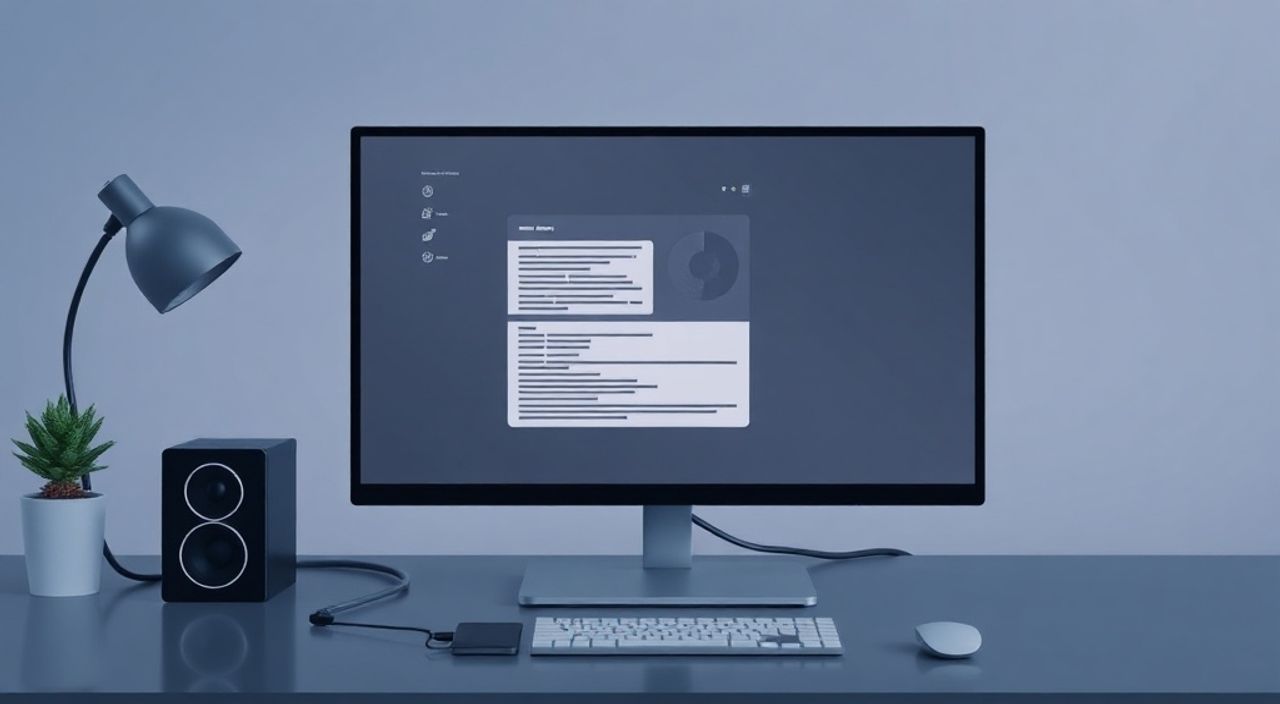
Подключение монитора с HDMI к компьютеру — одна из самых распространённых задач при настройке домашнего или офисного рабочего пространства. Это простой процесс, если у вас есть совместимые порты и правильные кабели, но нередко пользователи сталкиваются с отсутствием изображения, неверной разрешающей способностью или отсутствием звука. В этой статье вы найдёте пошаговое руководство, ответы на частые вопросы, рекомендации экспертов и способы устранения типичных ошибок — всё, что нужно для стабильной и качественной работы с внешним дисплеем.
Чтобы подключить монитор с HDMI к компьютеру, достаточно использовать HDMI-кабель, вставить его в порт на компьютере и мониторе, включить оба устройства и выбрать правильный вход на мониторе. Если изображение не появляется — проверьте настройки дисплея в операционной системе и обновите драйверы видеокарты.
Содержание статьи:
Что вам понадобится для подключения
Для подключения монитора через HDMI вам потребуется всего три компонента: сам монитор с HDMI-входом, компьютер с HDMI-выходом и качественный HDMI-кабель. Большинство современных ПК, ноутбуков и видеокарт оснащены хотя бы одним портом HDMI — чаще всего это HDMI 1.4 или HDMI 2.0. Мониторы с HDMI 2.0 и выше поддерживают разрешение 4K при 60 Гц, что особенно важно для дизайнеров, видеомонтажёров и геймеров.
Проверьте, что на вашем мониторе есть именно HDMI-вход, а не только DVI, VGA или DisplayPort. На задней панели монитора обычно обозначены порты значками: HDMI выглядит как прямоугольник с закруглёнными краями. Также убедитесь, что кабель не повреждён — даже незаметные изгибы или переломы внутри изоляции могут привести к прерывистому сигналу.
Полезно знать: Не используйте удлинители или переходники без необходимости — они снижают стабильность сигнала, особенно при передаче 4K или высокой частоты обновления.
Если ваш компьютер не имеет HDMI-порта (например, у некоторых тонких ноутбуков — только USB-C или Mini DisplayPort), вам понадобится активный переходник: USB-C к HDMI или Mini DisplayPort к HDMI. Важно — пассивные адаптеры не работают для передачи видео, только активные. Уточните в описании товара: «поддержка видео» или «active adapter».
Пошаговая инструкция: как подключить монитор через HDMI
Следуйте этим шагам, чтобы успешно подключить монитор:
- Выключите компьютер и монитор. Это минимизирует риск повреждения портов при подключении.
- Найдите HDMI-порт на задней или боковой панели компьютера. На ноутбуках он часто расположен сбоку, рядом с другими портами.
- Найдите HDMI-вход на мониторе. Обычно он обозначен надписью «HDMI 1», «HDMI 2» и т.д.
- Вставьте один конец HDMI-кабеля в порт компьютера, другой — в монитор. Убедитесь, что кабель защёлкнулся — он должен входить без усилий, но не болтаться.
- Включите монитор. Нажмите кнопку источника сигнала (Input или Source) на пульте или на корпусе монитора и выберите соответствующий HDMI-вход.
- Включите компьютер. Операционная система автоматически определит внешний дисплей.
После включения системы вы увидите одно из двух: либо изображение сразу отобразилось на мониторе, либо экран остался пустым — в этом случае перейдите к настройкам дисплея.
На Windows 10 и 11 нажмите Win + P, чтобы открыть меню проекции. Выберите:
— Только второй экран — если хотите использовать только монитор;
— Расширить — если хотите использовать оба экрана как единое рабочее пространство;
— Дублировать — если нужно показывать одно и то же на экране ноутбука и монитора.
На macOS: откройте «Системные настройки» → «Мониторы» → вкладка «Расположение». Там вы увидите схему подключённых дисплеев и сможете перетаскивать их для настройки расположения.
Полезно знать: Если вы используете ноутбук, не отключайте его от сети при подключении внешнего монитора — это может снизить производительность видеокарты и вызвать сбои в работе.
Частые ошибки и как их исправить
Даже при правильном подключении возникают проблемы. Вот самые распространённые:
- Нет изображения — проверьте, выбран ли правильный HDMI-вход на мониторе. Иногда пользователи выбирают HDMI 2, а кабель вставлен в HDMI 1. Также попробуйте другой HDMI-порт на мониторе или замените кабель.
- Изображение мигает или пропадает — это признак нестабильного сигнала. Причина: низкокачественный кабель, перегрев, несовместимость версий HDMI. Используйте кабель с маркировкой HDMI 2.0 или выше, особенно для 4K/60 Гц.
- Нет звука через HDMI — в Windows щёлкните правой кнопкой по значку динамика в трее → «Открыть параметры звука» → в разделе «Выберите устройство вывода» укажите «HDMI» или название монитора. На macOS: «Системные настройки» → «Звук» → «Вывод» → выберите монитор.
- Неверное разрешение — если изображение размыто или слишком крупное, перейдите в «Параметры дисплея» (Windows) или «Мониторы» (macOS) и установите рекомендуемое разрешение. Оно обычно отмечено как «Рекомендуемое».
- Компьютер не видит монитор — обновите драйверы видеокарты. Для NVIDIA — через GeForce Experience, для AMD — через Radeon Software, для Intel — через сайт производителя.
Если ничего не помогает, попробуйте подключить монитор к другому устройству — например, к телевизору или другому ПК. Если он работает — проблема в компьютере. Если нет — вероятно, неисправен сам монитор или кабель.
«Часто пользователи думают, что HDMI-кабель — это всё, что нужно. Но на практике 70% проблем вызваны устаревшими драйверами или неправильными настройками разрешения. Перед покупкой нового кабеля — обновите ПО.» — Алексей Козлов, системный администратор, 12 лет опыта в IT-инфраструктуре
Настройка разрешения и звука через HDMI
HDMI — это не только видео, но и аудио. Современные мониторы с встроенными динамиками могут воспроизводить звук из компьютера, что особенно удобно для офисных задач или просмотра видео. Однако для этого нужно правильно настроить выходной канал.
На Windows 11:
1. Щёлкните правой кнопкой по значку динамика в трее → «Звуки».
2. Перейдите на вкладку «Воспроизведение».
3. Найдите устройство с названием вашего монитора (например, «HDMI Output» или «LG TV HDMI»).
4. Выделите его и нажмите «Задать по умолчанию».
5. Нажмите «Применить» и «ОК».
Для разрешения:
1. Правый клик на рабочем столе → «Параметры дисплея».
2. Выберите внешний монитор (он обозначен цифрой).
3. В разделе «Масштаб и расположение» выберите «Рекомендуемое» разрешение.
4. Убедитесь, что частота обновления установлена на максимальную — например, 60 Гц или 75 Гц, если монитор поддерживает.
Если вы используете 4K-монитор, убедитесь, что ваша видеокарта поддерживает HDMI 2.0 или выше. HDMI 1.4 ограничивает 4K до 30 Гц — для игр и монтажа этого мало.
Полезно знать: Для комфортной работы с 4K-монитором рекомендуется видеокарта не ниже NVIDIA GTX 1060 или AMD RX 580. Слабые интегрированные графические решения (например, Intel UHD 620) могут не справляться с высоким разрешением и частотой обновления.
HDMI vs. DisplayPort vs. VGA: в чём разница?
При выборе способа подключения важно понимать, какие возможности даёт каждый интерфейс. Ниже — сравнение ключевых параметров:
Параметр |
HDMI |
DisplayPort |
VGA |
|---|---|---|---|
Максимальное разрешение |
4K @ 120 Гц (HDMI 2.1) |
8K @ 60 Гц (DP 2.0) |
2048×1536 @ 85 Гц |
Передача звука |
Да (до 8 каналов) |
Да (до 8 каналов) |
Нет |
Цифровой/аналоговый |
Цифровой |
Цифровой |
Аналоговый |
Поддержка HDR |
Да (HDMI 2.0+) |
Да (DP 1.4+) |
Нет |
Типичное применение |
Телевизоры, мониторы, ПК |
Профессиональные мониторы, рабочие станции |
Устаревшие устройства |
Надёжность сигнала |
Высокая |
Очень высокая |
Низкая (шумы, искажения) |
HDMI — самый универсальный вариант для домашнего и офисного использования. DisplayPort предпочтителен для профессионалов, работающих с цветокоррекцией или 8K-контентом. VGA — устаревший стандарт, который не рекомендуется использовать в 2025 году: он не передаёт звук, не поддерживает HD-разрешение стабильно и подвержен электромагнитным помехам.
Экспертное мнение: советы профессионалов
«Многие клиенты приходят ко мне с жалобой: „Подключил монитор — не работает“. Я всегда начинаю с простого: проверяю кабель. Замена кабеля на сертифицированный HDMI 2.0 решает 80% проблем. Второй по частоте — драйверы. Особенно это касается пользователей с ноутбуками, которые получают обновления только через Windows Update. Установите драйверы напрямую с сайта производителя видеокарты — это даст стабильность и поддержку всех функций.»
Ещё один важный совет: не подключайте монитор к USB-C через пассивный переходник, если вы не уверены в поддержке Alt Mode. Для надёжной работы используйте переходники с маркировкой «Thunderbolt 3/4» или «USB-C DP Alt Mode». Также избегайте кабелей длиной более 5 метров без усилителя — сигнал начинает деградировать.
«Если вы используете монитор как основной экран, выключите дисплей ноутбука — это снизит нагрузку на видеокарту и продлит срок службы батареи.» — Дмитрий Петров, инженер по оптимизации рабочих станций
Часто задаваемые вопросы
Можно ли подключить монитор HDMI к ноутбуку без HDMI-порта?
Да, если у вас есть USB-C или Thunderbolt. Используйте активный переходник USB-C к HDMI. Пассивные адаптеры не работают для видео.
Почему монитор не показывает звук, хотя подключён через HDMI?
Скорее всего, система не установила HDMI как устройство вывода звука. Проверьте параметры звука в Windows или macOS — выберите нужное устройство вручную.
Можно ли использовать HDMI для подключения двух мониторов?
Да, если у вашей видеокарты два HDMI-порта. Если только один — используйте второй порт (DisplayPort, DVI) или HDMI-разветвитель (но он дублирует изображение, а не расширяет рабочее пространство).
Как узнать, какая версия HDMI у моего монитора?
Проверьте технические характеристики на официальном сайте производителя. В описании должно быть указано: HDMI 1.4, 2.0 или 2.1. На корпусе монитора эта информация не указана.
Почему после подключения монитора экран ноутбука потемнел?
Вероятно, вы выбрали режим «Только второй экран». Нажмите Win + P и выберите «Расширить» или «Дублировать».
Заключение
Подключение монитора через HDMI — это простой и надёжный способ расширить рабочее пространство, повысить комфорт при работе или улучшить качество просмотра видео. Главное — использовать качественный кабель, правильно выбрать вход на мониторе и настроить драйверы видеокарты. Многие проблемы, которые кажутся сложными, решаются за минуты: замена кабеля, обновление ПО или корректировка настроек вывода звука.
Не стоит экономить на кабеле — дешёвые модели часто не поддерживают нужную частоту обновления или разрешение. Если вы работаете с графикой, видео или играете — инвестируйте в HDMI 2.0 или 2.1. Также регулярно обновляйте драйверы: они влияют на стабильность, цветопередачу и поддержку новых функций.
Правильно настроенный HDMI-подключённый монитор превращает обычный компьютер в мощную рабочую станцию — будь то для дизайна, программирования или домашнего развлечения. Главное — внимание к деталям и использование современных технологий.
- Используйте HDMI-кабель версии 2.0 или выше для 4K и высокой частоты обновления.
- Всегда проверяйте, что монитор установлен на правильный HDMI-вход.
- Обновляйте драйверы видеокарты — это решает 70% проблем с отображением.
- Настройте HDMI как устройство вывода звука в системных параметрах.
- Избегайте пассивных переходников — используйте только активные для USB-C/Thunderbolt.
⚠️ Дисклеймер — нажмите, чтобы развернуть
Материалы, опубликованные в разделе «Блог» на сайте RU DESIGN SHOP (rudesignshop.ru), носят исключительно информационный и ознакомительный характер и не являются руководством к действию, финансовой рекомендацией, медицинской услугой, ветеринарным назначением либо рекламой товаров и услуг, включая азартные игры. Публикации не содержат призывов к участию в азартных играх и не направлены на продвижение соответствующих операторов.
Безопасность применения товаров и веществ: при использовании строительных материалов, бытовой химии, пестицидов и агрохимикатов необходимо строго следовать инструкциям производителя и действующему законодательству Российской Федерации, включая Федеральный закон РФ от 19.07.1997 № 109-ФЗ «О безопасном обращении с пестицидами и агрохимикатами».
Упоминание товарных знаков, брендов и организаций носит исключительно информационный характер и не означает наличие партнёрских отношений или одобрения со стороны правообладателей.
Материалы, содержащие сведения о медицинских, ветеринарных или косметических средствах, представлены в справочных целях и не являются медицинской консультацией или назначением. Перед применением рекомендуется обратиться к врачу, ветеринарному специалисту или иному сертифицированному профессионалу.
Возрастные ограничения: материалы, содержащие сведения о продукции категории 18+, включая алкоголь или азартные игры, предназначены исключительно для совершеннолетней аудитории и публикуются в информационных целях.
Правовая ответственность: решения, принятые на основе опубликованной информации, пользователь принимает самостоятельно и на свой риск; редакция и авторы несут ответственность в пределах, установленных законодательством Российской Федерации.
Редакция не допускает публикаций, содержащих пропаганду экстремизма, терроризма, наркотических средств или суицида; подобные материалы подлежат немедленному удалению.
Упоминание организаций с ограниченным статусом: компания Meta Platforms Inc. (социальные сети Facebook и Instagram) признана экстремистской организацией решением суда РФ, её деятельность запрещена на территории Российской Федерации; любые упоминания приводятся исключительно в информационных целях.
Авторские права и источники: информация собирается из открытых источников; её актуальность указывается на дату публикации и может изменяться.
Изображения и иллюстрации используются на условиях, разрешённых правообладателями. При возникновении претензий редакция готова оперативно рассмотреть обращение и внести необходимые изменения.
Персональные данные и cookies: сайт использует cookies и обрабатывает персональные данные пользователей в соответствии с Федеральным законом № 152-ФЗ «О персональных данных» и Политикой конфиденциальности RU DESIGN SHOP.
Мнения авторов могут не совпадать с позицией государственных органов или коммерческих организаций, упомянутых в материалах.
РЕКОМЕНДУЕМ
Товары от российских производителей