Скидка 5% на первый заказ — RDS5




Добавить цветы на фото в фотошопе как
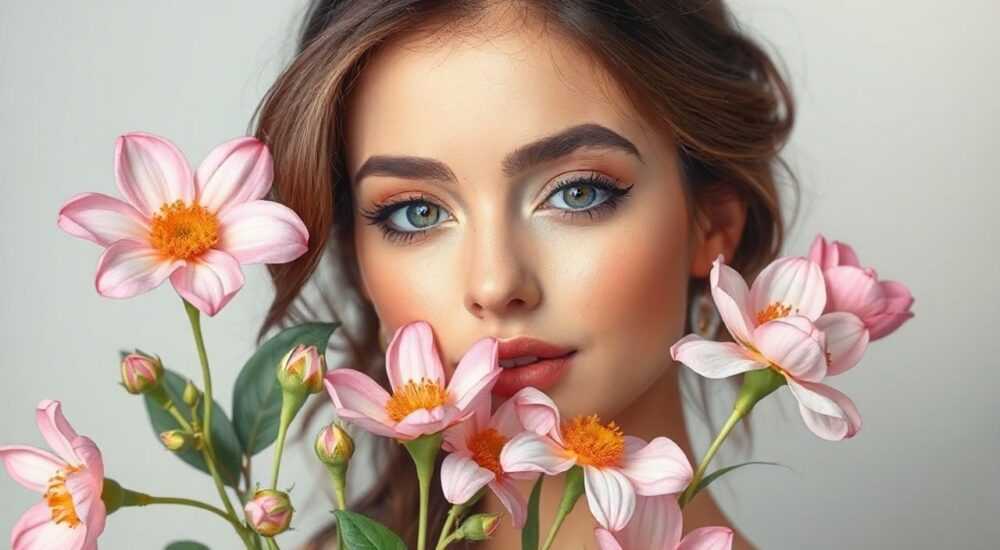
Добавление цветов на фотографию в Photoshop — это мощный инструмент для художественной ретуши, создания атмосферных композиций и визуального улучшения изображений. Методы варьируются от простого наложения готовых элементов до сложной компоновки с учетом освещения, перспективы и текстуры. Главное — использовать реалистичные источники и тщательно прорабатывать детали: тени, блики, цветовой баланс и маски.
Чтобы добавить цветы на фото в Photoshop, используйте качественные вырезанные изображения цветов, корректно наложите их с помощью масок и настроек смешивания, затем свяжите с фоном через тени, блики и цветокоррекцию. Ключ к успеху — внимание к деталям: перспектива, свет и текстура должны совпадать.
Создание фотореалистичной композиции с цветами требует не только технических навыков, но и понимания основ композиции, света и цвета. Такой прием часто используется в рекламной фотографии, дизайне обложек, портретной ретуше и цифровой живописи. Особенно актуально это для создания романтических образов, праздничных открыток или брендированного контента. Современные версии Adobe Photoshop (2024–2026) предлагают расширенные возможности: от искусственного интеллекта в выделении объектов до продвинутых функций освещения и текстур.
Содержание статьи:
- Подготовка: что нужно для начала
- Где взять качественные изображения цветов
- Как добавить цветы на фото: пошаговая инструкция
- Работа с группами цветов
- Как добиться реалистичности: свет, тени и цвет
- Интеграция через текстуру
- Распространённые ошибки и как их избежать
- Советы эксперта по композиции и стилю
- Правила композиции при работе с цветами
- Вопросы и ответы
- Заключение
Подготовка: что нужно для начала
Прежде чем начинать вставку цветов, важно подготовить рабочее пространство и собрать необходимые материалы. Успешная композиция начинается не с инструментов, а с правильного подхода к подбору исходников. Качество конечного результата напрямую зависит от качества исходных изображений.
Выбирайте фотографии цветов с высоким разрешением, желательно сделанные при естественном освещении. Идеальный вариант — изолированные цветы на белом фоне, без лишних теней и бликов. Такие изображения легко найти на стоковых сайтах, таких как Unsplash, Pexels, Shutterstock или Adobe Stock. Обратите внимание на лицензию: для коммерческого использования нужна соответствующая подписка.
Для работы понадобится:
- Adobe Photoshop (версия 2021 или новее — рекомендуется для доступа к AI-функциям);
- Высококачественные изображения цветов в формате PNG с прозрачным фоном;
- Исходное фото, на которое будут добавлены цветы;
- Курсор с хорошей точностью и мышь с колесиком прокрутки (или планшет Wacom);
- Достаточно оперативной памяти и видеокарты для комфортной работы с большими файлами.
Полезно знать: Если у вас нет готовых PNG-изображений цветов, используйте инструмент «Объектное выделение» (Select Subject) в Photoshop — он автоматически выделяет цветы даже на сложном фоне, после чего можно удалить фон через маску.
Особое внимание уделите цветовой температуре и направлению света на обоих изображениях. Например, если ваше основное фото сделано при вечернем свете (теплый оттенок), а цветы — при дневном (холодный), они будут выглядеть чужеродно. В таком случае перед вставкой скорректируйте баланс белого у цветов с помощью корректирующего слоя «Баланс белого» или «Цветовой тон/Насыщенность».
Где взять качественные изображения цветов
Если вы не снимаете цветы самостоятельно, лучший способ — использовать проверенные стоки. Вот список платформ с указанием особенностей:
Платформа |
Тип лицензии |
Качество |
Особенности |
|---|---|---|---|
Unsplash |
Бесплатно (по лицензии Unsplash) |
Высокое |
Не требует указания авторства, подходит для личных и коммерческих проектов |
Pexels |
Бесплатно (Pexels License) |
Хорошее |
Многие изображения уже имеют прозрачный фон или легко выделяются |
Shutterstock |
Платно (подписка или поштучно) |
Очень высокое |
Широкий выбор профессиональных макроснимков цветов |
Adobe Stock |
Платно (интеграция с Photoshop) |
Профессиональное |
Прямая вставка в Photoshop, поддержка PSD с прозрачными слоями |
«Всегда скачивайте изображения в максимальном разрешении. Даже если сейчас работаете с маленьким размером, позже может потребоваться увеличение — а низкокачественный источник испортит всю композицию.» — Анна Ковалёва, цифровой художник, 12 лет опыта в ретуши
Как добавить цветы на фото: пошаговая инструкция
Процесс вставки цветов включает несколько этапов: импорт, позиционирование, маскирование, коррекция и финальная интеграция. Ниже — подробный алгоритм действий, который подойдет как новичкам, так и опытным пользователям.
- Откройте основное фото в Photoshop — это будет фоновый слой вашей композиции. Убедитесь, что изображение имеет достаточное разрешение (минимум 300 dpi для печати).
- Перетащите изображение цветка с прозрачным фоном прямо в окно Photoshop. Оно автоматически станет новым слоем. При необходимости измените размер с помощью Ctrl+T (или Cmd+T на Mac), удерживая Shift для сохранения пропорций.
- Используйте маску слоя, чтобы аккуратно скрыть края или части цветка, которые выбиваются из композиции. Нажмите на значок маски в панели слоев и мягкой кистью с низкой непрозрачностью (10–30%) проработайте переходы.
- Настройте режим наложения слоя. Попробуйте режимы «Осветление», «Мягкий свет» или «Экран», особенно если цветок полупрозрачный или должен выглядеть как часть атмосферы (например, летящие лепестки).
- Скорректируйте цвет и яркость. Добавьте корректирующий слой «Цветовой тон/Насыщенность» и свяжите его с цветком (Alt+клик между слоями). Сделайте цвет более теплым или холодным в зависимости от общего освещения.
- Добавьте тень — создайте новый слой под цветком, залейте выделение цветка серым и размойте (Фильтр → Размытие по Гауссу). Уменьшите непрозрачность и установите режим наложения «Умножение».
- Повторите для других цветов, следя за перспективой и глубиной: те, что ближе к зрителю, должны быть крупнее и четче, дальние — размыты и светлее.
Полезно знать: Чтобы быстро дублировать и трансформировать цветок, используйте сочетание Ctrl+J (дублирование) и Ctrl+T. Для случайного расположения немного поворачивайте и масштабируйте каждый экземпляр.
Работа с группами цветов
Если вы добавляете целую композицию из нескольких цветков, лучше объединить их в одну группу (Ctrl+G). Это упрощает управление: вы можете применять коррекции ко всей группе сразу, не затрагивая фон. Также внутри группы можно настроить порядок слоев — например, чтобы один цветок частично перекрывал другой, создавая эффект объема.
Как добиться реалистичности: свет, тени и цвет
Реализм — главный критерий успешной вставки. Даже идеально вырезанный цветок будет выглядеть «вклеенным», если не учитывать физические законы света. Вот ключевые аспекты, которые нужно контролировать.
Направление света должно быть одинаковым на всех элементах композиции. Определите источник света на основном фото: сбоку, сверху, сзади? Цветок должен отбрасывать тень в ту же сторону. Если свет спереди — тени будут минимальны, но возможны блики на лепестках.
Цветовая температура — еще один важный фактор. Холодные тени и теплые блики должны повторяться на цветке. Используйте корректирующий слой «Фотофильтр» или «Градиентная карта» с низкой непрозрачностью, чтобы приблизить цвет к общему тону сцены.
Глубина резкости играет решающую роль. Если фон размыт, цветок, находящийся на том же плане, тоже должен быть размыт. Примените фильтр «Размытие в движении» или «Размытие по Гауссу» с осторожностью, чтобы не потерять детали.
«Я всегда начинаю с анализа света на лице модели или объекте. Где блики? Какой у них оттенок? Эти же параметры я применяю к каждому вставленному элементу.» — Дмитрий Романов, ретушёр, Adobe Certified Expert
Интеграция через текстуру
Цветок не должен выглядеть «пластиковым». Чтобы связать его с фоном, добавьте легкую текстуру. Например, наложите поверх цветка текстуру бумаги или кожи с режимом наложения «Жесткий свет» и низкой непрозрачностью (5–10%). Это создаст ощущение единого материала.
Также можно использовать шум (Filter → Noise → Add Noise) с 1–2% интенсивности, чтобы избежать «слишком чистого» вида, характерного для цифровых вставок.
Распространённые ошибки и как их избежать
Даже опытные пользователи допускают типичные промахи при добавлении цветов. Знание этих ошибок поможет вам сэкономить время и повысить качество работы.
- Несоответствие перспективы — цветок слишком большой или маленький для сцены. Решение: используйте правило «ближе — больше, дальше — меньше» и ориентируйтесь на объекты в кадре (например, рука, лицо).
- Резкие края маски — особенно заметны на светлом фоне. Решение: размойте край маски (панель свойств маски → «Размытие краев») или проработайте мягкой кистью.
- Отсутствие теней — делает объект парящим. Решение: создайте тень вручную, используя кисть или выделение, и размойте ее под угол падения света.
- Одинаковые цветы — если вы копируете один и тот же цветок, композиция выглядит неестественно. Решение: поворачивайте, масштабируйте, меняйте насыщенность и яркость у каждого экземпляра.
- Игнорирование бликов — на глянцевых лепестках должны быть блики, соответствующие источнику света. Решение: создайте новый слой, установите режим «Экран» и мягкой белой кистью добавьте блики.
Полезно знать: Чтобы проверить реализм, временно инвертируйте изображение (Ctrl+I). На инвертированной картинке неестественные участки становятся особенно заметны.
Советы эксперта по композиции и стилю
Правила композиции при работе с цветами
Цветы — не просто украшение, а активный элемент композиции. Их расположение влияет на восприятие всего изображения.
- Используйте правило третей: разместите центральный цветок в одной из точек пересечения сетки.
- Создавайте диагональные линии — например, от нижнего угла к лицу — это направляет взгляд зрителя.
- Не перегружайте кадр. 3–5 цветков обычно достаточно для баланса.
- Оставьте «воздух» вокруг объекта — особенно если это портрет.
«Цветы должны рассказывать историю. Почему они здесь? Ветер приносит лепестки? Это подарок? Подумайте о контексте — и выбор цветов, их положение и состояние (свежие, увядающие) станут осмысленными.» — Елена Миронова, арт-директор студии «Лика», 15 лет в визуальном дизайне
Вопросы и ответы
Можно ли добавить цветы без прозрачного фона?
Да, но потребуется дополнительная работа. Используйте инструмент «Магическое замыкание» (Quick Selection Tool), затем уточните края через «Выделение и маска» (Select and Mask). Удалите фон с помощью маски слоя.
Как сделать, чтобы цветы выглядели, будто они растут из волос или руки?
Частично скройте стебель за объектом. Создайте маску на слое с цветком и мягкой кистью «вырежьте» часть стебля, чтобы она была под волосами. Добавьте легкую тень от цветка на кожу.
Какие плагины упрощают добавление цветов?
Brush packs с цветами (например, от Kyle T. Webster) позволяют рисовать цветы кистью. Также полезны плагины вроде Topaz Photo AI для улучшения качества вставки и Match Color для согласования тонов.
Подойдут ли эти методы для мобильных версий Photoshop?
Частично. Photoshop Express и Photoshop Mix позволяют добавлять объекты, но с ограниченным контролем над масками и освещением. Для полноценной работы используйте десктопную версию.
Можно ли автоматизировать процесс вставки множества цветов?
Да, через Actions. Запишите последовательность: вставка, трансформация, маска, коррекция. Затем применяйте её к другим цветкам. Можно также использовать скрипты для случайного размещения.
Заключение
Добавление цветов на фото в Photoshop — это не просто техническая задача, а творческий процесс, требующий внимания к свету, цвету, перспективе и эмоциональному посылу. Успешная композиция выглядит естественно, будто цветы всегда были частью сцены. Ключевые принципы — использование качественных исходников, точное позиционирование, корректные тени и цветокоррекция.
Чтобы ваши вставки выглядели профессионально, работайте поэтапно: подготовка → вставка → маскирование → свет и тени → финальная интеграция. Постоянно сверяйтесь с оригиналом — не нарушены ли логика света и перспектива?
- Используйте изображения цветов с прозрачным фоном и высоким разрешением.
- Следите за направлением света и цветовой температурой при вставке.
- Всегда добавляйте тени и блики для реализма.
- Избегайте одинакового размера и поворота у копий цветов.
- Применяйте корректирующие слои для интеграции цветка в общую атмосферу.
⚠️ Дисклеймер — нажмите, чтобы развернуть
Материалы, опубликованные в разделе «Блог» на сайте RU DESIGN SHOP (rudesignshop.ru), носят исключительно информационный и ознакомительный характер и не являются руководством к действию, финансовой рекомендацией, медицинской услугой, ветеринарным назначением либо рекламой товаров и услуг, включая азартные игры. Публикации не содержат призывов к участию в азартных играх и не направлены на продвижение соответствующих операторов.
Безопасность применения товаров и веществ: при использовании строительных материалов, бытовой химии, пестицидов и агрохимикатов необходимо строго следовать инструкциям производителя и действующему законодательству Российской Федерации, включая Федеральный закон РФ от 19.07.1997 № 109-ФЗ «О безопасном обращении с пестицидами и агрохимикатами».
Упоминание товарных знаков, брендов и организаций носит исключительно информационный характер и не означает наличие партнёрских отношений или одобрения со стороны правообладателей.
Материалы, содержащие сведения о медицинских, ветеринарных или косметических средствах, представлены в справочных целях и не являются медицинской консультацией или назначением. Перед применением рекомендуется обратиться к врачу, ветеринарному специалисту или иному сертифицированному профессионалу.
Возрастные ограничения: материалы, содержащие сведения о продукции категории 18+, включая алкоголь или азартные игры, предназначены исключительно для совершеннолетней аудитории и публикуются в информационных целях.
Правовая ответственность: решения, принятые на основе опубликованной информации, пользователь принимает самостоятельно и на свой риск; редакция и авторы несут ответственность в пределах, установленных законодательством Российской Федерации.
Редакция не допускает публикаций, содержащих пропаганду экстремизма, терроризма, наркотических средств или суицида; подобные материалы подлежат немедленному удалению.
Упоминание организаций с ограниченным статусом: компания Meta Platforms Inc. (социальные сети Facebook и Instagram) признана экстремистской организацией решением суда РФ, её деятельность запрещена на территории Российской Федерации; любые упоминания приводятся исключительно в информационных целях.
Авторские права и источники: информация собирается из открытых источников; её актуальность указывается на дату публикации и может изменяться.
Изображения и иллюстрации используются на условиях, разрешённых правообладателями. При возникновении претензий редакция готова оперативно рассмотреть обращение и внести необходимые изменения.
Персональные данные и cookies: сайт использует cookies и обрабатывает персональные данные пользователей в соответствии с Федеральным законом № 152-ФЗ «О персональных данных» и Политикой конфиденциальности RU DESIGN SHOP.
Мнения авторов могут не совпадать с позицией государственных органов или коммерческих организаций, упомянутых в материалах.
РЕКОМЕНДУЕМ
Товары от российских производителей




