Скидка 5% на первый заказ — RDS5




Как убрать покраснения в фотошопе
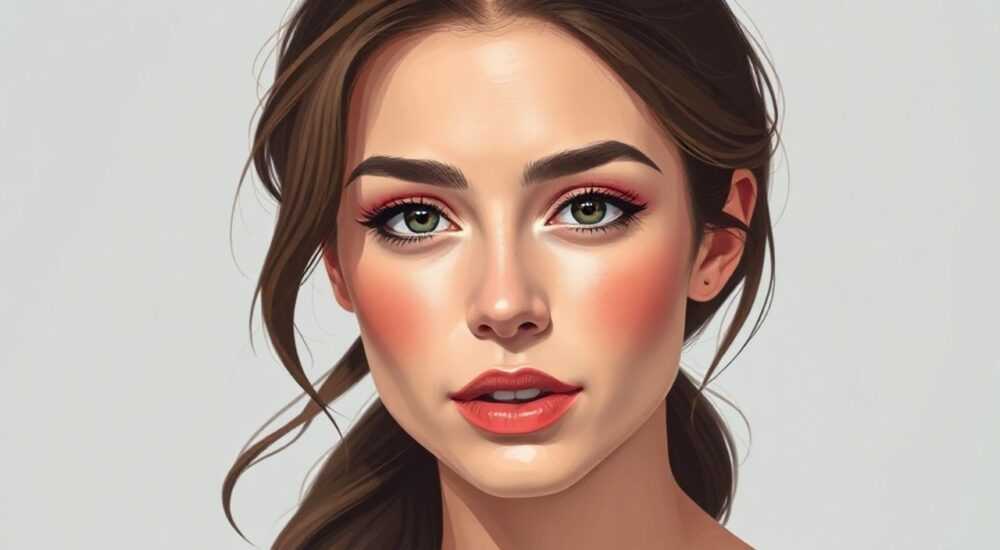
Красные пятна на коже — частая проблема в портретной фотографии. Они могут быть вызваны куперозом, акне, аллергией или просто реакцией кожи на внешние раздражители. Удаление покраснений в Photoshop требует не просто стирания дефектов, а точной коррекции цвета и текстуры, чтобы сохранить естественность кожи. Главное — использовать комбинацию инструментов восстановления и цветокоррекции, избегая переработки.
Чтобы убрать покраснения в фотошопе, используйте инструмент «Заплатка» или «Штамп» для локальных дефектов, а для обширных участков — корректирующие слои Hue/Saturation с маской. Всегда работайте на дубликате слоя и настраивайте прозрачность, чтобы сохранить естественный вид кожи.
Современные версии Photoshop (особенно CC 2023–2026) предлагают расширенные возможности для ретуши за счёт улучшенных алгоритмов анализа цвета и текстуры. Редактирование покраснений — это не только эстетическая задача, но и технический процесс, требующий понимания цветовых моделей, работы со слоями и масками. Ошибки при удалении красноты легко заметны: бледные пятна, размытость, неестественный тон — всё это выдаёт чрезмерную ретушь. Цель — достичь баланса между чистой кожей и живым, реалистичным лицом.
Содержание статьи:
- Диагностика покраснений: как определить тип и причину
- Основные инструменты Photoshop для удаления красноты
- Пошаговая инструкция: как убрать покраснения без потери качества
- Шаг 1: Дублируйте слой
- Шаг 2: Устраните локальные дефекты
- Шаг 3: Создайте корректирующий слой Hue/Saturation
- Шаг 4: Маскируйте коррекцию
- Шаг 5: Проверьте результат
- Продвинутые методы: работа с каналами и частотным разложением
- Частотное разложение (Frequency Separation)
- Работа с каналами
- Типичные ошибки и как их избежать
- Экспертное мнение
- Екатерина Миронова, ведущий ретушёр, 15 лет в индустрии
- Вопросы и ответы
- Заключение
Диагностика покраснений: как определить тип и причину
Перед тем как начинать ретушь, важно понять природу покраснения. Не все красные пятна одинаковы: одни — локальные (например, от угря), другие — диффузные (как при розацеа). От типа зависит подход к коррекции. Локальные дефекты можно устранить точечно, тогда как обширные участки требуют глобальной цветокоррекции.
Покраснения классифицируют по нескольким критериям:
- По размеру: точечные (до 5 мм), средние (до 2 см), обширные (затрагивают большую часть лица).
- По цвету: ярко-красные (воспаление), тёмно-красные (хронические), розовые (сосудистые проявления).
- По структуре: гладкие (поверхностные), шероховатые (с текстурой), с выпуклостями (при акне).
Цветовой анализ проводится с помощью пипетки в режиме Lab или RGB. Краснота чаще всего проявляется в высоких значениях канала Red (RGB) или компонента a+ (Lab). Это помогает точно определить границы коррекции.
Полезно знать: Используйте режим просмотра «Информация» (F8) в Photoshop, чтобы отслеживать значения цвета под курсором. Это особенно полезно при работе с каналами.
Тип покраснения влияет на выбор инструмента. Например, для мелких прыщей подходит штамп, а для равномерного румянца — корректирующий слой. Также важно оценить контраст между дефектом и окружающими тонами. Чем выше контраст, тем осторожнее нужно работать, чтобы не оставить «следов» ретуши.
Основные инструменты Photoshop для удаления красноты
Photoshop предлагает несколько инструментов для борьбы с покраснениями. Выбор зависит от характера дефекта, масштаба и требуемого результата. Ниже — основные варианты с рекомендациями по применению.
- Инструмент «Заплатка» (Patch Tool): идеален для локальных, чётко выраженных пятен. Просто выделите область и перетащите её на чистый участок кожи. Алгоритм автоматически подгоняет текстуру.
- «Точечная восстанавливающая кисть» (Spot Healing Brush): работает быстро, подбирая фон вокруг щелчка. Подходит для мелких прыщей и точечных дефектов.
- «Восстанавливающая кисть» (Healing Brush): требует предварительного задания источника (Alt+клик). Позволяет контролировать, откуда берётся текстура.
- «Штамп» (Clone Stamp): копирует пиксели напрямую. Используется, когда нужна точная передача текстуры, но требует аккуратности, чтобы не создать повторов.
- Корректирующие слои: Hue/Saturation, Selective Color, Channel Mixer — позволяют снижать насыщенность красного цвета без повреждения структуры кожи.
Для цветокоррекции особенно эффективен корректирующий слой Hue/Saturation. Настройте его так:
- Выберите канал «Reds».
- Снизьте насыщенность (Saturation) до –30…–60, в зависимости от интенсивности красноты.
- При необходимости скорректируйте оттенок (Hue) в сторону оранжевого или жёлтого.
- Добавьте маску и закрасьте чёрной кистью области, где коррекция не нужна.
«Не используйте коррекцию красного канала на всей коже — это сделает лицо бледным. Всегда применяйте маску и ограничивайте зону воздействия.» — Анна Петрова, ретушёр, 12 лет опыта
Инструмент |
Когда использовать |
Плюсы |
Минусы |
|---|---|---|---|
Заплатка |
Локальные, чёткие пятна |
Быстро, автоматически подгоняет текстуру |
Может искажать форму при больших выделениях |
Точечная восстанавливающая кисть |
Мелкие дефекты (прыщи, веснушки) |
Один клик — и готово |
Не подходит для крупных участков |
Восстанавливающая кисть |
Нужен контроль над источником |
Гибкость, точность |
Требует навыка, риск повторов текстуры |
Штамп |
Текстурные переходы, волосы |
Полный контроль |
Высокий риск артефактов |
Hue/Saturation + маска |
Распространённая краснота |
Естественный результат, нет размытия |
Требует времени на маскирование |
Пошаговая инструкция: как убрать покраснения без потери качества
Чтобы добиться профессионального результата, следуйте системному подходу. Этот алгоритм подходит как для новичков, так и для опытных пользователей.
Шаг 1: Дублируйте слой
Работайте всегда на копии фонового слоя. Нажмите Ctrl+J (Cmd+J на Mac), чтобы создать дубликат. Это позволит отменить изменения или сравнить «до/после».
Шаг 2: Устраните локальные дефекты
Используйте «Точечную восстанавливающую кисть» для мелких прыщей и точечных пятен. Размер кисти должен быть чуть больше самого дефекта. Щёлкайте по каждому элементу — Photoshop сам подберёт фон.
Для более крупных участков (например, воспаление на щеке) возьмите «Заплатку». Выделите область, затем перетащите на чистую кожу. Удерживайте Shift, если хотите, чтобы форма осталась прежней.
Шаг 3: Создайте корректирующий слой Hue/Saturation
Добавьте новый корректирующий слой: Layer → New Adjustment Layer → Hue/Saturation. В выпадающем меню выберите «Reds». Снизьте Saturation на 40–50 единиц. При необходимости немного сместите Hue в сторону +10…+15 (в оранжевую зону).
Шаг 4: Маскируйте коррекцию
Возьмите кисть на маске корректирующего слоя. Установите непрозрачность 20–30% и мягкость (Hardness) 0%. Закрасьте чёрным те области, где не было покраснений (например, глаза, губы, волосы). Это предотвратит их обесцвечивание.
Шаг 5: Проверьте результат
Включите/выключите видимость корректирующего слоя (нажав на глаз рядом со слоем). Сравните оригинал и обработку. Если кожа выглядит слишком бледной, снизьте непрозрачность корректирующего слоя до 70–80%.
Полезно знать: Используйте сочетание Alt+клик по глазу слоя, чтобы временно скрыть все остальные — это удобно для проверки конкретного эффекта.
Продвинутые методы: работа с каналами и частотным разложением
Для профессиональной ретуши, особенно в коммерческой фотографии, используются более сложные техники. Они позволяют отделить цвет от текстуры и работать с каждым компонентом отдельно.
Частотное разложение (Frequency Separation)
Этот метод разделяет изображение на два слоя: один отвечает за цвет и тон (низкие частоты), другой — за детализацию и текстуру (высокие частоты). Так можно убрать покраснения, не затрагивая поры и морщинки.
Алгоритм:
- Создайте два дубликата фонового слоя. Назовите их «Цвет» и «Текстура».
- Слой «Текстура» должен быть сверху. К нему примените Filter → Other → High Pass. Радиус — 1–3 пикселя (зависит от разрешения).
- Измените blending mode этого слоя на «Linear Light».
- К слою «Цвет» примените Gaussian Blur (Filter → Blur → Gaussian Blur). Радиус — такой же, как у High Pass.
- Спрячьте слой «Текстура» и работайте с «Цветом»: убирайте покраснения через «Заплатку» или корректирующий слой.
- После завершения — включите «Текстуру» обратно.
Теперь вы можете корректировать тон кожи, не размывая фактуру. Это особенно ценно при работе с моделями, где важна естественность.
Работа с каналами
Краснота наиболее выражена в красном канале (Red). Перейдите в палитру Channels и посмотрите каждый канал отдельно. В красном вы увидите, где сосредоточены дефекты.
Чтобы смягчить красноту:
- Скопируйте красный канал (перетащите на значок «новый канал»).
- Примените к нему Gaussian Blur (радиус 2–5 пикселей).
- Вернитесь в RGB и включите режим наложения «Apply Image»: Image → Apply Image, выберите дубликат канала, blending mode — Subtract, opacity 40–60%.
Это уменьшит контраст красного цвета, сохранив общую структуру.
«Частотное разложение — стандарт в профессиональной ретуши. Без него невозможно качественно обработать кожу модели для обложки.» — Дмитрий Ковалёв, senior retoucher, студия «Lumen Art»
Типичные ошибки и как их избежать
Даже опытные пользователи допускают ошибки при удалении покраснений. Вот самые распространённые:
- Переретушь: чрезмерное использование штампа или заплатки приводит к «пластилиновому» виду кожи. Решение — работать с низкой непрозрачностью (50–70%) и часто сравнивать с оригиналом.
- Игнорирование масок: коррекция всего лица делает кожу неестественной. Всегда используйте маски, чтобы ограничить зону воздействия.
- Удаление всех красных оттенков: полностью убирать красный нельзя — он присутствует в здоровом румянце, губах, радужке. Корректируйте только там, где есть патологическая краснота.
- Работа на фоновом слое: это лишает возможности отката. Всегда дублируйте слой перед началом правок.
- Отсутствие контроля на разных экранах: то, что выглядит хорошо на вашем мониторе, может быть перекорректировано на других. Проверяйте результат на мобильном устройстве или втором экране.
Полезно знать: После ретуши оставьте изображение на 10 минут, затем посмотрите на него «свежим взглядом». Часто становятся заметны переработанные участки.
Экспертное мнение
Екатерина Миронова, ведущий ретушёр, 15 лет в индустрии
«Сегодня многие начинающие используют искусственный интеллект для ретуши — Content-Aware, Neural Filters. Но они часто переусердствуют с кожей. Я всегда начинаю с диагностики: где именно краснота, какого она типа. Только потом выбираю инструмент.
Один из моих любимых приёмов — комбинация Selective Color и маски. В разделе «Reds» я добавляю Cyan и убираю Red, чтобы смягчить оттенок. Затем в «Neutrals» добавляю немного Black — это уменьшает яркость. Всё это через маску, с мягкой кистью.
Главное правило: ретушь должна быть незаметной. Если клиент говорит „Какая красивая кожа!“, — вы уже проиграли. Правильный ответ — „Какой живой взгляд!“»
Вопросы и ответы
Можно ли убрать покраснения без потери текстуры?
Да, с помощью частотного разложения или корректирующих слоев с масками. Эти методы позволяют изменять цвет, не трогая структуру кожи.
Какой инструмент лучше: штамп или заплатка?
«Заплатка» удобнее для быстрой ретуши, но менее точна. «Штамп» даёт полный контроль, но требует практики. Для новичков — начинайте с «Заплатки», для профи — используйте «Штамп» с низкой непрозрачностью.
Почему кожа становится серой после коррекции?
Это происходит при чрезмерном снижении насыщенности красного цвета. Всегда работайте через маску и проверяйте, не затронуты ли здоровые участки (например, губы, щёки с румянцем).
Подойдут ли эти методы для тёмной кожи?
Да, но с учётом особенностей. На тёмной коже краснота может проявляться как фиолетовый или коричневатый оттенок. Здесь лучше использовать Selective Color или Camera Raw Filter для точной настройки.
Есть ли автоматические плагины для этой задачи?
Да, например, Portraiture (Imagenomic) или AI Skin Smoother. Они ускоряют работу, но требуют ручной доводки. Полностью полагаться на них не стоит.
Заключение
Удаление покраснений в Photoshop — это не просто стирание дефектов, а тонкая работа с цветом, текстурой и восприятием. Успешная ретушь остаётся незаметной, сохраняя естественность и живость образа. Ключевые принципы — диагностика, выбор правильного инструмента и аккуратное применение масок.
Главное — не стремиться к идеалу любой ценой. Естественная кожа имеет неравномерности, и их частичное сохранение делает портрет живым. Работайте поэтапно, проверяйте результат и доверяйте своему зрению.
- Всегда дублируйте слой перед ретушью.
- Используйте комбинацию точечных инструментов и цветокоррекции.
- Применяйте маски для точечного воздействия.
- Для профессионального результата освойте частотное разложение.
- Избегайте переретуши — проверяйте изображение на разных устройствах.
⚠️ Дисклеймер — нажмите, чтобы развернуть
Материалы, опубликованные в разделе «Блог» на сайте RU DESIGN SHOP (rudesignshop.ru), носят исключительно информационный и ознакомительный характер и не являются руководством к действию, финансовой рекомендацией, медицинской услугой, ветеринарным назначением либо рекламой товаров и услуг, включая азартные игры. Публикации не содержат призывов к участию в азартных играх и не направлены на продвижение соответствующих операторов.
Безопасность применения товаров и веществ: при использовании строительных материалов, бытовой химии, пестицидов и агрохимикатов необходимо строго следовать инструкциям производителя и действующему законодательству Российской Федерации, включая Федеральный закон РФ от 19.07.1997 № 109-ФЗ «О безопасном обращении с пестицидами и агрохимикатами».
Упоминание товарных знаков, брендов и организаций носит исключительно информационный характер и не означает наличие партнёрских отношений или одобрения со стороны правообладателей.
Материалы, содержащие сведения о медицинских, ветеринарных или косметических средствах, представлены в справочных целях и не являются медицинской консультацией или назначением. Перед применением рекомендуется обратиться к врачу, ветеринарному специалисту или иному сертифицированному профессионалу.
Возрастные ограничения: материалы, содержащие сведения о продукции категории 18+, включая алкоголь или азартные игры, предназначены исключительно для совершеннолетней аудитории и публикуются в информационных целях.
Правовая ответственность: решения, принятые на основе опубликованной информации, пользователь принимает самостоятельно и на свой риск; редакция и авторы несут ответственность в пределах, установленных законодательством Российской Федерации.
Редакция не допускает публикаций, содержащих пропаганду экстремизма, терроризма, наркотических средств или суицида; подобные материалы подлежат немедленному удалению.
Упоминание организаций с ограниченным статусом: компания Meta Platforms Inc. (социальные сети Facebook и Instagram) признана экстремистской организацией решением суда РФ, её деятельность запрещена на территории Российской Федерации; любые упоминания приводятся исключительно в информационных целях.
Авторские права и источники: информация собирается из открытых источников; её актуальность указывается на дату публикации и может изменяться.
Изображения и иллюстрации используются на условиях, разрешённых правообладателями. При возникновении претензий редакция готова оперативно рассмотреть обращение и внести необходимые изменения.
Персональные данные и cookies: сайт использует cookies и обрабатывает персональные данные пользователей в соответствии с Федеральным законом № 152-ФЗ «О персональных данных» и Политикой конфиденциальности RU DESIGN SHOP.
Мнения авторов могут не совпадать с позицией государственных органов или коммерческих организаций, упомянутых в материалах.
РЕКОМЕНДУЕМ
Товары от российских производителей




