Скидка 5% на первый заказ — RDS5




Дом ру как настроить роутер
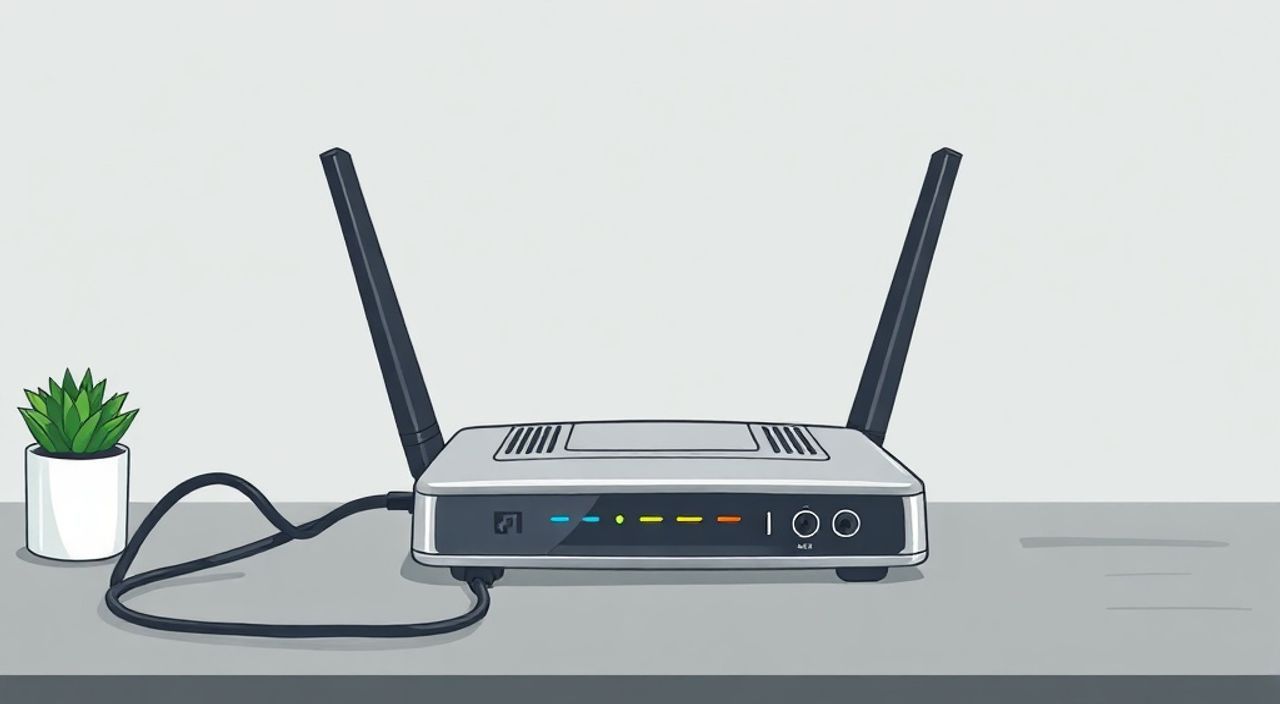
Настроить роутер для работы с провайдером Дом.ru можно самостоятельно, даже без специальных технических знаний. Главное — правильно выбрать тип подключения (PPPoE, DHCP или статический IP), ввести данные авторизации и настроить Wi-Fi. Процесс занимает 10–20 минут и требует доступа к веб-интерфейсу роутера через браузер.
Чтобы настроить роутер для Дом.ru, подключитесь к нему по кабелю или Wi-Fi, откройте адрес 192.168.1.1 или 192.168.0.1 в браузере и введите логин/пароль. Выберите тип соединения PPPoE, укажите логин и пароль от интернета Дом.ru, сохраните настройки и перезагрузите устройство.
Содержание статьи:
- Подготовка к настройке: что нужно знать и проверить
- Доступ к веб-интерфейсу роутера: как войти в настройки
- Вход в интерфейс: логин и пароль
- Основные типы подключения: какой выбрать для Дом.ru
- Пошаговая настройка роутера для Дом.ru
- Шаг 1: Запуск мастера настройки
- Шаг 2: Выбор типа подключения
- Шаг 3: Настройка VLAN (при необходимости)
- Шаг 4: Сохранение и перезагрузка
- Настройка Wi-Fi и безопасности сети
- Шифрование и пароль
- Проверка и тестирование подключения
- Часто задаваемые вопросы
- Экспертное мнение
- Заключение
Подготовка к настройке: что нужно знать и проверить
Перед началом настройки важно понимать, что роутер — это не просто разветвитель сигнала, а полноценный сетевой шлюз, который управляет трафиком между вашими устройствами и интернетом. Для корректной работы с провайдером Дом.ru необходимо правильно сконфигурировать тип подключения, а также ввести учетные данные, выданные при подключении услуги.
Убедитесь, что у вас есть актуальный логин и пароль от интернета. Эти данные могут быть указаны в договоре, письме от Дом.ru или в личном кабинете на сайте dom.ru. Если вы недавно подключились, возможно, они были сообщены по телефону или СМС. Без этих данных настройка будет невозможна.
Также проверьте, поддерживает ли ваш роутер стандарты, используемые провайдером. Большинство современных маршрутизаторов (TP-Link, D-Link, Asus, Keenetic) совместимы с Дом.ru, но лучше уточнить на сайте производителя. Убедитесь, что прошивка устройства обновлена до последней версии.
Полезно знать: Некоторые модели роутеров имеют функцию «автоматического определения типа подключения». В таком случае достаточно запустить мастер настройки, и устройство само выберет правильный режим (DHCP, PPPoE и т.д.).
Если вы используете роутер, ранее настроенный для другого провайдера, его рекомендуется сбросить до заводских настроек. Это исключит конфликты параметров. Для сброса зажмите кнопку Reset на задней панели устройства на 10–15 секунд, пока индикаторы не начнут мигать.
Доступ к веб-интерфейсу роутера: как войти в настройки
Чтобы изменить настройки роутера, необходимо подключиться к нему и открыть веб-интерфейс через браузер. Обычно это делается через локальную сеть — проводное или беспроводное соединение.
Подключитесь к роутеру. Если используете Wi-Fi, найдите в списке сетей SSID устройства (например, TP-LINK_XXXX или D-Link_XXXX). Пароль может быть указан на наклейке снизу или сбоку роутера. Рекомендуется использовать проводное подключение — оно стабильнее и исключает обрыв связи во время настройки.
Откройте любой браузер (Chrome, Firefox, Edge) и введите в адресной строке один из стандартных IP-адресов: 192.168.1.1 или 192.168.0.1. Иногда используется 10.0.0.1 (часто у D-Link). Адрес должен быть набран без www и http://.
Вход в интерфейс: логин и пароль
После перехода по адресу откроется окно входа. Здесь потребуется ввести логин и пароль администратора. Наиболее распространённые комбинации:
- admin / admin
- admin / password
- admin / 1234
- user / user
Если стандартные данные не подходят, проверьте наклейку на корпусе роутера — там часто указаны уникальные учётные данные. Также информацию можно найти на сайте производителя по модели устройства.
Полезно знать: После первого входа рекомендуется изменить пароль администратора. Это повысит безопасность и защитит роутер от несанкционированного доступа.
Если вы не помните пароль и не можете войти, поможет только сброс до заводских настроек. После этого все настройки будут удалены, и вы сможете зайти с паролем по умолчанию.
Основные типы подключения: какой выбрать для Дом.ru
Провайдер Дом.ru использует несколько технологий подключения, и выбор правильного типа в настройках роутера — ключевой шаг. Ошибка здесь приведёт к отсутствию интернета, даже если Wi-Fi будет работать.
Наиболее распространённый способ — PPPoE (Point-to-Point Protocol over Ethernet). При этом типе подключения роутер сам авторизуется на сервере провайдера, используя логин и пароль. Именно этот режим требуется в большинстве случаев для Дом.ru.
Реже используется DHCP — когда интернет подключается автоматически, без ввода данных. Такой режим встречается в новостройках или при использовании «умного дома» от Дом.ru. В этом случае роутер получает IP-адрес от провайдера динамически.
Третий вариант — Статический IP. Применяется редко, обычно для бизнес-тарифов или серверов. Требует ручного ввода IP, маски подсети, шлюза и DNS-серверов.
Тип подключения |
Когда используется |
Что нужно указать |
|---|---|---|
PPPoE |
Большинство квартир, частные дома |
Логин, пароль, VPI/VCI (если требуется) |
DHCP |
Новостройки, некоторые тарифы |
Ничего — подключение автоматическое |
Статический IP |
Бизнес, серверы |
IP, маска, шлюз, DNS |
«Если вы не уверены, какой тип подключения у вас используется, позвоните в службу поддержки Дом.ru. Укажите модель вашего роутера и адрес — оператор быстро уточнит режим и подскажет параметры.» — Алексей Миронов, системный администратор, 12 лет опыта
Пошаговая настройка роутера для Дом.ru
После входа в веб-интерфейс приступайте к настройке. Процесс может немного отличаться в зависимости от производителя, но общая логика одинакова.
Шаг 1: Запуск мастера настройки
Многие роутеры предлагают «Мастер быстрой настройки» при первом входе. Если он появился — воспользуйтесь им. Выберите язык, установите новый пароль администратора, затем перейдите к настройке интернета.
Если мастер не запустился, перейдите в раздел «Интернет», «WAN» или «Сеть» в меню.
Шаг 2: Выбор типа подключения
В поле «Тип подключения» выберите PPPoE, если вы знаете, что он используется. Введите логин и пароль от интернета Дом.ru (не путать с логином в личный кабинет).
Обратите внимание: логин может быть в формате ab123456@domru.ru или просто ab123456. Пароль чувствителен к регистру.
Шаг 3: Настройка VLAN (при необходимости)
В некоторых регионах Дом.ru использует VLAN-разделение трафика. Если интернет не появляется после настройки, попробуйте включить VLAN в настройках WAN.
Укажите значения:
- VLAN ID: 200
- VPI/VCI: 0/35 (для ADSL) или не требуется (для Ethernet)
Эти параметры актуальны для большинства регионов, но могут отличаться. Уточняйте в поддержке.
Шаг 4: Сохранение и перезагрузка
Нажмите «Сохранить» или «Применить». Роутер может перезагрузиться автоматически. Подождите 1–2 минуты, пока он установит соединение с провайдером.
Проверьте статус интернета в интерфейсе. Должен отображаться внешний IP-адрес и статус «Подключено».
- Подключитесь к роутеру по кабелю или Wi-Fi.
- Откройте 192.168.1.1 в браузере.
- Войдите под логином/паролем.
- Выберите тип подключения PPPoE.
- Введите логин и пароль от Дом.ru.
- При необходимости настройте VLAN ID 200.
- Сохраните настройки и перезагрузите роутер.
Полезно знать: Если после настройки интернет не работает, проверьте правильность логина и пароля. Ошибки в написании или лишние пробелы — частая причина сбоев.
Настройка Wi-Fi и безопасности сети
После настройки интернета обязательно настройте беспроводную сеть. Это обеспечит комфортное использование и защитит от соседей.
Перейдите в раздел «Беспроводная сеть» (Wireless). Укажите имя сети (SSID) — например, «DomRu_Home». Избегайте использования личных данных (имени, фамилии, номера квартиры).
Выберите канал: для 2.4 ГГц лучше использовать 1, 6 или 11 — они не пересекаются с другими. В режиме 5 ГГц каналы менее загружены, можно оставить авто.
Шифрование и пароль
Обязательно включите шифрование. Лучший выбор — WPA2-PSK (AES). WEP устарел и легко взламывается. WPA3 — более новый стандарт, но поддерживается не всеми устройствами.
Придумайте надёжный пароль от Wi-Fi: минимум 12 символов, сочетание букв, цифр и знаков. Не используйте простые слова вроде «12345678» или «password».
«Регулярно меняйте пароль от Wi-Fi, особенно если подозреваете, что кто-то подключился без вашего ведома. Также отключайте гостевую сеть, если она не используется.» — Екатерина Соколова, эксперт по кибербезопасности
Рассмотрите возможность создания гостевой сети. Она изолирует гостей от вашей основной сети, защищая файлы и устройства.
Проверка и тестирование подключения
После завершения настройки убедитесь, что всё работает стабильно.
Подключите устройство к Wi-Fi или по кабелю и откройте сайт, например, yandex.ru. Если страница загружается — интернет работает.
Проверьте скорость с помощью сервисов: speedtest.net, 2ip.ru/speed или приложения от Дом.ru. Сравните результат с заявленной в тарифе.
Если скорость ниже 50% от обещанной, проверьте:
- Загружен ли роутер (много подключённых устройств).
- Правильно ли проложен кабель от провайдера.
- Не блокирует ли антивирус или фаервол трафик.
Также проверьте пинг до шлюза (192.168.1.1) и до внешнего адреса (например, 8.8.8.8). Высокий пинг (>100 мс) может указывать на проблемы.
Часто задаваемые вопросы
Что делать, если интернет не работает после настройки?
Проверьте логин и пароль, убедитесь, что выбран правильный тип подключения (PPPoE). Перезагрузите роутер и модем (если используется). При необходимости сделайте сброс и настройте заново.
Можно ли использовать свой роутер с Дом.ru?
Да, Дом.ru не ограничивает использование стороннего оборудования. Главное — корректно настроить подключение по PPPoE или DHCP.
Почему пропадает Wi-Fi, хотя кабельное соединение есть?
Возможно, включен энергосберегающий режим или слишком слабый сигнал. Попробуйте изменить канал, перезагрузить роутер или переместить его в центр квартиры.
Нужно ли обновлять прошивку роутера?
Да, обновления устраняют уязвимости и улучшают стабильность. Проверяйте наличие новых версий на сайте производителя раз в 3–6 месяцев.
Как настроить IPTV от Дом.ru через роутер?
IPTV требует отдельной VLAN-настройки (обычно VLAN ID 400). Включите IGMP Snooping и настройте порт для STB-приставки. Подробная инструкция — на сайте Дом.ru.
Экспертное мнение
«Сегодня около 70% пользователей сталкиваются с проблемами при настройке роутера из-за неправильного выбора типа подключения. Многие считают, что достаточно просто подключить кабель — но без PPPoE авторизация не пройдёт. Всегда уточняйте у провайдера режим подключения. Также рекомендую использовать двухдиапазонные роутеры: 5 ГГц для скорости, 2.4 ГГц — для покрытия.» — Дмитрий Ковалёв, сетевой инженер, 15 лет в ISP-компаниях
Заключение
Настройка роутера для Дом.ru — процесс, который можно выполнить самостоятельно за 15–20 минут. Ключевые шаги: подключение к веб-интерфейсу, выбор типа PPPoE, ввод логина и пароля, настройка Wi-Fi и проверка соединения. Главное — не торопиться и внимательно следовать инструкции.
Если интернет не работает, не спешите звонить в поддержку. Проверьте базовые вещи: правильность данных, тип подключения, состояние кабеля. Часто проблема решается простым перезапуском роутера или сбросом настроек.
- Используйте PPPoE с логином и паролем от Дом.ru в 90% случаев.
- Всегда меняйте пароль администратора и Wi-Fi после настройки.
- Проверяйте скорость и пинг после подключения.
- Обновляйте прошивку роутера для стабильной работы.
- При проблемах — сбросьте настройки и начните сначала.
⚠️ Дисклеймер — нажмите, чтобы развернуть
Материалы, опубликованные в разделе «Блог» на сайте RU DESIGN SHOP (rudesignshop.ru), носят исключительно информационный и ознакомительный характер и не являются руководством к действию, финансовой рекомендацией, медицинской услугой, ветеринарным назначением либо рекламой товаров и услуг, включая азартные игры. Публикации не содержат призывов к участию в азартных играх и не направлены на продвижение соответствующих операторов.
Безопасность применения товаров и веществ: при использовании строительных материалов, бытовой химии, пестицидов и агрохимикатов необходимо строго следовать инструкциям производителя и действующему законодательству Российской Федерации, включая Федеральный закон РФ от 19.07.1997 № 109-ФЗ «О безопасном обращении с пестицидами и агрохимикатами».
Упоминание товарных знаков, брендов и организаций носит исключительно информационный характер и не означает наличие партнёрских отношений или одобрения со стороны правообладателей.
Материалы, содержащие сведения о медицинских, ветеринарных или косметических средствах, представлены в справочных целях и не являются медицинской консультацией или назначением. Перед применением рекомендуется обратиться к врачу, ветеринарному специалисту или иному сертифицированному профессионалу.
Возрастные ограничения: материалы, содержащие сведения о продукции категории 18+, включая алкоголь или азартные игры, предназначены исключительно для совершеннолетней аудитории и публикуются в информационных целях.
Правовая ответственность: решения, принятые на основе опубликованной информации, пользователь принимает самостоятельно и на свой риск; редакция и авторы несут ответственность в пределах, установленных законодательством Российской Федерации.
Редакция не допускает публикаций, содержащих пропаганду экстремизма, терроризма, наркотических средств или суицида; подобные материалы подлежат немедленному удалению.
Упоминание организаций с ограниченным статусом: компания Meta Platforms Inc. (социальные сети Facebook и Instagram) признана экстремистской организацией решением суда РФ, её деятельность запрещена на территории Российской Федерации; любые упоминания приводятся исключительно в информационных целях.
Авторские права и источники: информация собирается из открытых источников; её актуальность указывается на дату публикации и может изменяться.
Изображения и иллюстрации используются на условиях, разрешённых правообладателями. При возникновении претензий редакция готова оперативно рассмотреть обращение и внести необходимые изменения.
Персональные данные и cookies: сайт использует cookies и обрабатывает персональные данные пользователей в соответствии с Федеральным законом № 152-ФЗ «О персональных данных» и Политикой конфиденциальности RU DESIGN SHOP.
Мнения авторов могут не совпадать с позицией государственных органов или коммерческих организаций, упомянутых в материалах.
Читайте также

РЕКОМЕНДУЕМ
Товары от российских производителей