Скидка 5% на первый заказ — RDS5




Как настроить роутер keenetic в режиме ретранслятора
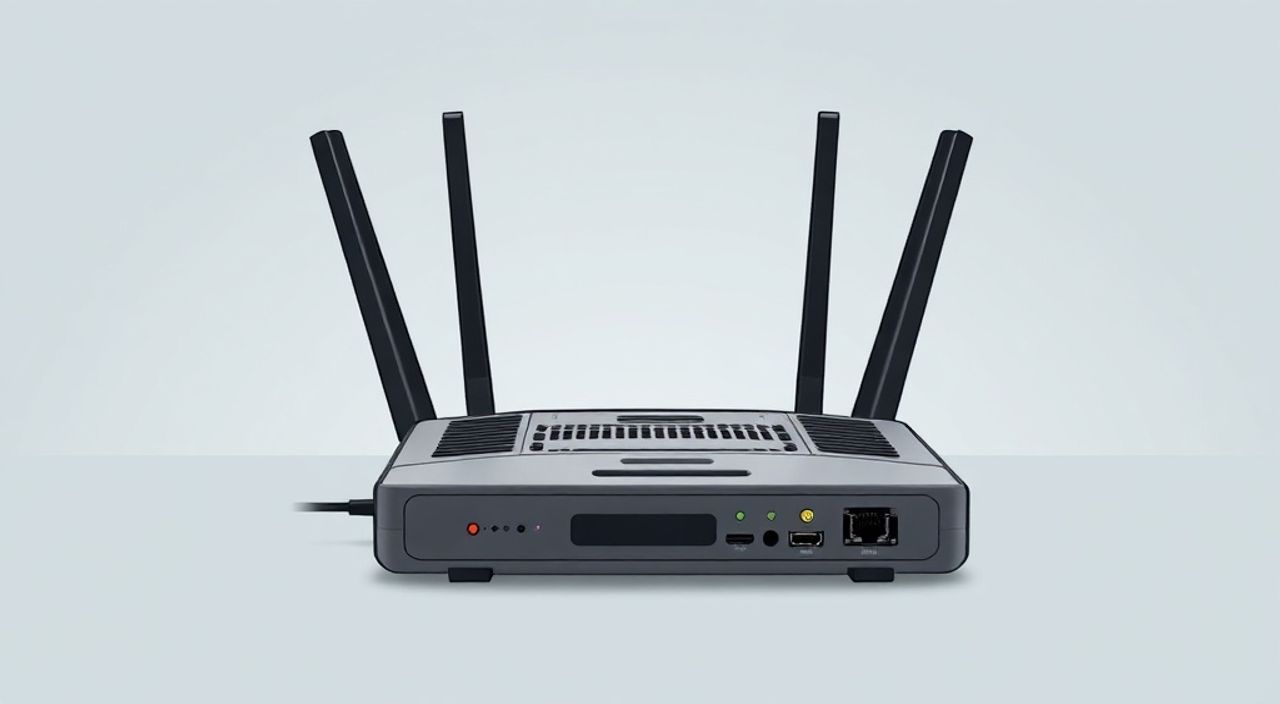
Режим ретранслятора (или повторителя Wi-Fi) на роутере Keenetic позволяет расширить зону действия существующей беспроводной сети, принимая сигнал от основного маршрутизатора и передавая его дальше. Это эффективное решение для устранения «мертвых зон» в доме или офисе, особенно если прокладка кабеля невозможна. Настроить Keenetic в режиме ретранслятора можно через веб-интерфейс, выбрав нужный режим работы и подключившись к основной сети.
Чтобы настроить роутер Keenetic как ретранслятор, войдите в веб-интерфейс, активируйте режим «Ретранслятор» в настройках Wi-Fi и подключитесь к основной сети. Убедитесь, что оба устройства используют один стандарт (например, 2.4 ГГц), чтобы избежать проблем с совместимостью.
Содержание статьи:
Принцип работы ретранслятора Wi-Fi
Ретранслятор, или повторитель Wi-Fi, — это устройство, которое захватывает существующий беспроводной сигнал от основного роутера и усиливает его, создавая новую точку доступа. В отличие от моста (bridge), который соединяет две сети на уровне проводного соединения, ретранслятор работает исключительно в беспроводном диапазоне. Он не требует прокладки кабелей и легко развертывается в любой части помещения, где есть хотя бы слабый сигнал от основной точки доступа.
Keenetic, благодаря гибкой прошивке на базе ОС KeeneticOS, поддерживает несколько режимов работы: маршрутизатор, точка доступа, мост и ретранслятор. Режим ретранслятора особенно удобен, когда нужно быстро расширить покрытие сети без изменения структуры проводной инфраструктуры. Устройство получает IP-адрес от основного роутера по DHCP и выступает в роли вторичного источника сигнала.
При этом важно понимать, что использование ретранслятора может снижать общую пропускную способность сети. Поскольку он использует одну и ту же радиочастоту для приёма и передачи данных, теоретически максимальная скорость делится пополам. Например, если исходный Wi-Fi обеспечивает 150 Мбит/с, клиенты, подключённые через ретранслятор, могут получить максимум около 75 Мбит/с при идеальных условиях.
Полезно знать: Современные двухдиапазонные роутеры Keenetic (например, Keenetic Omni II или Keenetic Peak) могут использовать один диапазон (например, 5 ГГц) для подключения к основной сети, а другой (2.4 ГГц) — для раздачи сигнала клиентам, минимизируя потери скорости.
Поддержка режима ретранслятора на разных моделях Keenetic
Не все модели Keenetic поддерживают режим ретранслятора «из коробки». Возможность зависит от версии прошивки, аппаратных характеристик и лицензионного уровня (например, наличие пакета «Опция 3»). Ниже приведены наиболее популярные модели и их совместимость.
Модель Keenetic |
Поддержка ретранслятора |
Требуется Опция 3 |
Комментарий |
|---|---|---|---|
Keenetic Start / Lite |
Нет |
Да |
Бюджетные модели без поддержки режима повторителя |
Keenetic Giga / Omni |
Да |
Да |
Требуется активация Опции 3 в личном кабинете |
Keenetic Ultra / Peak |
Да |
Нет |
Высокопроизводительные модели с полной поддержкой |
Keenetic Air |
Частично |
Да |
Только в режиме клиента + AP при наличии опции |
Если ваша модель не поддерживает режим ретранслятора, её можно перевести в режим «Точка доступа», предварительно подключив к основной сети по Wi-Fi (режим клиента). Однако это потребует ручной настройки через интерфейс и может быть менее стабильным решением.
«Перед покупкой второго роутера для ретрансляции проверьте, поддерживает ли ваша текущая модель Keenetic нужный режим. Лучше выбрать устройство из серии Ultra или Peak — они изначально рассчитаны на сложные сетевые конфигурации.» — Алексей Петров, системный администратор, 12 лет опыта в сетевых технологиях
Подготовка к настройке ретранслятора
Прежде чем начинать настройку, необходимо выполнить ряд подготовительных шагов. Неправильная подготовка — частая причина сбоев при подключении. Во-первых, убедитесь, что роутер Keenetic обновлён до последней версии прошивки. Производитель регулярно выпускает обновления, исправляющие ошибки и добавляющие функции.
Во-вторых, временно переместите ретранслятор ближе к основному роутеру (в пределах 3–5 метров). Это гарантирует стабильное соединение на этапе настройки. После успешной конфигурации устройство можно будет перенести в нужное место. Также проверьте, чтобы оба устройства работали в одном диапазоне (2.4 ГГц или 5 ГГц), особенно если основной роутер использует гостевую сеть или скрытое SSID.
Не забудьте записать данные основной Wi-Fi сети: имя (SSID), тип шифрования (WPA2-PSK, WPA3 и т.д.) и пароль. Эти параметры понадобятся при подключении. Если используется WPA3, убедитесь, что Keenetic его поддерживает — некоторые старые модели могут не совместимы.
- Обновите прошивку Keenetic через раздел «Система» → «Обновление системы».
- Подключите роутер к питанию и дождитесь полной загрузки (индикаторы стабилизируются).
- Откройте браузер и перейдите по адресу http://192.168.1.1 (или keenetic.ru).
- Войдите в интерфейс с логином и паролем (по умолчанию admin/admin).
Полезно знать: Если вы меняли IP-адрес роутера, уточните текущий адрес через DHCP-сервер или мобильное приложение Keenetic.
Пошаговая настройка Keenetic в режиме ретранслятора
После подготовки можно приступать к настройке. Процесс занимает 5–10 минут и не требует глубоких технических знаний.
- Перейдите в раздел «Интернет» → «Настройка соединений». Здесь отображаются все доступные интерфейсы. Найдите Wi-Fi-интерфейс (обычно называется «Wi-Fi (встроенный)») и нажмите на него.
- Выберите тип соединения — «Ретранслятор». Система предложит выбрать сеть для подключения. В списке отобразятся доступные Wi-Fi-сети поблизости.
- Найдите свою основную сеть по имени (SSID) и нажмите «Подключиться». Введите пароль от Wi-Fi, если запросит.
- Настройте локальную сеть ретранслятора. Перейдите в раздел «Домашняя сеть (LAN)». Убедитесь, что включен DHCP-сервер, чтобы ретранслятор мог раздавать IP-адреса клиентам.
- Настройте собственную точку доступа (опционально). Зайдите в «Wi-Fi» → «Основные настройки». Вы можете оставить тот же SSID и пароль, что и у основного роутера (это удобно для бесшовного роуминга), либо задать новые.
- Сохраните настройки и перезагрузите роутер. После перезагрузки устройство должно автоматически подключиться к основной сети и начать ретрансляцию сигнала.
Проверьте подключение: подключитесь к Wi-Fi от Keenetic с телефона или ноутбука. Откройте сайт (например, ya.ru) и убедитесь, что интернет работает. Также проверьте, видит ли ретранслятор основной роутер: в интерфейсе Keenetic во вкладке «Интернет» должен быть статус «Подключено».
Полезно знать: Если вы хотите, чтобы все устройства находились в одной подсети (например, для работы NAS или принтера), убедитесь, что основной роутер и ретранслятор используют одну и ту же маску подсети (обычно 255.255.255.0) и не конфликтуют по IP.
Типичные проблемы и их решения
Даже при правильной настройке могут возникнуть трудности. Ниже — распространённые ошибки и способы их устранения.
- Keenetic не видит основную Wi-Fi сеть. Причина может быть в скрытом SSID, использовании диапазона 5 ГГц (если Keenetic только 2.4 ГГц) или сильных помехах. Попробуйте временно включить широковещание SSID на основном роутере или переключиться на 2.4 ГГц.
- Подключение установлено, но интернет не работает. Проверьте, не блокирует ли основной роутер MAC-адреса. Добавьте MAC-адрес Keenetic в список разрешённых устройств. Также убедитесь, что на ретрансляторе включён DHCP-клиент.
- Низкая скорость или постоянные обрывы. Расположите ретранслятор ближе к основному роутеру. Избегайте металлических предметов, бетонных стен и микроволновок. Используйте каналы 1, 6 или 11 в диапазоне 2.4 ГГц для минимальных помех.
- Ретранслятор не сохраняет настройки после перезагрузки. Возможно, повреждена файловая система или недостаточно памяти. Попробуйте сбросить настройки до заводских и повторить процесс.
Если ни одно из решений не помогает, выполните диагностику через вкладку «Система» → «Журнал событий». Там могут быть указаны конкретные ошибки подключения, например, «Authentication failed» или «Association timeout».
Экспертное мнение
«На практике я рекомендую использовать Keenetic в режиме ретранслятора только как временное решение. Для постоянного покрытия лучше построить сеть на основе Mesh-системы (например, Keenetic Palace или Keenetic Cloud). Они обеспечивают бесшовный роуминг, централизованное управление и стабильную скорость. Однако если бюджет ограничен — ретранслятор на Keenetic остаётся одним из самых надёжных вариантов среди российских пользователей.» — Дмитрий Козлов, сетевой инженер, эксперт по Keenetic, 8 лет в IT
Он также отмечает, что многие пользователи недооценивают важность правильного выбора канала Wi-Fi. «Автовыбор канала — хорошо, но в многоквартирных домах часто происходит перегрузка эфира. Ручная настройка на менее загруженный канал (через анализатор Wi-Fi на смартфоне) может повысить стабильность связи в разы».
Вопросы и ответы
Можно ли использовать Keenetic в режиме ретранслятора без проводного интернета?
Да, именно так и работает ретранслятор — он получает интернет по Wi-Fi от другого роутера, проводное подключение не требуется.
Будут ли работать порты LAN на Keenetic в режиме ретранслятора?
Да, порты остаются активными. Вы можете подключать к ним компьютеры, телевизоры или игровые консоли — они будут получать интернет через Wi-Fi-соединение с основным роутером.
Как сделать, чтобы устройства автоматически переключались между роутером и ретранслятором?
Для этого нужно настроить одинаковые SSID и пароль на обоих устройствах. Современные устройства (Android 10+, iOS 13+) поддерживают 802.11k/v/r и будут переключаться более плавно.
Можно ли настроить ретранслятор через мобильное приложение Keenetic?
Да, приложение позволяет изменять режим работы, но не все версии поддерживают полноценную настройку ретранслятора. Для первого запуска лучше использовать веб-интерфейс.
Почему после настройки ретранслятора пропал Wi-Fi на основном роутере?
Такого быть не должно. Вероятно, произошёл сбой на основном устройстве. Перезагрузите основной роутер и проверьте его настройки.
Заключение
Настройка роутера Keenetic в режиме ретранслятора — простой и эффективный способ расширить зону покрытия Wi-Fi без дополнительной проводки. Благодаря интуитивному веб-интерфейсу и стабильной прошивке, даже начинающий пользователь может справиться с задачей за 10–15 минут. Главное — правильно выбрать модель, подготовить устройство и следовать пошаговой инструкции.
Keenetic остаётся одним из лучших решений для домашних сетей в России, сочетая надёжность, гибкость и поддержку русскоязычного сообщества. Режим ретранслятора — лишь одна из многих возможностей, которые делают его универсальным инструментом для управления интернетом.
- Ретранслятор Keenetic работает по Wi-Fi, расширяя зону действия основной сети.
- Требуется актуальная прошивка и, в некоторых случаях, Опция 3.
- Для стабильной работы располагайте ретранслятор в зоне хорошего сигнала от основного роутера.
- Используйте одинаковые SSID для бесшовного роуминга.
- Для постоянного использования рассмотрите переход на Mesh-систему Keenetic.
⚠️ Дисклеймер — нажмите, чтобы развернуть
Материалы, опубликованные в разделе «Блог» на сайте RU DESIGN SHOP (rudesignshop.ru), носят исключительно информационный и ознакомительный характер и не являются руководством к действию, финансовой рекомендацией, медицинской услугой, ветеринарным назначением либо рекламой товаров и услуг, включая азартные игры. Публикации не содержат призывов к участию в азартных играх и не направлены на продвижение соответствующих операторов.
Безопасность применения товаров и веществ: при использовании строительных материалов, бытовой химии, пестицидов и агрохимикатов необходимо строго следовать инструкциям производителя и действующему законодательству Российской Федерации, включая Федеральный закон РФ от 19.07.1997 № 109-ФЗ «О безопасном обращении с пестицидами и агрохимикатами».
Упоминание товарных знаков, брендов и организаций носит исключительно информационный характер и не означает наличие партнёрских отношений или одобрения со стороны правообладателей.
Материалы, содержащие сведения о медицинских, ветеринарных или косметических средствах, представлены в справочных целях и не являются медицинской консультацией или назначением. Перед применением рекомендуется обратиться к врачу, ветеринарному специалисту или иному сертифицированному профессионалу.
Возрастные ограничения: материалы, содержащие сведения о продукции категории 18+, включая алкоголь или азартные игры, предназначены исключительно для совершеннолетней аудитории и публикуются в информационных целях.
Правовая ответственность: решения, принятые на основе опубликованной информации, пользователь принимает самостоятельно и на свой риск; редакция и авторы несут ответственность в пределах, установленных законодательством Российской Федерации.
Редакция не допускает публикаций, содержащих пропаганду экстремизма, терроризма, наркотических средств или суицида; подобные материалы подлежат немедленному удалению.
Упоминание организаций с ограниченным статусом: компания Meta Platforms Inc. (социальные сети Facebook и Instagram) признана экстремистской организацией решением суда РФ, её деятельность запрещена на территории Российской Федерации; любые упоминания приводятся исключительно в информационных целях.
Авторские права и источники: информация собирается из открытых источников; её актуальность указывается на дату публикации и может изменяться.
Изображения и иллюстрации используются на условиях, разрешённых правообладателями. При возникновении претензий редакция готова оперативно рассмотреть обращение и внести необходимые изменения.
Персональные данные и cookies: сайт использует cookies и обрабатывает персональные данные пользователей в соответствии с Федеральным законом № 152-ФЗ «О персональных данных» и Политикой конфиденциальности RU DESIGN SHOP.
Мнения авторов могут не совпадать с позицией государственных органов или коммерческих организаций, упомянутых в материалах.
Читайте также

РЕКОМЕНДУЕМ
Товары от российских производителей

-3%


