Скидка 5% на первый заказ — RDS5




Два роутера в одной сети по кабелю как правильно настроить
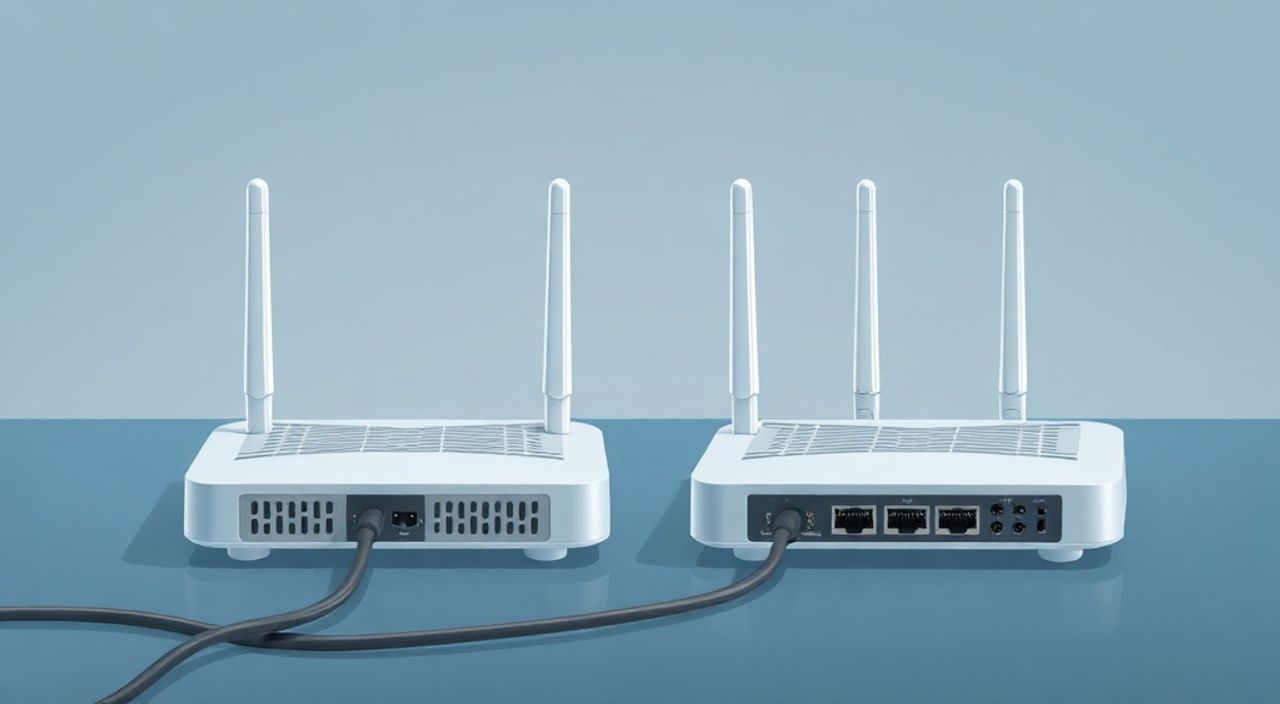
Объединение двух роутеров в одну сеть по кабелю — распространённое решение для расширения зоны покрытия Wi-Fi, повышения стабильности соединения и организации проводного доступа в удалённых частях дома или офиса. Эта настройка позволяет избежать «мёртвых зон», где сигнал основного маршрутизатора слаб или отсутствует. При грамотной интеграции оба устройства работают как единая система: один роутер остаётся основным (подключён к интернету), а второй выступает в роли ретранслятора или сетевого моста.
Чтобы два роутера работали в одной сети по кабелю, подключите их LAN-портами друг к другу, отключите DHCP на втором устройстве и назначьте ему статический IP-адрес из той же подсети, что и у первого. Это обеспечит бесшовную работу сети без конфликтов.
Содержание статьи:
- Зачем нужны два роутера в одной сети
- Основные варианты подключения двух роутеров по кабелю
- Какой способ выбрать?
- Шаг за шагом: Подключение двух роутеров по кабелю
- Пример настройки для TP-Link Archer C6
- Типичные ошибки и проблемы при настройке
- Как диагностировать проблему?
- Дополнительные возможности и настройки
- Что делать, если нет LAN-порта на основном роутере?
- Экспертное мнение
- Вопросы и ответы
- Заключение
Зачем нужны два роутера в одной сети
В современных условиях одного роутера часто недостаточно для равномерного покрытия всей жилой или рабочей площади. Особенно это актуально в домах с толстыми стенами, многоуровневых квартирах или офисах с большим количеством перегородок. Сигнал Wi-Fi ослабевает при прохождении через бетон, металл и другие материалы, что приводит к снижению скорости или полной потере связи. В таких случаях логично использовать второй роутер как расширитель сети.
Подключение второго роутера по кабелю — наиболее надёжный способ увеличения зоны покрытия. В отличие от беспроводного режима повторителя, проводное соединение не зависит от помех, обеспечивает максимальную пропускную способность и минимальные задержки. Это особенно важно для приложений, чувствительных к стабильности соединения: видеоконференций, онлайн-игр, потокового вещания 4K и работы с облачными сервисами.
Кроме расширения Wi-Fi, второй роутер может выполнять функцию коммутатора. Например, если в дальней комнате установлен телевизор, игровая консоль или ПК, которые лучше подключить по кабелю, то второй роутер с активированными LAN-портами решает эту задачу. Также он может использоваться как точка доступа с отдельным SSID для гостей, что повышает безопасность основной сети.
Полезно знать: Два роутера в одной сети могут работать как единая система, если правильно настроены IP-адреса, маска подсети и параметры DHCP.
Основные варианты подключения двух роутеров по кабелю
Существует несколько способов объединения двух роутеров в единую сеть. Выбор зависит от целей, оборудования и текущей конфигурации. Основные сценарии: подключение через WAN-порт и через LAN-порт.
Первый вариант — подключение второго роутера через WAN-порт. В этом случае второй роутер работает как независимое устройство с собственной подсетью. Он получает IP-адрес от первого роутера через DHCP и раздаёт интернет в своей локальной сети. Преимущество такого подхода — изоляция сетей, что полезно для безопасности. Однако минус очевиден: устройства в разных подсетях не могут напрямую взаимодействовать без дополнительной настройки маршрутизации. Этот режим подходит, если нужно создать гостевую сеть или изолированную зону.
Второй и более популярный вариант — подключение через LAN-порты обоих роутеров. Здесь второй роутер работает как точка доступа (AP) или коммутатор. Он не участвует в раздаче IP-адресов, а лишь передаёт трафик дальше. Для этого необходимо отключить DHCP-сервер на втором устройстве и назначить ему статический IP-адрес из той же подсети, что и у первого роутера. Все устройства, подключённые к любому из роутеров, оказываются в одной сети, могут обмениваться файлами и использовать общие ресурсы.
Критерий |
Подключение через WAN |
Подключение через LAN |
|---|---|---|
Тип соединения |
Маршрутизация между сетями |
Единая сеть (L2-мост) |
DHCP-сервер |
Активен на обоих роутерах |
Только на основном роутере |
IP-адреса |
Разные подсети (например, 192.168.1.x и 192.168.2.x) |
Одна подсеть (например, 192.168.1.x) |
Производительность |
Ниже из-за двойной NAT |
Выше, нет задержек |
Использование |
Изолированные сети, гостевой доступ |
Расширение основной сети |
Какой способ выбрать?
Если цель — бесшовное расширение Wi-Fi и возможность свободного перемещения устройств между зонами покрытия, выбирайте подключение через LAN. Если требуется строгое разделение трафика (например, для бизнеса или IoT-устройств), используйте WAN-подключение. В большинстве бытовых случаев предпочтителен первый вариант.
«Подключение через LAN-порты — самый эффективный способ расширить сеть без потерь в скорости. Убедитесь, что второй роутер работает в режиме точки доступа, иначе возможны конфликты.» — Алексей Миронов, системный администратор, 12 лет опыта
Шаг за шагом: Подключение двух роутеров по кабелю
Настройка двух роутеров в единую сеть требует чёткого следования инструкции. Ниже приведена универсальная последовательность действий, применимая к большинству моделей (TP-Link, D-Link, ASUS, Keenetic и др.).
- Подготовьте оборудование. Вам понадобятся два роутера, патч-корд (категория не ниже Cat5e), доступ к веб-интерфейсу каждого устройства (обычно через браузер по адресу 192.168.1.1 или 192.168.0.1).
- Определите основной и второстепенный роутер. Первый — тот, который подключён к интернету (через провайдера). Второй будет расширять сеть.
- Подключите роутеры кабелем. Используйте LAN-порт основного роутера и LAN-порт второго. Не используйте WAN-порт на втором устройстве.
- Войдите в настройки второго роутера. Подключитесь к его Wi-Fi или через кабель. Откройте браузер и введите IP-адрес управления.
- Отключите DHCP-сервер. Найдите раздел «DHCP» или «Сервер DHCP» и установите состояние «Выключен». Это предотвратит конфликты IP-адресов.
- Назначьте статический IP-адрес. Установите IP, совместимый с основной сетью (например, если основной роутер имеет 192.168.1.1, назначьте второму 192.168.1.2). Укажите ту же маску подсети (обычно 255.255.255.0) и шлюз (адрес основного роутера).
- Настройте Wi-Fi (опционально). Можно оставить те же имя (SSID) и пароль, чтобы устройства автоматически переключались между роутерами. Или задать разные SSID для контроля подключения.
- Перезагрузите роутер. Сохраните настройки и перезапустите устройство.
- Проверьте соединение. Подключитесь к Wi-Fi второго роутера или через кабель и убедитесь, что есть доступ в интернет и правильный IP-адрес (выдан первым роутером).
Пример настройки для TP-Link Archer C6
Представьте, что у вас основной роутер — TP-Link TL-WR841N (192.168.0.1), а второй — Archer C6. Заходите в интерфейс Archer C6, переходите в «Network» → «LAN», меняете IP на 192.168.0.2. Затем в разделе «DHCP» выбираете «Disable». Перезагружаете устройство. Готово.
Полезно знать: После отключения DHCP второй роутер перестаёт управлять сетью. Весь контроль остаётся за основным маршрутизатором.
Типичные ошибки и проблемы при настройке
Даже при следовании инструкции могут возникнуть трудности. Большинство из них связаны с неправильной IP-конфигурацией или активным DHCP.
Одна из самых частых ошибок — оставление DHCP-сервера включённым на втором роутере. Это приводит к конфликту: два устройства пытаются раздавать IP-адреса, что вызывает нестабильность, потерю соединения и невозможность выхода в интернет. Решение — обязательно отключайте DHCP на втором устройстве.
Ещё одна проблема — неправильный выбор портов для подключения. Если подключить кабель от LAN основного роутера к WAN второго, то второй будет работать как отдельный маршрутизатор. Чтобы избежать этого, используйте только LAN-порты на обоих устройствах, либо настройте второй роутер в режиме «точки доступа», если таковой предусмотрен.
Также распространена ошибка с IP-адресами: назначение второму роутеру адреса вне подсети основного (например, 192.168.2.2 при основной сети 192.168.1.x). Это делает устройства недоступными друг для друга. Проверяйте маску подсети и диапазон IP.
Как диагностировать проблему?
- Проверьте, какой IP-адрес получил ваш компьютер. Если он начинается с 169.254 — это признак отсутствия DHCP.
- Используйте команду
pingв командной строке: попробуйте пропинговать IP основного роутера и второго роутера. - Убедитесь, что индикаторы на портах горят стабильно, а не мигают хаотично — это может указывать на плохой кабель.
«Перед настройкой всегда сбрасывайте второй роутер до заводских настроек. Это исключает влияние старых конфигураций.» — Екатерина Лебедева, сетевой инженер, Cisco Certified
Дополнительные возможности и настройки
После базовой настройки можно оптимизировать сеть для лучшей производительности и удобства.
Режим точки доступа (Access Point Mode). Многие современные роутеры поддерживают этот режим «из коробки». В нём устройство автоматически отключает DHCP, NAT и работает как простая точка доступа. Активируется в настройках через веб-интерфейс или мобильное приложение. Это упрощает настройку и снижает риск ошибок.
Единое имя сети (SSID). Если вы хотите, чтобы устройства автоматически переключались между роутерами, задайте им одинаковые SSID и пароль. Однако рекомендуется использовать разные каналы Wi-Fi (например, 1 и 6) для минимизации интерференции.
Управление QoS и родительским контролем. Эти функции должны быть настроены на основном роутере, так как он управляет всем трафиком. Второй роутер в режиме AP не влияет на приоритезацию трафика.
Что делать, если нет LAN-порта на основном роутере?
Если все LAN-порты заняты, используйте коммутатор (switch). Подключите его к одному из LAN-портов основного роутера, а затем подсоедините второй роутер к коммутатору. Настройка остаётся прежней.
Полезно знать: Современные технологии, такие как Mesh-системы, автоматически решают задачу расширения сети. Но при наличии старых роутеров проводное подключение остаётся бюджетным и эффективным решением.
Экспертное мнение
«Многие пользователи боятся настраивать несколько роутеров, считая это сложным. На самом деле, это стандартная сетевая практика. Главное — понимать принцип: один DHCP-сервер, одна подсеть. Если следовать этому правилу, всё работает стабильно. В моей практике я видел, как семьи с 15+ устройствами успешно используют два роутера по кабелю для покрытия трёхэтажного дома.» — Дмитрий Ковалёв, директор IT-лаборатории «Сеть Плюс», 15 лет в сетевых технологиях
По его словам, будущее — за унифицированными системами (Mesh), но при ограниченном бюджете или при наличии рабочего оборудования проводное соединение двух роутеров остаётся одним из самых надёжных решений.
Вопросы и ответы
Можно ли использовать роутеры от разных производителей?
Да, абсолютно. Протоколы TCP/IP, DHCP и Ethernet стандартизированы. Главное — правильно настроить IP и отключить DHCP на втором устройстве.
Почему не работает интернет на втором роутере?
Проверьте: отключён ли DHCP, правильный ли IP и маска подсети, используется ли LAN-порт (не WAN), исправен ли кабель. Также убедитесь, что основной роутер работает стабильно.
Нужно ли отключать Wi-Fi на основном роутере?
Нет. Оба роутера могут раздавать Wi-Fi одновременно. Это и есть цель — расширение зоны покрытия.
Как увеличить скорость между роутерами?
Используйте кабель Cat6 или выше и убедитесь, что порты поддерживают Gigabit Ethernet. Избегайте длинных кабелей (>100 м) и электромагнитных помех.
Можно ли подключить больше двух роутеров?
Да. По аналогичному принципу можно добавить третий и последующие роутеры, подключая их LAN к LAN и настраивая каждый как точку доступа.
Заключение
Подключение двух роутеров в одну сеть по кабелю — практичное и надёжное решение для улучшения покрытия Wi-Fi и организации проводного доступа. Грамотная настройка позволяет создать единую, стабильную сеть без «мёртвых зон». Ключевые условия успеха — использование LAN-портов, отключение DHCP на втором устройстве и назначение корректного статического IP-адреса.
Главное — не бояться экспериментировать. Сетевые технологии сегодня доступны каждому. Даже без специального образования можно настроить сложную сеть, если следовать проверенным шагам и понимать основы IP-адресации.
- Используйте подключение LAN-LAN для единой сети.
- Обязательно отключите DHCP на втором роутере.
- Назначьте второму роутеру статический IP из той же подсети.
- Проверяйте соединение с помощью ping и анализа IP-адресов.
- Рассмотрите режим точки доступа для упрощения настройки.
⚠️ Дисклеймер — нажмите, чтобы развернуть
Материалы, опубликованные в разделе «Блог» на сайте RU DESIGN SHOP (rudesignshop.ru), носят исключительно информационный и ознакомительный характер и не являются руководством к действию, финансовой рекомендацией, медицинской услугой, ветеринарным назначением либо рекламой товаров и услуг, включая азартные игры. Публикации не содержат призывов к участию в азартных играх и не направлены на продвижение соответствующих операторов.
Безопасность применения товаров и веществ: при использовании строительных материалов, бытовой химии, пестицидов и агрохимикатов необходимо строго следовать инструкциям производителя и действующему законодательству Российской Федерации, включая Федеральный закон РФ от 19.07.1997 № 109-ФЗ «О безопасном обращении с пестицидами и агрохимикатами».
Упоминание товарных знаков, брендов и организаций носит исключительно информационный характер и не означает наличие партнёрских отношений или одобрения со стороны правообладателей.
Материалы, содержащие сведения о медицинских, ветеринарных или косметических средствах, представлены в справочных целях и не являются медицинской консультацией или назначением. Перед применением рекомендуется обратиться к врачу, ветеринарному специалисту или иному сертифицированному профессионалу.
Возрастные ограничения: материалы, содержащие сведения о продукции категории 18+, включая алкоголь или азартные игры, предназначены исключительно для совершеннолетней аудитории и публикуются в информационных целях.
Правовая ответственность: решения, принятые на основе опубликованной информации, пользователь принимает самостоятельно и на свой риск; редакция и авторы несут ответственность в пределах, установленных законодательством Российской Федерации.
Редакция не допускает публикаций, содержащих пропаганду экстремизма, терроризма, наркотических средств или суицида; подобные материалы подлежат немедленному удалению.
Упоминание организаций с ограниченным статусом: компания Meta Platforms Inc. (социальные сети Facebook и Instagram) признана экстремистской организацией решением суда РФ, её деятельность запрещена на территории Российской Федерации; любые упоминания приводятся исключительно в информационных целях.
Авторские права и источники: информация собирается из открытых источников; её актуальность указывается на дату публикации и может изменяться.
Изображения и иллюстрации используются на условиях, разрешённых правообладателями. При возникновении претензий редакция готова оперативно рассмотреть обращение и внести необходимые изменения.
Персональные данные и cookies: сайт использует cookies и обрабатывает персональные данные пользователей в соответствии с Федеральным законом № 152-ФЗ «О персональных данных» и Политикой конфиденциальности RU DESIGN SHOP.
Мнения авторов могут не совпадать с позицией государственных органов или коммерческих организаций, упомянутых в материалах.
Читайте также

РЕКОМЕНДУЕМ
Товары от российских производителей