Скидка 5% на первый заказ — RDS5




Как подключить роутер к компьютеру и настроить
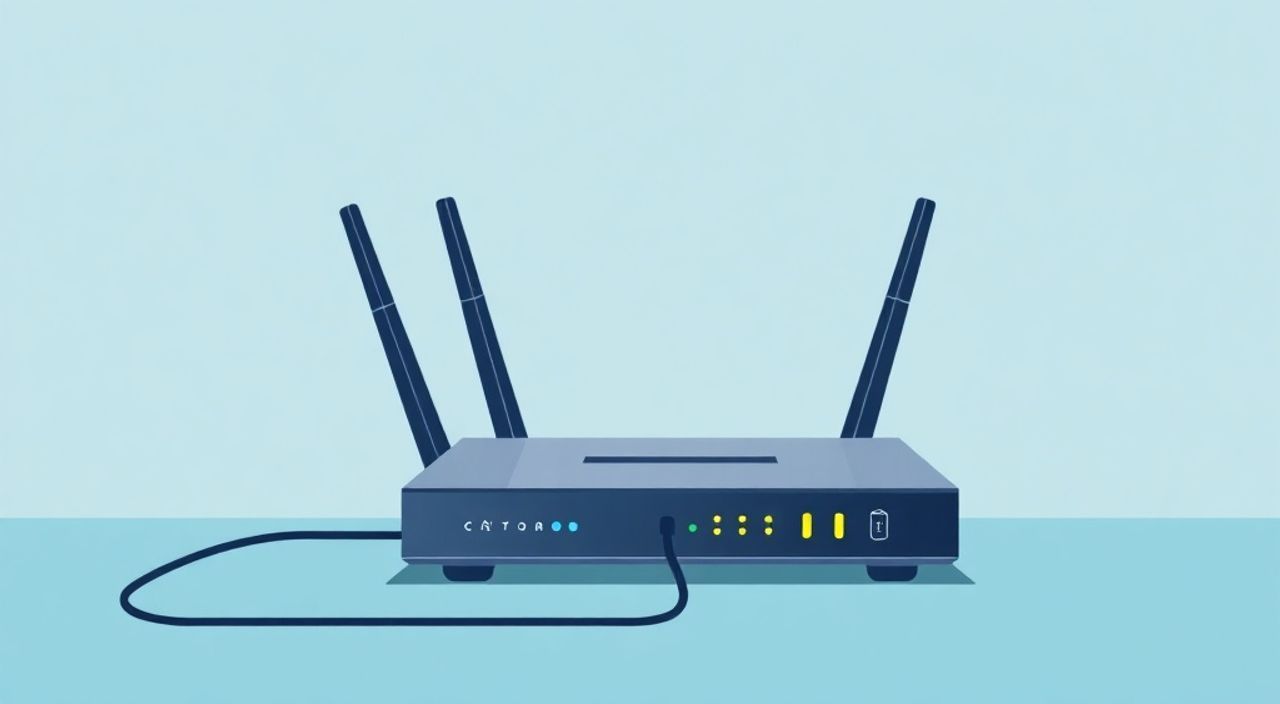
Подключение роутера к компьютеру и его настройка — ключевой этап организации домашней или офисной сети. Независимо от того, устанавливаете ли вы новое устройство после покупки или восстанавливаете сеть после сбоя, важно выполнить все шаги корректно: от физического подключения до настройки параметров маршрутизатора через веб-интерфейс. Ошибка на любом этапе может привести к отсутствию интернета, низкой скорости соединения или уязвимостям безопасности.
Для успешного подключения роутера к компьютеру используйте Ethernet-кабель, подключите его от LAN-порта роутера к сетевой карте ПК, затем зайдите в веб-интерфейс роутера по IP-адресу (обычно 192.168.0.1 или 192.168.1.1) и следуйте инструкциям мастера настройки. Главное — использовать проводное соединение на этапе настройки.
Содержание статьи:
- Подготовка к подключению
- Что проверить перед началом
- Физическое подключение роутера к компьютеру
- Как проверить сетевое подключение на компьютере
- Доступ к веб-интерфейсу роутера
- Что делать, если не получается зайти в интерфейс
- Основная настройка через мастер
- Рекомендации по Wi-Fi настройкам
- Расширенная настройка сети
- Проброс портов и переадресация
- Проверка и тестирование
- Чек-лист завершения настройки
- Экспертное мнение
- Вопросы и ответы
- Заключение
Подготовка к подключению
Перед тем как начать настройку, необходимо правильно подготовить оборудование. Убедитесь, что у вас есть всё необходимое: сам роутер, блок питания, Ethernet-кабель (часто идет в комплекте), и доступ к компьютеру с работающей сетевой картой. Если используется ноутбук без порта Ethernet, потребуется USB-to-Ethernet адаптер.
Проверьте маркировку на корпусе роутера. Там указаны заводские настройки: IP-адрес для входа в интерфейс, имя и пароль Wi-Fi, а также логин и пароль администратора. Эти данные понадобятся на этапе входа в панель управления. Часто они напечатаны на наклейке снизу или на задней панели устройства.
Также рекомендуется временно отключить антивирусные программы и брандмауэры на компьютере, так как они могут блокировать доступ к локальному IP-адресу роутера. Это временное действие — после завершения настройки защиту можно снова активировать.
Полезно знать: Не подключайте WAN-порт роутера к интернету до окончания базовой настройки. Сначала настройте устройство через LAN, чтобы избежать конфликтов с провайдером.
Что проверить перед началом
- Наличие всех компонентов: роутер, кабель, блок питания.
- Актуальность прошивки (если роутер б/у).
- Стабильность электропитания.
- Состояние Ethernet-кабеля (нет перегибов, повреждений).
Физическое подключение роутера к компьютеру
Правильное физическое подключение — основа стабильной работы сети. Подключите роутер к электросети с помощью штатного блока питания. После подачи питания дождитесь полной загрузки устройства: индикаторы должны перестать мигать и зафиксироваться в определённом состоянии (обычно горят зелёным).
Используйте Ethernet-кабель для соединения LAN-порта роутера с сетевой картой компьютера. Обратите внимание: не используйте WAN-порт (часто выделен другим цветом, например жёлтым). Он предназначен для подключения к модему или кабелю провайдера, а не к ПК.
После подключения кабеля проверьте индикацию на роутере. На соответствующем LAN-порте должен загореться световой индикатор (обычно зелёный или оранжевый). Это означает, что физическое соединение установлено. Если индикатор не загорается, попробуйте другой кабель или порт.
«Всегда используйте качественный Ethernet-кабель категории не ниже Cat5e. Дешёвые или повреждённые кабели могут вызывать потерю пакетов, низкую скорость и проблемы с доступом к интерфейсу роутера.» — Алексей Петров, системный администратор, 12 лет опыта
Как проверить сетевое подключение на компьютере
- Откройте «Панель управления» → «Центр управления сетями».
- Убедитесь, что статус подключения показывает «Подключено».
- Проверьте, получен ли IP-адрес автоматически (через DHCP).
- Если подключение не определяется, перезагрузите роутер и проверьте кабель.
Полезно знать: На некоторых роутерах (особенно старых моделей) требуется нажать кнопку WPS или режим AP, чтобы активировать LAN-подключение. Проверяйте инструкцию к вашей модели.
Доступ к веб-интерфейсу роутера
После установления физического соединения необходимо войти в веб-интерфейс роутера. Откройте любой браузер (Chrome, Firefox, Edge) и в адресной строке введите IP-адрес устройства. Самые распространённые адреса: 192.168.0.1, 192.168.1.1 или 192.168.10.1. Адрес указан на наклейке роутера.
После перехода по адресу откроется страница входа. Введите логин и пароль администратора. По умолчанию это часто admin/admin или admin/password. Если данные не подходят, проверьте наклейку на роутере или воспользуйтесь базой данных по умолчанию на сайтах вроде routerpasswords.com.
Если страница не открывается, возможны несколько причин: неправильный IP, блокировка брандмауэром, неработающий DHCP-сервер на роутере или проблема с кабелем. В этом случае попробуйте вручную назначить IP-адрес на компьютере в той же подсети, например: 192.168.1.10, маска 255.255.255.0, шлюз 192.168.1.1.
Марка роутера |
IP по умолчанию |
Логин/пароль |
|---|---|---|
TP-Link |
192.168.0.1 |
admin/admin |
ASUS |
192.168.1.1 |
admin/admin |
Netgear |
192.168.1.1 |
admin/password |
D-Link |
192.168.0.1 |
admin/пусто |
Что делать, если не получается зайти в интерфейс
- Проверьте правильность IP-адреса.
- Перезагрузите роутер и компьютер.
- Попробуйте другой браузер или режим инкогнито.
- Отключите VPN и файрвол.
- Выполните сброс настроек роутера (кнопка Reset).
Полезно знать: Сброс настроек (Reset) восстанавливает заводские параметры. Делайте это только если уверены, что другие методы не работают.
Основная настройка через мастер
После входа в интерфейс большинство роутеров предлагают запустить мастер настройки (Setup Wizard). Рекомендуется использовать его — он автоматически определяет тип подключения к интернету и применяет нужные параметры.
Мастер запросит выбор языка, страну, часовой пояс и тип подключения. Для домашнего использования чаще всего используется PPPoE (если у провайдера есть логин и пароль), Dynamic IP (DHCP, при автоматическом получении IP) или Static IP (при ручных настройках от провайдера). Если вы не знаете тип подключения, уточните у вашего провайдера.
На следующем шаге настройте Wi-Fi сеть: задайте имя (SSID) и надёжный пароль. Имя сети должно быть уникальным, но понятным (например, «Home_Network»). Пароль — минимум 12 символов, включая цифры, буквы и спецсимволы. Используйте шифрование WPA2-PSK (AES) или WPA3, если поддерживается.
«Не используйте WEP — это устаревший и легко взламываемый стандарт. Также избегайте простых паролей вроде „12345678“ или „password“.» — Марина Соколова, эксперт по кибербезопасности, InfoSec Lab
Рекомендации по Wi-Fi настройкам
- Выбирайте диапазон 5 ГГц для высокой скорости (меньше помех).
- Используйте диапазон 2.4 ГГц для лучшего покрытия (сквозь стены).
- Установите разные SSID для 2.4 и 5 ГГц, если хотите контролировать подключение устройств.
- Отключите гостевую сеть, если она не нужна.
Расширенная настройка сети
После базовой настройки можно оптимизировать работу роутера. Перейдите в раздел «Сеть» или «LAN», чтобы изменить IP-адрес самого роутера, если он конфликтует с другими устройствами в сети. Например, смените 192.168.1.1 на 192.168.10.1.
Настройте резервирование IP-адресов (резервирование DHCP) для важных устройств — компьютера, принтера, сервера. Это гарантирует, что устройство всегда будет получать один и тот же IP, что удобно для удалённого доступа или настройки портов.
В разделе «Безопасность» включите обновление прошивки по расписанию, активируйте SPI Firewall, отключите удалённый доступ к интерфейсу (Remote Management) и UPnP, если он не используется. Также рекомендуется сменить пароль администратора на сложный.
Функция |
Рекомендация |
Примечание |
|---|---|---|
Шифрование Wi-Fi |
WPA2/WPA3 |
Не использовать WEP или открытую сеть |
UPnP |
Отключить |
Повышает уязвимость к атакам |
DDNS |
Включить при необходимости |
Для доступа к камерам или серверу |
QoS |
Настроить при загрузке |
Приоритизация трафика (игры, видеозвонки) |
Проброс портов и переадресация
Если вы запускаете сервер, торрент-клиент или онлайн-игру, может потребоваться проброс портов. Перейдите в раздел «Переадресация» или «Port Forwarding». Укажите внутренний IP устройства, номер порта и протокол (TCP/UDP). Например, для игры Minecraft: порт 25565, IP 192.168.1.50.
Полезно знать: Проброс портов снижает безопасность. Открывайте только необходимые порты и регулярно проверяйте их состояние.
Проверка и тестирование
После завершения настройки подключите WAN-порт роутера к кабелю провайдера или модему. Роутер должен автоматически получить интернет-соединение. Проверьте индикатор WAN — он должен быть стабильно зажжённым.
Откройте браузер на компьютере и попробуйте перейти на любой сайт, например yandex.ru. Если интернет работает, проверьте скорость с помощью сервисов вроде speedtest.net или 2ip.ru/speed. Сравните результат с тарифом провайдера.
Подключите к Wi-Fi другие устройства: смартфон, планшет, телевизор. Убедитесь, что они видят сеть, подключаются и имеют доступ в интернет. Проверьте, сохраняется ли стабильность сигнала в разных комнатах.
Чек-лист завершения настройки
- Интернет работает на всех устройствах.
- Wi-Fi защищён надёжным паролем.
- Админ-пароль роутера изменён.
- Прошивка обновлена (если доступно).
- Нет ошибок в логах устройства.
Экспертное мнение
«Сегодня многие пользователи настраивают роутеры через мобильные приложения, но я настоятельно рекомендую использовать веб-интерфейс хотя бы на первом этапе. Приложения скрывают важные настройки, и вы можете пропустить критичные параметры безопасности. Особенно это касается семейных сетей, где важно контролировать доступ детей к интернету.» — Дмитрий Ковалёв, технический директор IT-компании «Сеть Плюс», 15 лет в сфере сетевых технологий
По словам эксперта, около 60% обращений в техподдержку связаны с неправильной настройкой Wi-Fi и использованием устаревших стандартов шифрования. Также он отмечает, что роутеры с поддержкой Wi-Fi 6 (802.11ax) уже становятся актуальными для домашних сетей благодаря лучшей пропускной способности и энергоэффективности.
Вопросы и ответы
Можно ли настроить роутер только по Wi-Fi?
Да, но это менее надёжно. На этапе первоначальной настройки лучше использовать проводное соединение. Через Wi-Fi возможны сбои при смене IP или перезагрузке.
Что делать, если забыл пароль от роутера?
Выполните сброс настроек с помощью кнопки Reset. Удерживайте её 10–15 секунд, пока индикаторы не начнут мигать. После этого войдите с заводскими данными.
Нужно ли обновлять прошивку роутера?
Да, обновления исправляют уязвимости, улучшают стабильность и добавляют функции. Проверяйте наличие обновлений раз в 3–6 месяцев на сайте производителя.
Почему интернет медленный после настройки?
Возможные причины: устаревшая прошивка, перегруженный канал Wi-Fi, помехи от других устройств, неправильный выбор канала. Попробуйте сменить канал в настройках роутера или использовать 5 ГГц.
Можно ли подключить два роутера к одному компьютеру?
Да, но не одновременно. Можно использовать второй роутер как точку доступа, подключив его по LAN в режиме моста (Bridge Mode).
Заключение
Подключение и настройка роутера — процесс, требующий внимательности, но вполне посильный даже новичку. Ключевые моменты: использование проводного подключения на этапе настройки, корректный вход в веб-интерфейс, выбор безопасных параметров Wi-Fi и своевременное обновление прошивки. Следуя пошаговым инструкциям, вы сможете создать стабильную и защищённую сеть.
Правильно настроенный роутер обеспечивает не только высокую скорость интернета, но и защиту от внешних угроз. Не пренебрегайте базовыми правилами безопасности — они окупятся отсутствием проблем в будущем.
- Всегда начинайте настройку с проводного подключения по Ethernet.
- Используйте WPA2 или WPA3 для шифрования Wi-Fi.
- Меняйте заводские логин и пароль администратора.
- Обновляйте прошивку роутера регулярно.
- Проверяйте работу сети на нескольких устройствах после настройки.
⚠️ Дисклеймер — нажмите, чтобы развернуть
Материалы, опубликованные в разделе «Блог» на сайте RU DESIGN SHOP (rudesignshop.ru), носят исключительно информационный и ознакомительный характер и не являются руководством к действию, финансовой рекомендацией, медицинской услугой, ветеринарным назначением либо рекламой товаров и услуг, включая азартные игры. Публикации не содержат призывов к участию в азартных играх и не направлены на продвижение соответствующих операторов.
Безопасность применения товаров и веществ: при использовании строительных материалов, бытовой химии, пестицидов и агрохимикатов необходимо строго следовать инструкциям производителя и действующему законодательству Российской Федерации, включая Федеральный закон РФ от 19.07.1997 № 109-ФЗ «О безопасном обращении с пестицидами и агрохимикатами».
Упоминание товарных знаков, брендов и организаций носит исключительно информационный характер и не означает наличие партнёрских отношений или одобрения со стороны правообладателей.
Материалы, содержащие сведения о медицинских, ветеринарных или косметических средствах, представлены в справочных целях и не являются медицинской консультацией или назначением. Перед применением рекомендуется обратиться к врачу, ветеринарному специалисту или иному сертифицированному профессионалу.
Возрастные ограничения: материалы, содержащие сведения о продукции категории 18+, включая алкоголь или азартные игры, предназначены исключительно для совершеннолетней аудитории и публикуются в информационных целях.
Правовая ответственность: решения, принятые на основе опубликованной информации, пользователь принимает самостоятельно и на свой риск; редакция и авторы несут ответственность в пределах, установленных законодательством Российской Федерации.
Редакция не допускает публикаций, содержащих пропаганду экстремизма, терроризма, наркотических средств или суицида; подобные материалы подлежат немедленному удалению.
Упоминание организаций с ограниченным статусом: компания Meta Platforms Inc. (социальные сети Facebook и Instagram) признана экстремистской организацией решением суда РФ, её деятельность запрещена на территории Российской Федерации; любые упоминания приводятся исключительно в информационных целях.
Авторские права и источники: информация собирается из открытых источников; её актуальность указывается на дату публикации и может изменяться.
Изображения и иллюстрации используются на условиях, разрешённых правообладателями. При возникновении претензий редакция готова оперативно рассмотреть обращение и внести необходимые изменения.
Персональные данные и cookies: сайт использует cookies и обрабатывает персональные данные пользователей в соответствии с Федеральным законом № 152-ФЗ «О персональных данных» и Политикой конфиденциальности RU DESIGN SHOP.
Мнения авторов могут не совпадать с позицией государственных органов или коммерческих организаций, упомянутых в материалах.
Читайте также

РЕКОМЕНДУЕМ
Товары от российских производителей