Скидка 5% на первый заказ — RDS5




Двойная экспозиция + affinity photo для пейзажа на закате
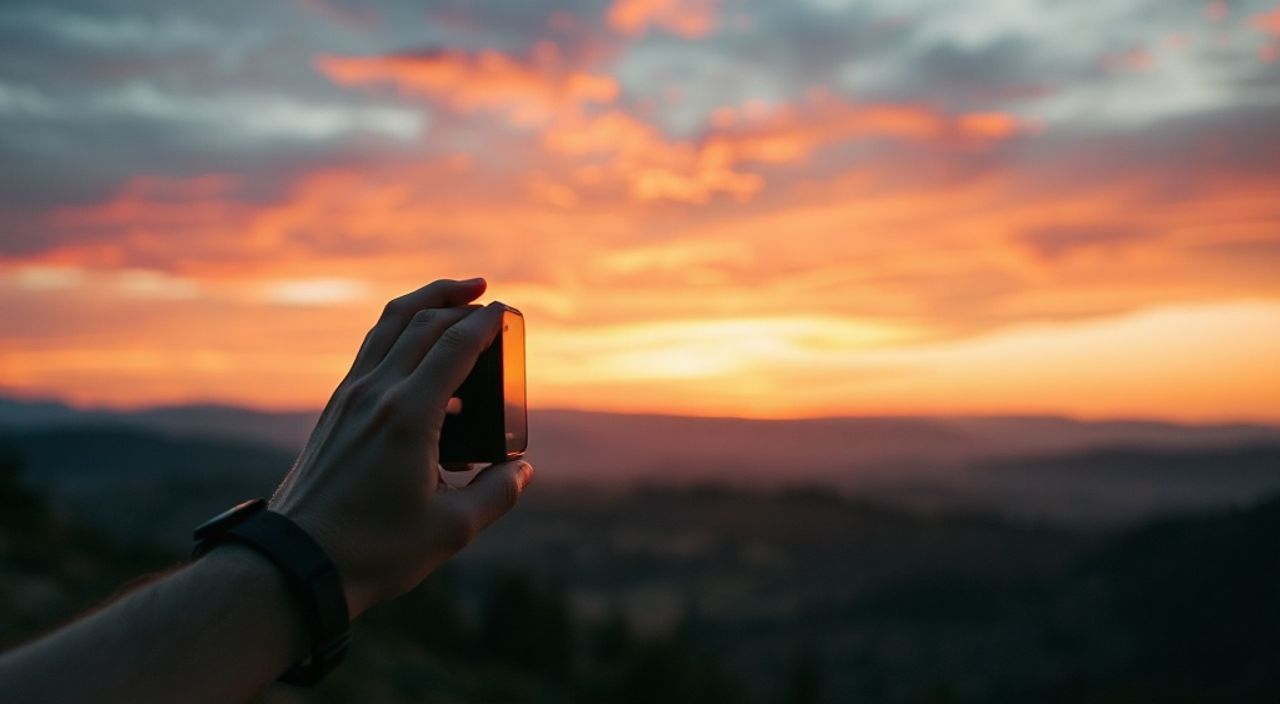
Двойная экспозиция — это художественный приём, при котором два или более изображения накладываются друг на друга, создавая единую композицию. В цифровой обработке фотографий этот эффект достигается с помощью масок и режимов наложения, а программа Affinity Photo предоставляет мощный и интуитивно понятный инструментарий для его реализации. Особенно выразительно двойная экспозиция смотрится в пейзажной фотографии на закате, когда тёплые оттенки неба гармонируют с силуэтом природы, зданий или растений.
Для создания эффекта двойной экспозиции в пейзаже на закате используйте Affinity Photo: объедините силуэт переднего плана с ярким фоном заката через режимы наложения и маски. Ключ — точное выделение и баланс прозрачности.
Содержание статьи:
- Принцип двойной экспозиции: как работает эффект
- Подготовка изображений: выбор и требования к фото
- Пошаговый рабочий процесс в Affinity Photo
- Оптимизация размера и положения
- Режимы наложения и работа с прозрачностью
- Коррекция с помощью живых фильтров
- Использование слоевых масок и коррекция контуров
- Расширение маски с помощью размытия
- Цветокоррекция и атмосфера заката
- Градиентная карта для стилизации
- Типичные ошибки и как их избежать
- Проверочный чек-лист перед финализацией
- Экспертное мнение
- Вопросы и ответы
- Заключение
Принцип двойной экспозиции: как работает эффект
Двойная экспозиция берёт своё начало в аналоговой фотографии, когда плёнку экспонировали дважды, накладывая один кадр на другой. Сегодня этот приём стал цифровым искусством, позволяющим соединять реальность с абстракцией. В контексте пейзажа на закате он особенно силён: светящееся небо становится «живой текстурой» внутри силуэта гор, деревьев или скал.
Основная идея — визуальное слияние двух изображений: одно служит фоном (закат), другое — маской или формой (силуэт). Эффект усиливается, если цветовая гамма обоих фото согласована. Например, оранжево-розовые оттенки заходящего солнца естественно вписываются в контур леса, создавая ощущение, будто природа «горит» изнутри.
Ключевой элемент — контроль над видимостью каждого слоя. Это достигается не просто наложением, а точной регулировкой прозрачности, контрастности и использования масок. Без этого изображения теряют чёткость, а композиция выглядит случайной.
Полезно знать: Двойная экспозиция работает лучше всего, когда одно изображение имеет высокий контраст (например, тёмный силуэт на светлом фоне), а второе — насыщенную текстуру или цвет.
Подготовка изображений: выбор и требования к фото
Успешный результат начинается с правильного подбора исходников. Для двойной экспозиции нужны два качественных изображения: одно — с чётким силуэтом, второе — с выразительным закатным пейзажем.
Первое фото должно содержать объект с выраженным контуром: горный хребет, силуэт дерева, архитектура. Желательно, чтобы фон был максимально однотонным (например, светлое небо), чтобы упростить выделение. Фотографируйте с высоким контрастом — например, при съёмке против света.
Второе изображение — закат — должно быть детализированным и насыщенным по цвету. Обратите внимание на градиенты: переход от оранжевого к фиолетовому, наличие облаков, бликов на воде. Чем богаче текстура, тем интереснее будет результат.
Критерий |
Фото 1: Силуэт |
Фото 2: Закат |
|---|---|---|
Освещение |
Контровое, высокий контраст |
Боковое/фронтальное, насыщенные цвета |
Фокус |
Чёткий контур объекта |
Глубокая детализация неба и ландшафта |
Формат |
RAW или TIFF (для максимального качества) |
RAW или высокое разрешение JPEG |
Размер |
Не менее 3000 пикселей по длинной стороне |
Аналогично, для масштабирования |
«Выбирайте закат с выраженной структурой облаков — они станут естественной текстурой внутри силуэта, добавляя глубину композиции.» — Мария Левченко, арт-директор по цифровой фотографии
Пошаговый рабочий процесс в Affinity Photo
Affinity Photo — профессиональный графический редактор, который предлагает все необходимые инструменты для создания двойной экспозиции без необходимости использовать Photoshop. Работа проходит в несколько этапов, каждый из которых можно контролировать на уровне слоёв.
- Откройте оба изображения в Affinity Photo. Один файл станет основным (обычно это силуэт), второй — источником текстуры (закат).
- Перенесите фото заката на слой силуэта. Используйте инструмент «Перемещение» (V), зажмите Shift и перетащите изображение заката в окно с силуэтом. Новый слой появится поверх.
- Измените порядок слоёв: поместите слой с закатом ниже силуэта, если вы будете использовать маску. Или оставьте сверху, если применяете режим наложения.
- Выделите силуэт. Используйте инструмент «Выделение по диапазону цветов» (Select > Select by Colour Range) или «Быстрое выделение» (Quick Selection Tool). Уточните границы с помощью «Уточнения края» (Refine Edge).
- Создайте маску. После выделения нажмите на иконку «Добавить маску» внизу панели слоёв. Силуэт останется видимым, а фон исчезнет.
Теперь слой с закатом просвечивает только через область силуэта. На этом этапе важно проверить, не «съедены» ли важные детали — например, тонкие ветви дерева. При необходимости отредактируйте маску вручную с помощью кисти (B): чёрный цвет скрывает, белый — показывает.
Оптимизация размера и положения
Часто изображение заката слишком велико или смещено. Чтобы исправить:
- Выберите слой с закатом.
- Нажмите Ctrl+T (или Cmd+T на Mac) для активации свободной трансформации.
- Масштабируйте и перемещайте изображение так, чтобы ключевые элементы (например, солнце) попадали внутрь силуэта.
- Зафиксируйте изменения кликом по галочке в верхней панели.
Полезно знать: Сохраняйте пропорции при масштабировании — держите зажатой клавишу Shift во время трансформации, чтобы избежать искажений.
Режимы наложения и работа с прозрачностью
После базового наложения можно усилить эффект с помощью режимов смешивания. Они определяют, как пиксели верхнего слоя взаимодействуют с нижним.
Наиболее эффективные режимы для двойной экспозиции:
- Multiply (Умножение) — затемняет изображение, хорошо подходит, если закат слишком яркий.
- Screen (Осветление) — делает тёмные участки прозрачными, подчеркивает свет.
- Overlay (Перекрытие) — усиливает контраст и цвета, идеально для насыщенных закатов.
- Soft Light (Мягкий свет) — мягкий эффект, подходит для тонкой интеграции.
Примените режим к слою с закатом и наблюдайте за изменением. Если эффект слишком сильный, уменьшите непрозрачность слоя до 70–80%. Это позволяет сохранить глубину, не перегружая композицию.
Коррекция с помощью живых фильтров
Affinity Photo поддерживает живые фильтры — они не разрушают пиксели и могут редактироваться в любой момент.
- Выберите слой с закатом.
- Перейдите в панель «Фильтры» (Filters) и добавьте «Яркость/Контрастность».
- Увеличьте контраст на 15–20%, чтобы усилить текстуру облаков.
- Добавьте «Насыщенность» и увеличьте на 10–15% для более тёплого оттенка.
Такие коррекции помогают адаптировать закат под стиль силуэта, делая композицию цельной.
Использование слоевых масок и коррекция контуров
Маски — сердце двойной экспозиции. Они дают полный контроль над тем, что видно, а что скрыто. После автоматического выделения часто остаются шумы, особенно по краям волос, листвы или сложных форм.
Чтобы улучшить маску:
- Выберите маску на слое (не сам слой).
- Используйте кисть с мягкими краями (размытость 30–50%) и низкой непрозрачностью (20–30%).
- Чёрной кистью аккуратно закрасьте лишние участки фона.
- Белой кистью восстановите недостающие детали силуэта.
Для более точной работы включите режим просмотра маски: Alt+клик по миниатюре маски. Тогда вы увидите чёрно-белое представление — белое = видимо, чёрное = скрыто.
Расширение маски с помощью размытия
Иногда жёсткие края выглядят неестественно. Чтобы смягчить переход:
- Примените к маске фильтр «Размытие по Гауссу» (Gaussian Blur).
- Выберите радиус 1–3 пикселя — этого достаточно для лёгкой дымки.
- Результат — более органичное слияние, особенно при крупном плане.
«Не бойтесь оставлять лёгкие артефакты — они могут имитировать природную дымку или туман, добавляя атмосферу.» — Дмитрий Романов, визуальный художник
Цветокоррекция и атмосфера заката
Финальная стадия — создание единой цветовой гаммы. Даже идеально подобранные фото могут отличаться по температуре или тону. Здесь помогут корректирующие слои.
Добавьте новый корректирующий слой «Цветовой баланс» (Color Balance):
- Сместите тени в сторону красного и жёлтого (+5–10).
- Средние тона — добавьте оранжевого и немного пурпурного.
- Света — усильте жёлтый оттенок для эффекта «сияния».
Такой слой повлияет на все нижележащие слои, объединяя их в одну цветовую вселенную. Его можно ограничить маской, если нужно скорректировать только часть изображения.
Градиентная карта для стилизации
Для художественного эффекта используйте «Gradient Map» (Градиентная карта):
- Создайте корректирующий слой Gradient Map.
- Выберите градиент от тёмно-коричневого к оранжевому и далее к светло-жёлтому.
- Установите режим наложения «Soft Light» и непрозрачность 40–60%.
Это придаст всей композиции характер заката, даже если исходные фото были сделаны в разное время.
Полезно знать: Сохраняйте проект в формате .afphoto — это позволит возвращаться к редактированию слоёв, масок и коррекций в будущем.
Типичные ошибки и как их избежать
Новички часто сталкиваются с проблемами, которые портят впечатление от двойной экспозиции. Ниже — основные ошибки и пути их решения.
- Размытые края силуэта. Причина — неточное выделение или чрезмерное размытие маски. Решение: используйте «Уточнение края» и работайте с маской на увеличении 200%.
- Перенасыщенность цвета. Яркий закат может «выстрелить» через силуэт. Решение: снизьте непрозрачность слоя или примените режим Multiply.
- Несоответствие масштаба. Закат кажется «вклеенным». Решение: масштабируйте и располагайте фон так, чтобы солнце или облака логично вписывались в форму.
- Потеря деталей. Всё изображение становится однотонным. Решение: используйте живые фильтры для локального контраста и не перегружайте коррекции.
Проверочный чек-лист перед финализацией
Перед экспортом проверьте:
- Чёткость контура силуэта;
- Естественность наложения (не выглядит ли «вклеенным»);
- Цветовой баланс между слоями;
- Отсутствие артефактов по краям;
- Общее впечатление — передаёт ли композиция настроение заката.
Экспертное мнение
Успешная двойная экспозиция — это не просто технический приём, а способ передачи эмоции. Композиция должна вызывать ощущение тепла, завершённости, гармонии. Избегайте перегрузки: чем проще форма, тем сильнее эффект.
Лучше работать с одним доминирующим элементом — например, силуэтом одного дерева или горного пика. Множество мелких деталей затрудняют выделение и делают изображение хаотичным.
Цвет должен развиваться естественно: тени — тёплые, но не кричащие, света — с мягким бликующим эффектом. Используйте закат как источник света внутри объекта, а не просто как фон.
Главное правило — баланс. Между светом и тенью, формой и текстурой, реальностью и художественным преувеличением. Когда зритель задерживает взгляд на изображении, значит, баланс найден.
Вопросы и ответы
Можно ли сделать двойную экспозицию на телефоне?
Да, есть мобильные приложения (Snapseed, PicsArt), но они ограничены в точности. Для профессионального результата рекомендуется использовать компьютер и Affinity Photo.
Какой формат лучше выбрать для экспорта?
Для публикации в интернете — JPEG с качеством 90–95%. Для печати — TIFF или PNG без потерь. Всегда сохраняйте оригинальный .afphoto-файл.
Нужно ли снимать оба фото в одно и то же время года?
Не обязательно. Главное — стилистическое соответствие. Зимний пейзаж с летним закатом может выглядеть символично, если соблюдён цветовой баланс.
Почему мой силуэт выглядит серым, а не чёрным?
Возможно, верхний слой слишком яркий или используется неподходящий режим наложения. Попробуйте режим Multiply или уменьшите непрозрачность заката.
Можно ли использовать больше двух изображений?
Да, но с осторожностью. Третий слой может добавить глубину (например, дымку), но усложняет управление. Начинайте с двух, освойте базу.
Заключение
Двойная экспозиция в пейзажной фотографии — это мощный инструмент визуальной метафоры. Сочетание силуэта и заката создаёт ощущение внутреннего света, символизируя гармонию человека и природы. Affinity Photo предоставляет всё необходимое для реализации этой идеи: от точного выделения до тонкой цветокоррекции.
Ключ к успеху — в балансе между техникой и художественным чутьём. Не стремитесь к совершенству, стремитесь к выразительности.
- Используйте высококонтрастный силуэт и насыщенный закат как основу.
- Применяйте слоевые маски и режимы наложения для точного контроля.
- Работайте с цветом и контрастом, чтобы объединить изображения в единую атмосферу.
- Избегайте перегрузки — простота формы усиливает эффект.
- Сохраняйте проект в .afphoto для возможности дальнейшего редактирования.
⚠️ Дисклеймер — нажмите, чтобы развернуть
Материалы, опубликованные в разделе «Блог» на сайте RU DESIGN SHOP (rudesignshop.ru), носят исключительно информационный и ознакомительный характер и не являются руководством к действию, финансовой рекомендацией, медицинской услугой, ветеринарным назначением либо рекламой товаров и услуг, включая азартные игры. Публикации не содержат призывов к участию в азартных играх и не направлены на продвижение соответствующих операторов.
Безопасность применения товаров и веществ: при использовании строительных материалов, бытовой химии, пестицидов и агрохимикатов необходимо строго следовать инструкциям производителя и действующему законодательству Российской Федерации, включая Федеральный закон РФ от 19.07.1997 № 109-ФЗ «О безопасном обращении с пестицидами и агрохимикатами».
Упоминание товарных знаков, брендов и организаций носит исключительно информационный характер и не означает наличие партнёрских отношений или одобрения со стороны правообладателей.
Материалы, содержащие сведения о медицинских, ветеринарных или косметических средствах, представлены в справочных целях и не являются медицинской консультацией или назначением. Перед применением рекомендуется обратиться к врачу, ветеринарному специалисту или иному сертифицированному профессионалу.
Возрастные ограничения: материалы, содержащие сведения о продукции категории 18+, включая алкоголь или азартные игры, предназначены исключительно для совершеннолетней аудитории и публикуются в информационных целях.
Правовая ответственность: решения, принятые на основе опубликованной информации, пользователь принимает самостоятельно и на свой риск; редакция и авторы несут ответственность в пределах, установленных законодательством Российской Федерации.
Редакция не допускает публикаций, содержащих пропаганду экстремизма, терроризма, наркотических средств или суицида; подобные материалы подлежат немедленному удалению.
Упоминание организаций с ограниченным статусом: компания Meta Platforms Inc. (социальные сети Facebook и Instagram) признана экстремистской организацией решением суда РФ, её деятельность запрещена на территории Российской Федерации; любые упоминания приводятся исключительно в информационных целях.
Авторские права и источники: информация собирается из открытых источников; её актуальность указывается на дату публикации и может изменяться.
Изображения и иллюстрации используются на условиях, разрешённых правообладателями. При возникновении претензий редакция готова оперативно рассмотреть обращение и внести необходимые изменения.
Персональные данные и cookies: сайт использует cookies и обрабатывает персональные данные пользователей в соответствии с Федеральным законом № 152-ФЗ «О персональных данных» и Политикой конфиденциальности RU DESIGN SHOP.
Мнения авторов могут не совпадать с позицией государственных органов или коммерческих организаций, упомянутых в материалах.
РЕКОМЕНДУЕМ
Товары от российских производителей

Светильник MATCH Forstlight
Диапазон цен: 39550 руб. – 135690 руб.
Настенный светильник SUBRA-M 60 SN014
4300 руб.

