Скидка 5% на первый заказ — RDS5




Двойная экспозиция + affinity photo для портрета
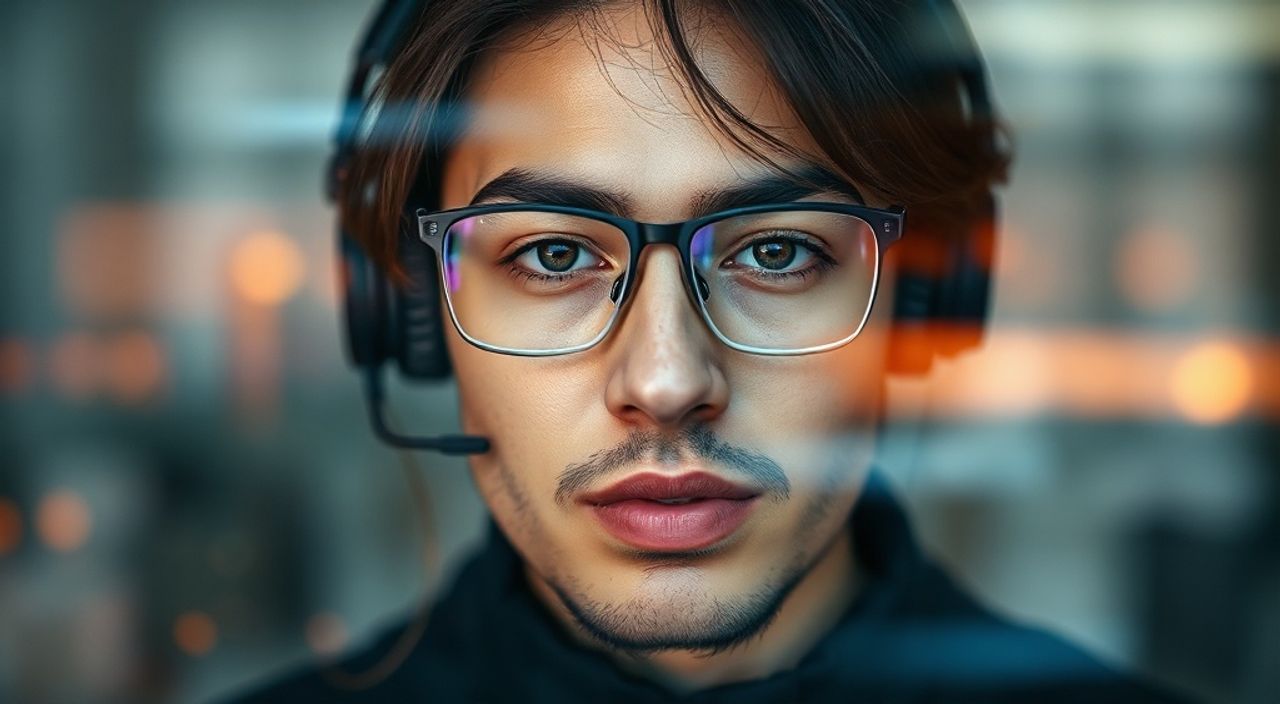
Создание портрета в стиле двойной экспозиции — это мощный способ выразить глубину характера, настроение или историю человека, объединив его образ с дополнительным визуальным слоем: пейзажем, текстурой, архитектурой или абстракцией. Техника, зародившаяся в аналоговой фотографии, сегодня достигла нового уровня благодаря цифровым инструментам, таким как Affinity Photo — профессиональному редактору, сочетающему точность, гибкость и доступность.
Двойная экспозиция в портрете создаётся путём наложения двух изображений с использованием режимов наложения и масок. В Affinity Photo этот процесс максимально контролируемый и креативный — ключ в правильном выборе контрастного силуэта и гармоничного второго слоя.
Содержание статьи:
- Что такое двойная экспозиция в фотографии?
- Почему именно Affinity Photo для двойной экспозиции?
- Пошаговое руководство: создание портрета в стиле двойной экспозиции
- Шаг 1: Подготовьте исходные изображения
- Шаг 2: Загрузите изображения в Affinity Photo
- Шаг 3: Настройте режим наложения
- Шаг 4: Создайте маску на основе портрета
- Шаг 5: Уточните маску и добавьте детали
- Шаг 6: Цветокоррекция и финальная доработка
- Распространённые ошибки и как их избежать
- Ошибка 1: Слишком много деталей во втором слое
- Ошибка 2: Плохой контраст в портрете
- Ошибка 3: Нарушение композиции
- Ошибка 4: Отсутствие концепции
- Творческие подходы и идеи для двойной экспозиции
- Экспертное мнение
- Вопросы и ответы
- Заключение
Что такое двойная экспозиция в фотографии?
Двойная экспозиция — техника, при которой два или более кадра комбинируются в одном изображении. Изначально она применялась в аналоговой камере: плёнка не перематывалась после первого кадра, и следующий снимок делался поверх предыдущего. Результат был непредсказуемым, но часто художественно выразительным.
Сегодня эта техника переживает возрождение, особенно в жанре портретной фотографии. Двойная экспозиция позволяет визуализировать внутренний мир человека: например, показать, что в душе у модели — лес, городские огни, космос или старые письма. Такой портрет становится не просто отражением внешности, а метафорой.
Ключевой принцип — контраст между фигурами. Обычно используется силуэт или высококонтрастный портрет, внутри которого «просвечивает» другое изображение. Это создаёт эффект визуального слияния, где внешняя форма и внутреннее содержание соединяются.
Полезно знать: Успешная двойная экспозиция требует не только технического мастерства, но и продуманной концепции. Чем сильнее связь между портретом и вторым слоем (например, путешественник + карта мира), тем выразительнее результат.
Почему именно Affinity Photo для двойной экспозиции?
Affinity Photo — один из немногих профессиональных фоторедакторов, который предлагает полный набор инструментов за единовременную оплату, без подписки. Он активно развивается и стал реальной альтернативой Adobe Photoshop, особенно для пользователей macOS, Windows и iPad.
Для работы с двойной экспозицией Affinity Photo предоставляет всё необходимое:
- Гибкие режимы наложения (Multiply, Screen, Overlay и другие);
- Маски слоёв с поддержкой кистей и градиентов;
- Точные инструменты выделения (включая Select Subject и Colour Range);
- Поддержку слоёв, корректирующих слоёв и смарт-объектов (через Live Filters);
- Высокую производительность даже на средних ПК.
В отличие от других редакторов, Affinity Photo работает без задержек при работе с большими файлами и множеством слоёв. Это критично при создании двойной экспозиции, где часто требуется тонкая настройка прозрачности, цветового баланса и формы.
Функция |
Affinity Photo |
Photoshop |
Canva / Fotor |
|---|---|---|---|
Режимы наложения |
Да, все основные |
Да, все |
Ограниченные |
Маски слоёв |
Полная поддержка |
Полная поддержка |
Частичная |
Цена |
Единовременная (~1500–2000 ₽) |
Подписка (~1700 ₽/мес) |
Бесплатно / подписка |
Производительность |
Высокая |
Высокая, но требует ресурсов |
Низкая при сложных задачах |
Поддержка RAW |
Да |
Да |
Нет |
«Affinity Photo — идеальный инструмент для начинающих и среднего уровня. Он даёт профессиональные результаты без перегрузки интерфейса. Для двойной экспозиции особенно важны маски и режимы наложения — и здесь он не уступает Photoshop.» — Алексей Миронов, цифровой художник, 8 лет опыта
Пошаговое руководство: создание портрета в стиле двойной экспозиции
Создание двойной экспозиции в Affinity Photo — это пошаговый процесс, требующий внимания к деталям. Ниже приведён алгоритм, проверенный на практике.
Шаг 1: Подготовьте исходные изображения
Выберите два снимка:
- Портрет: сделайте его в хорошо освещённой студии или на улице с боковым светом. Желательно, чтобы фон был однотонным (например, белый или серый). Контраст между лицом и фоном должен быть высоким.
- Второе изображение: это может быть пейзаж, текстура, городской пейзаж, абстракция или даже коллаж. Главное — чтобы оно было детализированным, но не перегруженным.
Совет: используйте изображения в формате RAW или TIFF для максимального качества. Если работаете с JPEG — выбирайте файлы с разрешением не менее 3000 px по длинной стороне.
Шаг 2: Загрузите изображения в Affinity Photo
- Откройте Affinity Photo и создайте новый документ с размерами, соответствующими вашему портрету (например, 4000×6000 px).
- Импортируйте портрет: перетащите его в проект или через Layer → New Pixel Layer from File.
- Добавьте второе изображение сверху. Оно должно быть на новом слое, расположенном выше портрета.
Теперь у вас два слоя: нижний — портрет, верхний — фон для экспозиции.
Шаг 3: Настройте режим наложения
Выделите верхний слой (второе изображение) и в панели слоёв найдите выпадающее меню Blend Mode. Попробуйте следующие режимы:
- Multiply (Умножение): затемняет изображение, хорошо подходит, если портрет светлый, а фон — тёмный.
- Screen (Осветление): наоборот, осветляет, подходит, если нужно «прожечь» светлый фон сквозь тёмные зоны портрета.
- Overlay (Перекрытие): усиливает контраст, сохраняя детали.
Чаще всего лучший результат даёт Multiply, особенно если портрет имеет чёткий светлый силуэт.
Шаг 4: Создайте маску на основе портрета
Теперь нужно, чтобы второе изображение «просвечивало» только внутри контура лица.
- Выделите слой с портретом.
- Щёлкните правой кнопкой → Select Pixels.
- Перейдите к слою с вторым изображением.
- Нажмите Add Layer Mask (иконка прямоугольника с кругом).
- Убедитесь, что маска активна (белый бордюр вокруг миниатюры маски).
- Заполните маску чёрным цветом: Edit → Fill → Black. Изображение исчезнет.
- Теперь заполните выделение белым: Edit → Fill → White. Теперь второе изображение видно только там, где был портрет.
Теперь вы видите эффект двойной экспозиции: второе изображение находится внутри силуэта модели.
Шаг 5: Уточните маску и добавьте детали
Маска может быть слишком резкой. Чтобы смягчить переходы:
- Используйте мягкую чёрную кисть с низкой непрозрачностью (10–30%) на маске, чтобы скрыть ненужные участки (например, волосы или фон).
- Добавьте градиент на маске, чтобы эффект «затухал» к краям.
- Увеличьте детализацию: примените High Pass или Clarity к второму изображению, чтобы оно лучше «читалось».
Также можно инвертировать маску и частично показать оригинальный портрет, создав эффект «наложения изнутри».
Шаг 6: Цветокоррекция и финальная доработка
Теперь оба изображения должны визуально «дружить»:
- Добавьте корректирующий слой Curves или Levels, чтобы сбалансировать контраст.
- Используйте Hue/Saturation, чтобы привести цвета к единой палитре (например, сделать всё монохромным или придать сепию).
- Добавьте лёгкий Vignette (виньетирование) по краям, чтобы сосредоточить внимание на центре.
Экспорт: сохраните в TIFF для архива, и в JPEG (качество 90–100%) для публикации.
Полезно знать: Не бойтесь экспериментировать с порядком слоёв и режимами наложения. Иногда нестандартный выбор (например, Lighten вместо Multiply) даёт уникальный результат.
Распространённые ошибки и как их избежать
Даже опытные дизайнеры допускают типичные ошибки при создании двойной экспозиции. Вот самые частые — и как их исправить.
Ошибка 1: Слишком много деталей во втором слое
Если второе изображение перегружено (например, городской пейзаж с тысячей окон), оно «перебивает» портрет. Результат — визуальный шум.
Решение: упростите фон. Размойте его (Gaussian Blur), уменьшите контраст или оставьте только ключевые элементы (например, горизонт или деревья).
Ошибка 2: Плохой контраст в портрете
Если лицо и фон имеют близкие тона, маска не сработает корректно. Второе изображение будет просвечивать и на фоне, и в тенях лица.
Решение: перед началом работы скорректируйте портрет: увеличьте контраст, сделайте фон ярче, а лицо — темнее, или наоборот. Используйте уровни (Levels) для чёткого разделения.
Ошибка 3: Нарушение композиции
Иногда второе изображение «смотрит» в противоположную сторону от взгляда модели. Это создаёт диссонанс.
Решение: ориентируйте второй слой в соответствии с направлением взгляда. Например, если модель смотрит влево — пусть дорога или река на втором слое тоже «уходят» влево.
Ошибка 4: Отсутствие концепции
Механическое наложение любого пейзажа на портрет выглядит случайно. Зритель не понимает, что хотел сказать автор.
Решение: придумайте историю. Портрет музыканта + ноты, путешественника + карта, мечтателя + звёзды. Концепция делает работу значимой.
«Лучшие работы в стиле двойной экспозиции — те, где зритель задаёт вопрос: „А что там у него внутри?“ Если вы вызвали этот интерес — вы победили.» — Екатерина Лебедева, арт-директор фотостудии „Образ“
Творческие подходы и идеи для двойной экспозиции
Не ограничивайтесь стандартными решениями. Двойная экспозиция — это поле для экспериментов.
- Абстрактные текстуры: бумага, граффити, трещины, дым. Они добавляют настроение — возраст, износ, хаос.
- Животные и природа: волк в глазах, лес в волосах, птицы в силуэте. Отлично работает с портретами детей или экологических активистов.
- Городская жизнь: улицы, окна, люди. Передаёт динамику, одиночество, суету.
- Тексты и символы: старые письма, код, формулы. Подойдут для учёных, писателей, программистов.
Можно использовать не один, а несколько слоёв. Например:
- Основной слой — портрет с маской.
- Первое наложение — пейзаж (режим Multiply).
- Второе — текстура бумаги (режим Overlay, 30% непрозрачности).
- Третье — лёгкая виньетка и зернистость.
Такой подход создаёт глубину и фактуру, как у старой плёнки.
Полезно знать: Сохраняйте проект в .afphoto — это позволяет возвращаться к любому слою, маске или коррекции в любой момент. Это важно при итеративной работе.
Экспертное мнение
«Я начал с двойной экспозиции ещё до цифровой эры — на плёнке. Сегодня Affinity Photo позволяет достичь того же волшебства, но с полным контролем. Я советую: начинайте с простых пар — светлый портрет + тёмный фон. Освойте маски, и тогда уже можно играть с цветом, движением и смыслом.» — Дмитрий Костин, фотограф, 15 лет в индустрии, автор серии „Лица природы“
Дмитрий отмечает, что главная сила техники — в её метафоричности. «Когда вы показываете не лицо, а то, что за ним — вы говорите о человеке больше, чем тысяча обычных фото.»
Вопросы и ответы
Можно ли делать двойную экспозицию на телефоне?
Да, в мобильной версии Affinity Photo (iPad, iPhone) весь функционал доступен. Также есть приложения типа Snapseed или PicsArt, но они менее гибкие. Для серьёзной работы лучше использовать компьютер или iPad Pro.
Какой тип портрета лучше всего подходит?
Идеален профиль или три четверти лица с высоким контрастом. Хорошо работают силуэты на светлом фоне. Избегайте сложных причёсок и аксессуаров, если они перекрывают лицо.
Нужно ли фотографировать специально для двойной экспозиции?
Да, желательно. Контролируйте свет, позу и фон. Попросите модель наклонить голову так, чтобы внутри образовалось «пространство» для второго слоя — например, раскрытая книга в контуре головы.
Можно ли использовать двойную экспозицию в коммерческой съёмке?
Абсолютно. Этот стиль популярен в рекламе, брендинге, обложках книг и музыкальных релизов. Он привлекает внимание и легко запоминается.
Как проверить, получилась ли работа?
Покажите её человеку, который не знает замысла. Если он сказал: „Интересно, что у него внутри?“ — значит, вы попали в цель. Если просто: „Клёво наложил фото“ — нужно дорабатывать концепцию.
Заключение
Двойная экспозиция — это не просто технический приём, а способ рассказать историю через изображение. Совмещая портрет с другим визуальным слоем, вы создаёте метафору, которая говорит о человеке больше, чем тысяча слов.
Affinity Photo — один из лучших инструментов для реализации этой идеи. Он сочетает профессиональные функции, скорость и доступность. Благодаря маскам, режимам наложения и гибкой цветокоррекции вы можете довести работу до совершенства.
Главное — не останавливаться на технике. За каждым успешным портретом стоит замысел, эмоция и внимание к деталям. Пусть ваша двойная экспозиция не просто «наложит», а «расскажет».
- Используйте высококонтрастный портрет и детализированное второе изображение.
- Применяйте маски и режимы наложения (Multiply, Screen) для точного контроля.
- Не забывайте о концепции — пусть второе изображение имеет смысловую связь с моделью.
- Работайте в высоком разрешении и сохраняйте проект для дальнейшей правки.
- Экспериментируйте — лучшие идеи рождаются вне шаблонов.
⚠️ Дисклеймер — нажмите, чтобы развернуть
Материалы, опубликованные в разделе «Блог» на сайте RU DESIGN SHOP (rudesignshop.ru), носят исключительно информационный и ознакомительный характер и не являются руководством к действию, финансовой рекомендацией, медицинской услугой, ветеринарным назначением либо рекламой товаров и услуг, включая азартные игры. Публикации не содержат призывов к участию в азартных играх и не направлены на продвижение соответствующих операторов.
Безопасность применения товаров и веществ: при использовании строительных материалов, бытовой химии, пестицидов и агрохимикатов необходимо строго следовать инструкциям производителя и действующему законодательству Российской Федерации, включая Федеральный закон РФ от 19.07.1997 № 109-ФЗ «О безопасном обращении с пестицидами и агрохимикатами».
Упоминание товарных знаков, брендов и организаций носит исключительно информационный характер и не означает наличие партнёрских отношений или одобрения со стороны правообладателей.
Материалы, содержащие сведения о медицинских, ветеринарных или косметических средствах, представлены в справочных целях и не являются медицинской консультацией или назначением. Перед применением рекомендуется обратиться к врачу, ветеринарному специалисту или иному сертифицированному профессионалу.
Возрастные ограничения: материалы, содержащие сведения о продукции категории 18+, включая алкоголь или азартные игры, предназначены исключительно для совершеннолетней аудитории и публикуются в информационных целях.
Правовая ответственность: решения, принятые на основе опубликованной информации, пользователь принимает самостоятельно и на свой риск; редакция и авторы несут ответственность в пределах, установленных законодательством Российской Федерации.
Редакция не допускает публикаций, содержащих пропаганду экстремизма, терроризма, наркотических средств или суицида; подобные материалы подлежат немедленному удалению.
Упоминание организаций с ограниченным статусом: компания Meta Platforms Inc. (социальные сети Facebook и Instagram) признана экстремистской организацией решением суда РФ, её деятельность запрещена на территории Российской Федерации; любые упоминания приводятся исключительно в информационных целях.
Авторские права и источники: информация собирается из открытых источников; её актуальность указывается на дату публикации и может изменяться.
Изображения и иллюстрации используются на условиях, разрешённых правообладателями. При возникновении претензий редакция готова оперативно рассмотреть обращение и внести необходимые изменения.
Персональные данные и cookies: сайт использует cookies и обрабатывает персональные данные пользователей в соответствии с Федеральным законом № 152-ФЗ «О персональных данных» и Политикой конфиденциальности RU DESIGN SHOP.
Мнения авторов могут не совпадать с позицией государственных органов или коммерческих организаций, упомянутых в материалах.
РЕКОМЕНДУЕМ
Товары от российских производителей


Подвес BaseLume Five GLODE
Диапазон цен: 45000 руб. – 63000 руб.

