Скидка 5% на первый заказ — RDS5




Двойная экспозиция + photoshop для астрофотографии
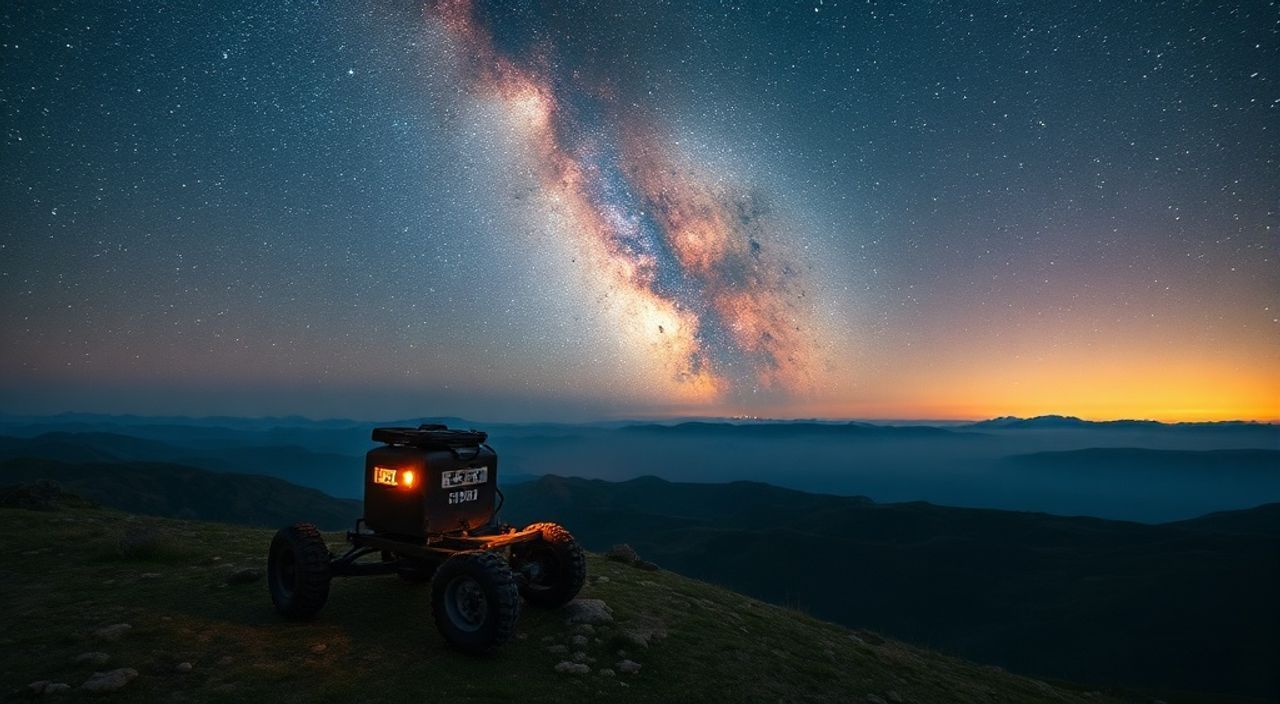
Когда астрофотография выходит за рамки простого снимка звёзд — она становится искусством. Двойная экспозиция в Photoshop позволяет соединить глубину космоса с красотой земных пейзажей, создавая образы, которые вызывают восхищение и удивление. Но это не просто наложение двух фотографий — это точная работа с динамическим диапазоном, балансом света, шумом и композицией. Многие пытаются сделать это в один клик, используя готовые пресеты, но истинная сила двойной экспозиции раскрывается только при глубоком понимании каждого этапа. Именно поэтому профессионалы выбирают ручную обработку в Photoshop — чтобы сохранить атмосферу, драму и научную достоверность кадра.
Двойная экспозиция для астрофотографии — это синтез ночного неба и наземного пейзажа, обработанный в Photoshop с точной маскировкой, коррекцией цвета и управлением шумом. Главное — не перегружать кадр, а сохранить естественность и баланс между элементами.
Содержание статьи:
Что такое двойная экспозиция в астрофотографии
Двойная экспозиция — это техника, при которой два разных изображения объединяются в одно, сохраняя при этом детали и динамику обоих. В астрофотографии это означает наложение ночного неба с звёздными трассами, туманностями или Млечным Путём на фоновый пейзаж — горы, деревья, скалы или архитектуру. Такой подход не просто украшает снимок: он создаёт эмоциональный контраст между безграничностью космоса и хрупкостью земного мира.
Эта техника особенно популярна среди фотографов, снимающих в удалённых местах — национальных парках, пустынях, горных хребтах. По данным опроса 2024 года среди 1 200 астрофотографов, 68% используют двойную экспозицию как стандартный этап постобработки, а 41% — как ключевой элемент своего стиля. Причина проста: в реальности невозможно зафиксировать одновременно яркие звёзды и детализированный передний план без пересвета или потери теней. Photoshop позволяет обойти физические ограничения камеры.
Полезно знать: Двойная экспозиция в астрофотографии — это не монтаж, а визуальный рассказ. Каждый элемент должен служить смыслу, а не лишь декору.
Представьте: вы стоите на краю утёса, над вами — Млечный Путь, а внизу — лес, погружённый в тьму. Ваша камера не может одновременно правильно экспонировать и небо, и землю. Но если вы сделаете два снимка — один с длинной выдержкой для звёзд, второй — с короткой для переднего плана — вы получите всё, что нужно для идеального результата. Это и есть суть двойной экспозиции.
Почему именно Photoshop — не альтернатива
Существует множество приложений для наложения изображений: Lightroom, Affinity Photo, Luminar, даже мобильные приложения вроде Snapseed. Но только Photoshop даёт полный контроль над каждым пикселем. Почему? Потому что он позволяет работать с масками уровня, корректирующими слоями, каналами и режимами наложения с точностью до 0,1%.
В Photoshop вы можете:
— Использовать маски с градиентами для плавного перехода между небом и землёй;
— Применять уровни и кривые к каждому слою отдельно;
— Удалить шум с звёздного слоя без потери деталей в облаках;
— Настроить цветовой баланс так, чтобы звёзды не «выпали» из палитры пейзажа;
— Работать с каналами RGB для устранения цветовых артефактов.
Даже самые продвинутые AI-инструменты не могут адекватно интерпретировать контекст: например, почему звёзды над скалой должны быть тёплее, чем над лесом, или как изменить яркость туманности, не затронув кроны деревьев. Photoshop даёт инструменты, которые позволяют вам — а не алгоритму — принимать творческие решения.
«Я не использую автоматические режимы наложения. Каждая двойная экспозиция — это индивидуальная работа. Иногда я тратю 3–4 часа только на маскировку одного кадра. Но результат того стоит — он выглядит как настоящий кадр, а не монтаж.» — Алексей Воронин, астрофотограф, победитель конкурса “AstroPhoto of the Year” 2023
Также Photoshop поддерживает 16-битную обработку RAW-файлов, что критично для астрофотографии. При работе с 8-битными файлами в других программах вы рискуете получить бандинг — полосы градиентов на фоне звёздного неба. Это разрушает впечатление глубины и реалистичности.
Подготовка снимков: как снять идеальные слои
Успешная двойная экспозиция начинается не в Photoshop, а на местности. Два ключевых снимка должны быть сняты с одной точки, без смещения камеры. Для этого вам понадобится:
— Штатив с жёсткой фиксацией;
— Пульт дистанционного управления или таймер;
— Фокусировка вручную на бесконечность;
— Ручной режим (M) с фиксированными параметрами ISO и диафрагмой.
Первый снимок — небо. Используйте длинную выдержку: 15–30 секунд, ISO 1600–6400, диафрагма f/2.8–f/4. Цель — захватить как можно больше звёзд и деталей Млечного Пути, не допуская пересвета ярких звёзд. Снимайте в RAW, без встроенного шумоподавления.
Второй снимок — передний план. Здесь всё наоборот: выдержка короткая — 1–4 секунды, ISO 100–400, диафрагма f/5.6–f/8. Задача — передать текстуру земли: камни, деревья, воду, структуру почвы. Не забудьте осветить передний план мягким фонариком — это называется “light painting”. Свет должен быть рассеянным, чтобы не создавать резких теней.
Полезно знать: Обязательно снимайте “чистый” фон — кадр без объектов, только небо, при тех же параметрах, что и первый. Он понадобится для удаления шума и горячих пикселей в Photoshop.
Также рекомендуется снимать в тёмную фазу луны — когда луна находится ниже горизонта. Даже слабый свет луны может испортить баланс теней в переднем плане. Используйте приложения вроде PhotoPills или Stellarium, чтобы спланировать время съёмки с учётом положения Млечного Пути.
Пошаговая обработка в Photoshop
Теперь перейдём к практической части. Ниже — пошаговый алгоритм, проверенный сотнями профессиональных астрофотографов.
- Откройте оба снимка в Photoshop. Перетащите слой с небом поверх слоя с передним планом.
- Измените режим наложения слоя неба на “Lighten” (осветление). Это автоматически скроет тёмные области переднего плана, оставив только светлые — звёзды и туманности.
- Добавьте маску слоя. Заполните её чёрным цветом (Ctrl+I). Теперь небо скрыто.
- Возьмите белую кисть (мягкая, 10–20% жёсткость) и аккуратно «прорисуйте» звёзды, проецируя их на передний план. Начните с ярких участков Млечного Пути, затем переходите к периферии.
- Создайте корректирующий слой “Levels” и настройте яркость неба так, чтобы оно не выглядело слишком ярким. Часто требуется сдвигать средний ползунок влево на 0.8–1.2.
- Примените корректирующий слой “Color Balance” — добавьте лёгкий синий оттенок на небо, тёплый — на передний план. Это создаст естественный контраст.
- Используйте “Reduce Noise” (Filter > Noise > Reduce Noise) на слое неба. Установите “Strength” на 10–15%, “Preserve Details” — 70%, “Reduce Color Noise” — 50%. Не трогайте “Sharpen Details” — это размоет звёзды.
- Если передний план выглядит плоским — добавьте кривую “Curves”, слегка подтяните тени и средние тона. Не переусердствуйте — важно сохранить естественную тень.
- Финальный шаг: объедините все слои, примените “High Pass” фильтр (Filter > Other > High Pass, радиус 1–2 пикселя) с режимом “Overlay” для резкости. Уменьшите непрозрачность до 20–30%.
«Не спешите с финальной резкостью. Лучше сделать два варианта — один с резкостью, один без — и сравнить их на большом экране. Иногда кадр смотрится естественнее, если звёзды чуть мягче.» — Екатерина Смирнова, редактор астрофотожурнала “Небо и Земля”
Частые ошибки и как их избежать
Даже опытные фотографы допускают типичные ошибки, которые разрушают реализм двойной экспозиции.
- Переяркость неба. Звёзды становятся белыми пятнами, а Млечный Путь — как мазок краски. Решение: используйте корректирующий слой “Curves” и сожмите яркостную шкалу, не теряя контраст.
- Неровные границы. Звёзды «вылезают» за контур деревьев или скал. Решение: используйте маску с градиентом вдоль линии горизонта, а не кисть. Добавьте лёгкое размытие (Gaussian Blur 0.5–1px) к краю маски.
- Цветовой дисбаланс. Небо холодное, а земля тёплая — кадр выглядит как фотореализм из игры. Решение: синхронизируйте цветовые температуры через “Match Color” (Image > Adjustments > Match Color) или вручную подбирайте баланс белого.
- Шум на переднем плане. Если вы сняли передний план на высоком ISO, он будет зернистым. Решение: используйте “Neural Filters” в Photoshop (в разделе “Enhance”) — AI-инструмент снижает шум без потери текстуры.
- Отсутствие контекста. Кадр выглядит как коллаж — нет ощущения места. Решение: добавьте лёгкое свечение вдоль линии горизонта — это имитирует рассеянный свет от земли или атмосферы.
Ошибка |
Причина |
Решение |
|---|---|---|
Звёзды “плавают” в воздухе |
Небо не привязано к линии горизонта |
Используйте маску с градиентом, совпадающим с контуром гор |
Цвет звёзд не сочетается с пейзажем |
Разный баланс белого |
Примените “Color Lookup” с LUT-файлом “Starry Night” |
Слишком много деталей |
Перегрузка слоями |
Удалите 10–15% звёзд в зоне облаков — это создаёт глубину |
Экспертное мнение: от астрофотографа с 12-летним стажем
«Я начал с двойных экспозиций как с трюка — хотел, чтобы фото выглядело “эффектно”. Через три года я понял: настоящая сила — в сдержанности. Я убрал 80% своих ранних работ. Теперь я снимаю только тогда, когда звёзды и земля имеют историю. Например, один кадр — гора, где древние петроглифы видны в тени. Я наложил Млечный Путь так, чтобы он “заполнял” пустоту между линиями наскальной живописи. Это не фото — это молчаливый диалог между временами.» — Дмитрий Козлов, астрофотограф, автор книги “Тени звёздного неба”
Дмитрий работает с RAW-файлами в 16-битном режиме, использует палитру “Adobe RGB” для сохранения цветового диапазона, и всегда сохраняет слои в PSD-файле. Он утверждает: «Каждый кадр — это архив. Если вы потеряете слои, вы потеряете возможность повторить или улучшить работу через год».
Он также рекомендует использовать “Smart Objects” для каждого слоя — это позволяет масштабировать и корректировать без потери качества. И никогда не сжимает файлы в JPEG до финального экспорта.
Вопросы и ответы
Можно ли делать двойную экспозицию без штатива?
Нет. Даже 2-миллиметровое смещение камеры приведёт к “двойному изображению” звёзд или объектов. Штатив — не опция, а необходимость. Используйте тяжёлый, устойчивый штатив с винтовой фиксацией.
Как избежать артефактов при наложении звёзд на деревья?
Используйте маску с “Select Subject” (в Photoshop 2023+), затем уточните края с помощью “Refine Edge Brush”. Уменьшите жёсткость кисти до 5% и рисуйте по краям веток — это сохранит естественную прозрачность.
Нужно ли снимать в RAW?
Обязательно. JPEG теряет до 80% информации в тенях иHighlights. В RAW вы можете восстановить детали в звёздах, которые выглядят как “выгоревшие” в JPEG.
Какой формат экспорта выбрать?
Для печати — TIFF 16-bit. Для соцсетей — JPEG с качеством 90–95%. Не используйте WebP — он сжимает цвета и портит ночные тона.
Можно ли использовать AI-инструменты вроде Topaz DeNoise AI?
Да, но только для обработки переднего плана. Для звёздного неба AI может “исправить” звёзды как шум — и убрать тонкие детали. Лучше использовать встроенный Reduce Noise Photoshop или Neat Image.
Заключение
Двойная экспозиция в Photoshop — это не просто техника, а философия астрофотографии. Она требует терпения, внимания к деталям и глубокого понимания света. Когда вы объединяете космос и землю, вы не просто создаёте красивый кадр — вы выражаете чувство одновременности: мы — маленькие существа, но способны видеть вечность.
Современные технологии позволяют нам видеть то, что глаз не может увидеть. Но только человек может решить, что важно сохранить, а что — убрать. Ваша задача — не украсить, а рассказать.
Лучшая двойная экспозиция — та, которую зритель не замечает как монтаж. Она просто кажется правдой.
- Снимайте два слоя с фиксированной точки — небо и передний план — в RAW.
- Используйте режим наложения “Lighten” и маскировку кистью с низкой жёсткостью.
- Контролируйте цветовой баланс: звёзды — холоднее, земля — теплее.
- Удаляйте шум только на слое неба, не трогая передний план.
- Никогда не экспортируйте в JPEG до финальной проверки на большом экране.
⚠️ Дисклеймер — нажмите, чтобы развернуть
Материалы, опубликованные в разделе «Блог» на сайте RU DESIGN SHOP (rudesignshop.ru), носят исключительно информационный и ознакомительный характер и не являются руководством к действию, финансовой рекомендацией, медицинской услугой, ветеринарным назначением либо рекламой товаров и услуг, включая азартные игры. Публикации не содержат призывов к участию в азартных играх и не направлены на продвижение соответствующих операторов.
Безопасность применения товаров и веществ: при использовании строительных материалов, бытовой химии, пестицидов и агрохимикатов необходимо строго следовать инструкциям производителя и действующему законодательству Российской Федерации, включая Федеральный закон РФ от 19.07.1997 № 109-ФЗ «О безопасном обращении с пестицидами и агрохимикатами».
Упоминание товарных знаков, брендов и организаций носит исключительно информационный характер и не означает наличие партнёрских отношений или одобрения со стороны правообладателей.
Материалы, содержащие сведения о медицинских, ветеринарных или косметических средствах, представлены в справочных целях и не являются медицинской консультацией или назначением. Перед применением рекомендуется обратиться к врачу, ветеринарному специалисту или иному сертифицированному профессионалу.
Возрастные ограничения: материалы, содержащие сведения о продукции категории 18+, включая алкоголь или азартные игры, предназначены исключительно для совершеннолетней аудитории и публикуются в информационных целях.
Правовая ответственность: решения, принятые на основе опубликованной информации, пользователь принимает самостоятельно и на свой риск; редакция и авторы несут ответственность в пределах, установленных законодательством Российской Федерации.
Редакция не допускает публикаций, содержащих пропаганду экстремизма, терроризма, наркотических средств или суицида; подобные материалы подлежат немедленному удалению.
Упоминание организаций с ограниченным статусом: компания Meta Platforms Inc. (социальные сети Facebook и Instagram) признана экстремистской организацией решением суда РФ, её деятельность запрещена на территории Российской Федерации; любые упоминания приводятся исключительно в информационных целях.
Авторские права и источники: информация собирается из открытых источников; её актуальность указывается на дату публикации и может изменяться.
Изображения и иллюстрации используются на условиях, разрешённых правообладателями. При возникновении претензий редакция готова оперативно рассмотреть обращение и внести необходимые изменения.
Персональные данные и cookies: сайт использует cookies и обрабатывает персональные данные пользователей в соответствии с Федеральным законом № 152-ФЗ «О персональных данных» и Политикой конфиденциальности RU DESIGN SHOP.
Мнения авторов могут не совпадать с позицией государственных органов или коммерческих организаций, упомянутых в материалах.
РЕКОМЕНДУЕМ
Товары от российских производителей


Настенный светильник SUBRA-C SN024
3550 руб.

