Скидка 5% на первый заказ — RDS5




Двойная экспозиция + photoshop для городских огней
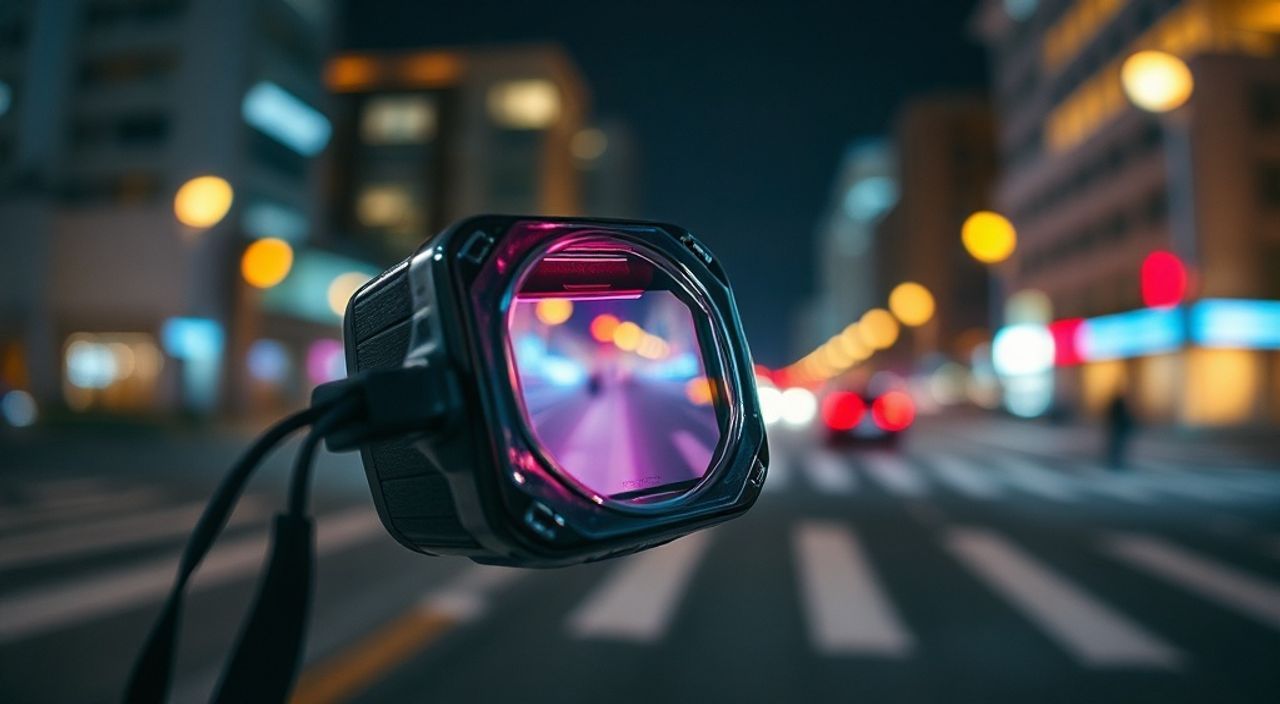
Двойная экспозиция в сочетании с городскими огнями — это мощный художественный приём, позволяющий создавать атмосферные, динамичные и эмоционально насыщенные изображения. С помощью Photoshop можно соединить портрет или силуэт с кадром ночной улицы, неоновыми вывесками или пробками светящихся фар, добившись эффекта слияния человека и мегаполиса. Техника требует понимания масок, уровней прозрачности и цветокоррекции, но доступна даже новичкам при пошаговом подходе.
Создание двойной экспозиции с городскими огнями в Photoshop начинается с подбора двух контрастных по светлоте снимков: тёмного силуэта и яркого ночного пейзажа. Ключевой шаг — использование режимов наложения и масок для точного смешивания слоёв без потери деталей.
Содержание статьи:
- Что такое двойная экспозиция и почему она работает с городскими огнями
- Подготовка: как выбрать и подготовить素材 для двойной экспозиции
- Пошаговая инструкция: создание двойной экспозиции в Photoshop
- Работа с масками и локальной коррекцией
- Продвинутые техники: работа с цветом, светом и текстурами
- Использование Smart Objects и Camera Raw
- Распространённые ошибки и как их избежать
- Экспертное мнение
- Вопросы и ответы
- Заключение
Что такое двойная экспозиция и почему она работает с городскими огнями
Двойная экспозиция — это фототехника, при которой два или более изображения накладываются друг на друга, создавая единый композиционный образ. Исторически этот эффект достигался в аналоговой фотографии путём повторной засветки плёнки. Сегодня его легко воссоздать в цифровом виде, особенно в Adobe Photoshop, где контроль над каждым элементом максимальный.
Городские огни — идеальный материал для такой композиции. Неоновые вывески, фары автомобилей, окна высоток и отражения на мокром асфальте создают насыщенную текстуру, наполненную движением и энергией. Когда эта текстура становится «наполнителем» силуэта человека, возникает метафора: человек — часть города, его ритма, одиночества или вдохновения.
Такой подход часто используется в рекламе, музыкальных обложках, портфолио фотографов и арт-проектах. Он визуализирует внутреннее состояние — бессонницу, тревогу, романтику большого города. По данным Behance и Dribbble, запросы типа «double exposure city lights» ежегодно растут на 18–22%, что говорит о популярности стиля.
Полезно знать: Эффект двойной экспозиции лучше всего работает, когда одно изображение контрастно по светлоте: тёмный силуэт на светлом фоне или наоборот.
Подготовка: как выбрать и подготовить素材 для двойной экспозиции
Успешный результат начинается с правильного выбора исходников. Два ключевых снимка должны дополнять друг друга по композиции, свету и смыслу. Ошибки на этапе подбора часто невозможно исправить даже в Photoshop.
Первое изображение — обычно портрет или силуэт. Идеально, если он сделан на однотонном, светлом фоне (например, студийный портрет на белом). Важно чёткое выделение контуров: волосы, очертания лица, плечи. Если фон загружен деталями, маскировка займёт в разы больше времени.
Второе изображение — городской пейзаж ночью. Подойдут кадры с длинной выдержкой, где видны следы фар, неоновые блики, отражения. Избегайте пересвеченных участков: они «съедят» детали при наложении. Хорошие источники: Unsplash, Pexels, собственные съёмки в дождливую погоду (мокрый асфальт усиливает отражения).
- Формат файлов: используйте RAW или PNG для максимального качества.
- Разрешение: чем выше, тем лучше. Минимум — 2000 пикселей по короткой стороне.
- Цветовое пространство: sRGB для веба, Adobe RGB — для печати.
Критерий |
Идеальное фото |
Что избегать |
|---|---|---|
Освещение |
Ровный свет на лице, минимальные тени |
Резкие блики, контровой свет без заполнения |
Фон |
Однотонный (белый, серый) |
Загруженный объектами, деревья, окна |
Город |
Много источников света, движение |
Тусклые улицы, мало огней |
«Начинайте с простых форм: профиль лица, крупный план. Это упрощает работу с масками и позволяет сосредоточиться на цвете и свете.» — Мария Котова, фотограф, 12 лет опыта в цифровой композиции
Пошаговая инструкция: создание двойной экспозиции в Photoshop
Теперь перейдём к практической части. Ниже — пошаговый алгоритм создания двойной экспозиции с городскими огнями. Работаем в Adobe Photoshop (версии CC 2020 и выше).
- Откройте портрет в Photoshop. Дублируйте фоновый слой (Ctrl+J) для страховки.
- Выделите фигуру с помощью Pen Tool (P) или Select Subject (в меню Select). Для волос используйте Refine Edge (Ctrl+Alt+R), чтобы сохранить прозрачность.
- Создайте маску: после выделения нажмите на значок маски в панели слоёв. Фигура должна остаться, фон — исчезнуть.
- Добавьте городской пейзаж: перетащите его на холст портрета. Он станет вторым слоем под портретом.
- Измените порядок слоёв: поместите город под слой с портретом. Теперь огни будут видны только через прозрачные участки маски.
- Настройте режим наложения: выберите для слоя с портретом режим Screen или Lighten. Это сделает тёмные области прозрачными, оставив видимыми только светлые — например, блики на коже.
Если эффект слишком яркий, снизьте непрозрачность слоя портрета до 70–80%. Также можно использовать корректирующий слой Levels или Curves для увеличения контраста: сделайте тени глубже, света ярче.
Работа с масками и локальной коррекцией
Иногда нужно, чтобы огни просвечивали только в определённых зонах — например, в глазах или вдоль контура головы. Для этого:
- Выберите маску портрета.
- Возьмите мягкую кисть (черного цвета) и аккуратно закрасьте области, где не должно быть огней (например, шея, плечи).
- Чтобы добавить свет, переключитесь на белую кисть и раскройте нужные участки.
Можно также использовать градиент на маске: например, от центра лица к краям, чтобы создать эффект свечения.
Полезно знать: Сохраняйте проект в PSD — это позволит в любой момент изменить маски, уровни и цвета без потери качества.
Продвинутые техники: работа с цветом, светом и текстурами
Базовая композиция — лишь начало. Чтобы изображение заиграло, нужны дополнительные приёмы.
Цветокоррекция — ключ к гармонии. Городские огни часто имеют тёплый оттенок (оранжевые неоновые вывески), а портрет может быть нейтральным. Чтобы объединить их, примените корректирующий слой Photo Filter или Color Balance ко всему изображению. Добавьте лёгкий голубой или пурпурный оттенок — это создаст атмосферу ночи.
Световые эффекты усиливают реализм. Используйте слой с режимом Overlay или Soft Light, на котором мягкой кистью белого цвета добавьте блики в районе глаз, скул или висков. Можно имитировать отражение фар — тонкой полоской света.
Текстуры добавляют глубину. Наложите поверх всей композиции текстуру старой плёнки, дождя или сетки (grain). Установите низкую непрозрачность (5–15%) и режим Multiply или Overlay.
Эффект |
Слой |
Настройки |
|---|---|---|
Цветовой фильтр |
Color Balance |
Тени: +5 Cyan, Средние: +10 Magenta |
Свечение |
Overlay + кисть |
Непрозрачность 20%, мягкая кисть |
Шум/зерно |
Texture Layer |
Multiply, 10% opacity |
Использование Smart Objects и Camera Raw
Преобразуйте слои в Smart Objects (правой кнопкой → Convert to Smart Object). Это даёт возможность применять фильтры без потери данных. Откройте Camera Raw Filter (Ctrl+Shift+A), чтобы регулировать экспозицию, контраст, насыщенность и шум в одном окне.
«Не бойтесь экспериментировать с режимами наложения. Иногда Linear Dodge (Add) даёт потрясающий эффект «свеча изнутри», особенно для портретов с открытыми глазами.» — Алексей Романов, цифровой художник, Adobe Certified Expert
Распространённые ошибки и как их избежать
Даже опытные пользователи Photoshop могут допустить типичные ошибки при работе с двойной экспозицией.
Перенасыщение цвета. Городские огни уже яркие, а при наложении эффект может быть чрезмерным. Проверяйте изображение на разных экранах и уменьшайте насыщенность до 60–70% от исходной.
Плохое выделение. Размытые края или «остатки» фона портят всю композицию. Всегда используйте Refine Edge и увеличивайте изображение до 200%, чтобы проверить границы волос.
Игнорирование композиции. Не любые два изображения хорошо сочетаются. Например, вертикальный портрет плохо сочетается с горизонтальным пейзажем, если не масштабировать правильно. Используйте правило третей: разместите источник света (например, башню) вдоль линии взгляда.
Отсутствие единого источника света. Если в портрете свет падает слева, а в городе — справа, изображение будет выглядеть неестественно. Корректируйте направление света с помощью теней и бликов.
- Всегда делайте тестовый вывод на чёрный фон: так видны лишние белые края.
- Используйте корректирующие слои вместо прямого редактирования — это необратимо.
- Не спешите. Процесс занимает от 30 минут до нескольких часов.
Полезно знать: Перед финальным экспортом проверьте изображение в полноэкранном режиме на мобильном устройстве — именно так его чаще всего будут просматривать.
Экспертное мнение
«Двойная экспозиция — это не просто техника, а язык. Она позволяет говорить о связи человека и среды, о внутреннем свете, о потерянности в мегаполисе. Я всегда советую студентам сначала подумать: что я хочу сказать? Только потом — как это сделать в Photoshop.» — Елена Воробьёва, преподаватель визуальных коммуникаций, Школа дизайна ВШЭ
Елена отмечает, что лучшие работы рождаются, когда техника служит идее. Например, портрет женщины с огнями Токио в волосах может символизировать технологическую зависимость, а мужчина с пробками фар в глазах — усталость от рутины.
Она также рекомендует использовать нестандартные источники света: не только улицы, но и экраны телефонов, мониторы, светящиеся вывески магазинов. Это делает образ современным и узнаваемым.
Вопросы и ответы
Можно ли сделать двойную экспозицию на телефоне?
Да, приложения вроде PicsArt, Snapseed или Adobe Photoshop Express позволяют имитировать эффект. Однако контроль ограничен: нет точных масок, слоёв и режимов наложения. Для профессионального результата лучше использовать десктопную версию Photoshop.
Какой городской пейзаж лучше всего подходит?
Города с плотной застройкой и множеством источников света: Нью-Йорк, Токио, Гонконг, Сеул, Лос-Анджелес. Особенно удачны кадры с длинной выдержкой, где фары оставляют световые следы. Избегайте однообразных панельных районов.
Нужно ли снимать портрет самому?
Не обязательно. На стоках есть качественные портреты с прозрачным фоном. Главное — соблюдать лицензию. Для коммерческого использования выбирайте Royalty-Free или Extended License.
Как экспортировать изображение без потерь?
Используйте File → Export → Export As. Выберите формат JPEG (качество 90–100%) для веба или PNG (24-бит) для прозрачности. Для печати — TIFF с разрешением 300 dpi.
Можно ли использовать эту технику в видео?
Да, в After Effects двойная экспозиция реализуется через маски и режимы наложения. Особенно эффектно смотрится в анимированных обложках, промо-роликах, клипах.
Заключение
Двойная экспозиция с городскими огнями — это не просто модный тренд, а универсальный способ визуализации сложных эмоций и идей. Благодаря Photoshop, каждый может освоить эту технику, даже без профессионального опыта. Главное — начать с качественных исходников, чётко понимать замысел и последовательно выполнять шаги обработки.
Сочетание человеческого образа и энергии мегаполиса создаёт мощный визуальный нарратив. Освоив базовые и продвинутые приёмы, вы сможете применять их в портфолио, брендинге, арт-проектах и социальных кампаниях.
- Используйте контрастные по светлоте изображения: тёмный силуэт + яркий город.
- Точное выделение и маскирование — основа успеха.
- Режимы наложения Screen и Lighten помогают органично соединить слои.
- Цветокоррекция и световые эффекты добавляют реализм и атмосферу.
- Идея важнее техники: сначала определитесь с посылом изображения.
⚠️ Дисклеймер — нажмите, чтобы развернуть
Материалы, опубликованные в разделе «Блог» на сайте RU DESIGN SHOP (rudesignshop.ru), носят исключительно информационный и ознакомительный характер и не являются руководством к действию, финансовой рекомендацией, медицинской услугой, ветеринарным назначением либо рекламой товаров и услуг, включая азартные игры. Публикации не содержат призывов к участию в азартных играх и не направлены на продвижение соответствующих операторов.
Безопасность применения товаров и веществ: при использовании строительных материалов, бытовой химии, пестицидов и агрохимикатов необходимо строго следовать инструкциям производителя и действующему законодательству Российской Федерации, включая Федеральный закон РФ от 19.07.1997 № 109-ФЗ «О безопасном обращении с пестицидами и агрохимикатами».
Упоминание товарных знаков, брендов и организаций носит исключительно информационный характер и не означает наличие партнёрских отношений или одобрения со стороны правообладателей.
Материалы, содержащие сведения о медицинских, ветеринарных или косметических средствах, представлены в справочных целях и не являются медицинской консультацией или назначением. Перед применением рекомендуется обратиться к врачу, ветеринарному специалисту или иному сертифицированному профессионалу.
Возрастные ограничения: материалы, содержащие сведения о продукции категории 18+, включая алкоголь или азартные игры, предназначены исключительно для совершеннолетней аудитории и публикуются в информационных целях.
Правовая ответственность: решения, принятые на основе опубликованной информации, пользователь принимает самостоятельно и на свой риск; редакция и авторы несут ответственность в пределах, установленных законодательством Российской Федерации.
Редакция не допускает публикаций, содержащих пропаганду экстремизма, терроризма, наркотических средств или суицида; подобные материалы подлежат немедленному удалению.
Упоминание организаций с ограниченным статусом: компания Meta Platforms Inc. (социальные сети Facebook и Instagram) признана экстремистской организацией решением суда РФ, её деятельность запрещена на территории Российской Федерации; любые упоминания приводятся исключительно в информационных целях.
Авторские права и источники: информация собирается из открытых источников; её актуальность указывается на дату публикации и может изменяться.
Изображения и иллюстрации используются на условиях, разрешённых правообладателями. При возникновении претензий редакция готова оперативно рассмотреть обращение и внести необходимые изменения.
Персональные данные и cookies: сайт использует cookies и обрабатывает персональные данные пользователей в соответствии с Федеральным законом № 152-ФЗ «О персональных данных» и Политикой конфиденциальности RU DESIGN SHOP.
Мнения авторов могут не совпадать с позицией государственных органов или коммерческих организаций, упомянутых в материалах.
РЕКОМЕНДУЕМ
Товары от российских производителей





