Скидка 5% на первый заказ — RDS5




Enscape для sketchup как установить
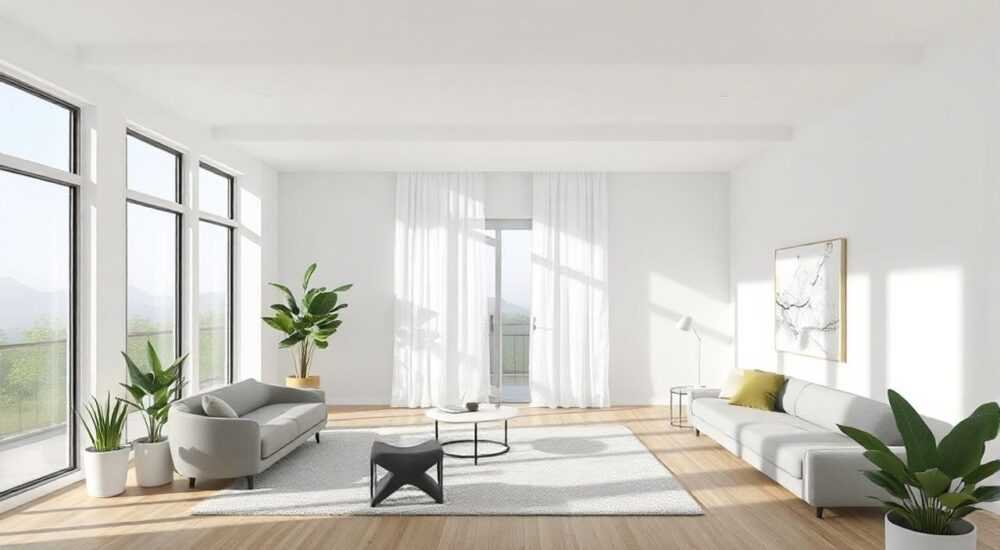
Enscape — одно из самых популярных решений для мгновенной визуализации архитектурных проектов, интегрируемое напрямую в среды проектирования, такие как SketchUp. Благодаря простоте установки и настройки, Enscape позволяет архитекторам и дизайнерам получать фотореалистичные рендеры в режиме реального времени без необходимости сложной подготовки сцен или долгих ожиданий. Установка плагина занимает всего несколько минут, но требует соблюдения определённых условий: совместимой версии SketchUp, поддерживаемой операционной системы и соответствующего оборудования.
Чтобы установить Enscape для SketchUp, скачайте официальный установщик с сайта разработчика, запустите его и следуйте инструкциям. После перезапуска SketchUp вы увидите панель Enscape во вкладке «Расширения». Главное — убедиться в совместимости версий и наличии видеокарты с поддержкой DirectX 11.
В современных условиях проектирования скорость и наглядность имеют критическое значение. Enscape отвечает этим требованиям, превращая обычную 3D-модель в интерактивный визуализированный опыт буквально за секунды. Особенно удобно, что пользователю не нужно экспортировать модель в стороннюю программу — всё происходит внутри самого SketchUp. Однако перед началом важно понимать, какие шаги необходимо выполнить, чтобы избежать ошибок и получить стабильную работу плагина. Ниже мы подробно разберём весь процесс установки, настройки и первоначальной проверки работоспособности.
Содержание статьи:
- Требования к системе для работы Enscape
- Сравнение видеокарт по производительности в Enscape
- Как скачать и установить Enscape для SketchUp
- Проверка успешной установки
- Активация и первоначальная настройка
- Настройка качества изображения
- Интеграция с библиотеками материалов
- Распространённые ошибки и способы их устранения
- Чек-лист диагностики
- Рекомендации по эффективному использованию Enscape
- Экспертное мнение
- Интервью с Сергеем Петровым, руководителем визуализационной студии «Объём»
- Вопросы и ответы
- Заключение
Требования к системе для работы Enscape
Перед тем как приступить к установке Enscape, крайне важно проверить, соответствует ли ваш компьютер минимальным и рекомендуемым системным требованиям. Несмотря на то, что Enscape работает быстро, он активно использует графический процессор (GPU), поэтому именно видеокарта играет ключевую роль в производительности.
Для корректной работы плагина необходима операционная система Windows 10 (64-бит) или новее. Поддержка macOS отсутствует, что важно учитывать пользователям Mac. Также требуется наличие процессора Intel или AMD с поддержкой SSE4.2, минимум 8 ГБ оперативной памяти (рекомендуется 16 ГБ и выше), а также свободное место на диске — около 2 ГБ для установки и дополнительное пространство для кэша текстур.
Особое внимание стоит уделить видеокарте. Enscape требует GPU с поддержкой DirectX 11 или выше. Минимально допустимые модели — NVIDIA GeForce GTX 970 или AMD Radeon R9 290. Однако для комфортной работы с большими проектами рекомендуются более мощные решения: NVIDIA RTX серии 30xx/40xx или AMD RX 6000/7000. Чем выше объём видеопамяти (VRAM), тем лучше — особенно при работе с высокополигональными моделями и PBR-материалами.
Полезно знать: Enscape не использует CPU для рендеринга — вся нагрузка ложится на GPU. Поэтому даже при мощном процессоре слабая видеокарта станет узким местом.
Сравнение видеокарт по производительности в Enscape
Видеокарта |
Минимальный FPS в Enscape (1080p) |
Рекомендации |
|---|---|---|
NVIDIA GTX 970 / AMD R9 290 |
~25–35 |
Подходит для небольших проектов |
NVIDIA RTX 3060 / AMD RX 6600 |
~50–70 |
Оптимальный выбор для средних проектов |
NVIDIA RTX 3080 / AMD RX 6800 XT |
~90–120 |
Идеально для крупных сцен и VR |
NVIDIA RTX 4090 |
120+ |
Максимальная производительность, VR-поддержка |
Если вы планируете использовать Enscape для презентаций в очках виртуальной реальности (VR), требования возрастают многократно. В этом случае необходима видеокарта уровня RTX 3070 и выше, а также поддержка SteamVR. Кроме того, важно обновить драйверы видеокарты до последней версии — это может значительно повысить стабильность и производительность.
Как скачать и установить Enscape для SketchUp
Процесс установки Enscape предельно прост, но требует внимательности. Первый шаг — переход на официальный сайт enscape3d.com. Там доступна бесплатная пробная версия на 14 дней, которой достаточно для тестирования функционала. Для коммерческого использования потребуется покупка лицензии.
После перехода на сайт найдите раздел «Download» и выберите версию для SketchUp. Установщик автоматически определит, какая версия SketchUp установлена на вашем компьютере (2021, 2022, 2023, 2024 и т.д.). Если у вас установлено несколько версий, Enscape предложит выбрать, для какой именно произвести интеграцию.
- Скачайте установочный файл (.exe) и запустите его от имени администратора.
- Примите условия лицензионного соглашения.
- Выберите путь установки (рекомендуется оставить по умолчанию).
- Дождитесь завершения установки — это займёт не более 2–3 минут.
- Перезапустите SketchUp.
После перезапуска программы вы должны увидеть новую вкладку «Enscape» в верхнем меню. Также в интерфейсе появится кнопка запуска рендера — обычно она размещается на панели инструментов. Если её нет, можно добавить вручную через настройки панели инструментов SketchUp.
Полезно знать: Если после установки Enscape не появился в SketchUp, попробуйте переустановить плагин или проверить, включена ли загрузка расширений в настройках SketchUp («Окно» → «Настройки» → «Расширения»).
Проверка успешной установки
Чтобы убедиться, что Enscape работает, создайте простую геометрию — например, куб или комнату. Затем нажмите кнопку «Запустить Enscape» (или используйте горячую клавишу — по умолчанию F10). Если всё настроено правильно, экран SketchUp мгновенно перейдёт в режим просмотра с фотореалистичным освещением, текстурами и тенями.
Если вместо этого вы видите чёрный экран, сообщение об ошибке или зависание — возможно, проблема связана с драйверами, версией DirectX или блокировкой со стороны антивируса. Эти случаи мы рассмотрим далее.
Активация и первоначальная настройка
После первой загрузки Enscape запросит активацию. При использовании пробной версии достаточно указать имя, email и нажать «Start Free Trial». Вам на почту придет письмо с подтверждением, после чего плагин будет полностью функционален.
Для постоянной лицензии потребуется ввести ключ активации, полученный после покупки. Лицензия привязывается к учётной записи Enscape, поэтому вы можете использовать её на нескольких устройствах, но одновременно — только на одном.
Настройка качества изображения
После активации рекомендуется зайти в настройки Enscape (через значок шестерёнки) и скорректировать параметры под вашу задачу:
- Качество рендера: можно выбрать от «Низкого» до «Ультра». Для повседневной работы подойдёт «Высокое», для финальных кадров — «Ультра».
- Тип освещения: Enscape предлагает несколько предустановок — «Солнечный свет», «Искусственное освещение», «Смешанное». Настройте время дня и положение солнца.
- Глубина резкости и экспозиция: имитируют поведение реальной камеры, делая изображение более живым.
- Постобработка: включает эффекты bloom, контраст, насыщенность. Используйте умеренно, чтобы не перегружать изображение.
«Начинайте с настроек по умолчанию, а затем тонко корректируйте под конкретный проект. Не перегружайте сцену эффектами — главное, чтобы клиент понял замысел, а не просто был ослеплён графикой.» — Алексей Морозов, архитектор-визуализатор, 12 лет опыта
Интеграция с библиотеками материалов
Enscape поставляется со встроенной библиотекой PBR-материалов (металл, дерево, стекло, бетон и др.). Вы можете применять их напрямую к поверхностям в SketchUp. Также доступна синхронизация с онлайн-библиотекой Enscape Assets, где можно найти мебель, растения, технику и людей.
Для применения материала:
- Откройте панель материалов Enscape.
- Выберите нужный образец.
- Щёлкните по поверхности в модели.
- При необходимости отрегулируйте масштаб текстуры.
Полезно знать: Избегайте использования слишком большого количества уникальных материалов — это может замедлить рендеринг. По возможности повторяйте текстуры.
Распространённые ошибки и способы их устранения
Несмотря на простоту установки, пользователи иногда сталкиваются с проблемами. Большинство из них легко решаются.
- Enscape не запускается, появляется ошибка DirectX: Убедитесь, что ваша видеокарта поддерживает DirectX 11. Обновите драйверы через сайт NVIDIA/AMD. Проверьте версию DirectX в системе (через dxdiag).
- Чёрный экран при запуске: Возможные причины — конфликт с антивирусом, повреждённый кэш Enscape или блокировка со стороны брандмауэра. Попробуйте временно отключить защиту и перезапустить SketchUp.
- Низкая производительность: Слишком много деталей, высокое разрешение текстур или включённые тяжёлые эффекты (например, глобальное освещение). Уменьшите качество в настройках или оптимизируйте модель.
- Enscape не видит SketchUp: Убедитесь, что SketchUp установлен в папку по умолчанию (обычно Program Files). Иногда помогает переустановка обоих приложений.
Чек-лист диагностики
- ✅ Операционная система: Windows 10/11 x64
- ✅ Версия SketchUp: 2021 или новее
- ✅ Драйверы видеокарты: обновлены до последней версии
- ✅ DirectX 11+: установлен и исправен
- ✅ Антивирус: временно отключён для теста
- ✅ Администратор: установка запущена от имени администратора
Если ни один из способов не помогает, обратитесь в службу поддержки Enscape — они предоставляют качественную помощь на русском языке через форму на сайте.
Рекомендации по эффективному использованию Enscape
Чтобы максимально эффективно использовать Enscape, важно не только правильно установить плагин, но и выработать правильные рабочие привычки.
- Оптимизируйте модель: Удаляйте невидимую геометрию, используйте компоненты вместо дублирования объектов, ограничивайте количество полигонов.
- Работайте с уровнями детализации: Enscape автоматически снижает детализацию удалённых объектов, но лучше заранее группировать элементы.
- Используйте шаблоны сцен: Сохраняйте настройки освещения, камеры и материалов для типовых проектов.
- Экспортируйте в видео и VR: Enscape позволяет создавать обходные ролики и VR-презентации без дополнительных программ.
«Лучше потратить 10 минут на оптимизацию модели, чем 30 минут ждать рендер каждого кадра. Чистая геометрия — залог быстрой визуализации.» — Дарья Ковалёва, BIM-менеджер, студия ArchViz Lab
Экспертное мнение
Интервью с Сергеем Петровым, руководителем визуализационной студии «Объём»
«Enscape кардинально изменил наш рабочий процесс. Раньше на подготовку презентации уходило до трёх дней: экспортировали в 3ds Max, настраивали материалы, ждали рендер. Сейчас — смоделировали, запустили Enscape, показали клиенту уже через час. Это не просто инструмент, это конкурентное преимущество.
Главное — не злоупотреблять. Некоторые коллеги стараются сделать каждый кадр как кадр из фильма, но клиенту важнее понять планировку и масштаб. Мы используем Enscape как средство коммуникации, а не как платформу для арт-рендеров.
Совет новичкам: начните с малого. Создайте простую комнату, поставьте окно, добавьте пару предметов мебели и включите Enscape. Увидите разницу сразу.»
Вопросы и ответы
Можно ли использовать Enscape с бесплатной версией SketchUp (SketchUp Free)?
Нет, Enscape работает только с платными версиями SketchUp Pro и Studio. Он не поддерживается в веб-версии SketchUp.
Нужно ли подключение к интернету для работы Enscape?
Для активации и загрузки некоторых ассетов требуется интернет. После этого большинство функций (включая рендеринг) работают офлайн.
Поддерживает ли Enscape русский язык?
Интерфейс Enscape частично переведён на русский. Официальная документация и поддержка доступны на английском и других языках, включая русский.
Можно ли экспортировать изображения и видео из Enscape?
Да. Через панель экспорта вы можете сохранить изображения в PNG/JPG, а также записать видео в формате MP4. Доступна съёмка по маршруту камеры.
Как часто выходят обновления Enscape?
Разработчики выпускают обновления каждые 1–2 месяца. Они включают новые материалы, улучшение производительности и исправление ошибок.
Заключение
Установка Enscape для SketchUp — это быстрый и надёжный способ вывести визуализацию на новый уровень. Процесс занимает менее 10 минут, а результат — мгновенный фотореалистичный рендер — меняет подход к проектированию. Главное — соблюдать системные требования, правильно активировать плагин и использовать его как инструмент коммуникации, а не просто как «красивую картинку».
Enscape идеально подходит как для начинающих, так и для профессионалов. Его сила — в простоте, скорости и прозрачности процесса. Вы видите изменения в реальном времени, можете моментально вносить правки и сразу демонстрировать результат клиенту.
- Enscape устанавливается за несколько минут и интегрируется напрямую в SketchUp.
- Требуется Windows 10/11 и видеокарта с поддержкой DirectX 11.
- Плагин работает в реальном времени, не требуя экспорта модели.
- Важно оптимизировать модель и настроить качество под задачу.
- Enscape — не просто рендерер, а инструмент для эффективной презентации проектов.
⚠️ Дисклеймер — нажмите, чтобы развернуть
Материалы, опубликованные в разделе «Блог» на сайте RU DESIGN SHOP (rudesignshop.ru), носят исключительно информационный и ознакомительный характер и не являются руководством к действию, финансовой рекомендацией, медицинской услугой, ветеринарным назначением либо рекламой товаров и услуг, включая азартные игры. Публикации не содержат призывов к участию в азартных играх и не направлены на продвижение соответствующих операторов.
Безопасность применения товаров и веществ: при использовании строительных материалов, бытовой химии, пестицидов и агрохимикатов необходимо строго следовать инструкциям производителя и действующему законодательству Российской Федерации, включая Федеральный закон РФ от 19.07.1997 № 109-ФЗ «О безопасном обращении с пестицидами и агрохимикатами».
Упоминание товарных знаков, брендов и организаций носит исключительно информационный характер и не означает наличие партнёрских отношений или одобрения со стороны правообладателей.
Материалы, содержащие сведения о медицинских, ветеринарных или косметических средствах, представлены в справочных целях и не являются медицинской консультацией или назначением. Перед применением рекомендуется обратиться к врачу, ветеринарному специалисту или иному сертифицированному профессионалу.
Возрастные ограничения: материалы, содержащие сведения о продукции категории 18+, включая алкоголь или азартные игры, предназначены исключительно для совершеннолетней аудитории и публикуются в информационных целях.
Правовая ответственность: решения, принятые на основе опубликованной информации, пользователь принимает самостоятельно и на свой риск; редакция и авторы несут ответственность в пределах, установленных законодательством Российской Федерации.
Редакция не допускает публикаций, содержащих пропаганду экстремизма, терроризма, наркотических средств или суицида; подобные материалы подлежат немедленному удалению.
Упоминание организаций с ограниченным статусом: компания Meta Platforms Inc. (социальные сети Facebook и Instagram) признана экстремистской организацией решением суда РФ, её деятельность запрещена на территории Российской Федерации; любые упоминания приводятся исключительно в информационных целях.
Авторские права и источники: информация собирается из открытых источников; её актуальность указывается на дату публикации и может изменяться.
Изображения и иллюстрации используются на условиях, разрешённых правообладателями. При возникновении претензий редакция готова оперативно рассмотреть обращение и внести необходимые изменения.
Персональные данные и cookies: сайт использует cookies и обрабатывает персональные данные пользователей в соответствии с Федеральным законом № 152-ФЗ «О персональных данных» и Политикой конфиденциальности RU DESIGN SHOP.
Мнения авторов могут не совпадать с позицией государственных органов или коммерческих организаций, упомянутых в материалах.
РЕКОМЕНДУЕМ
Товары от российских производителей




