Скидка 5% на первый заказ — RDS5




Как настроить камеру в скетчапе
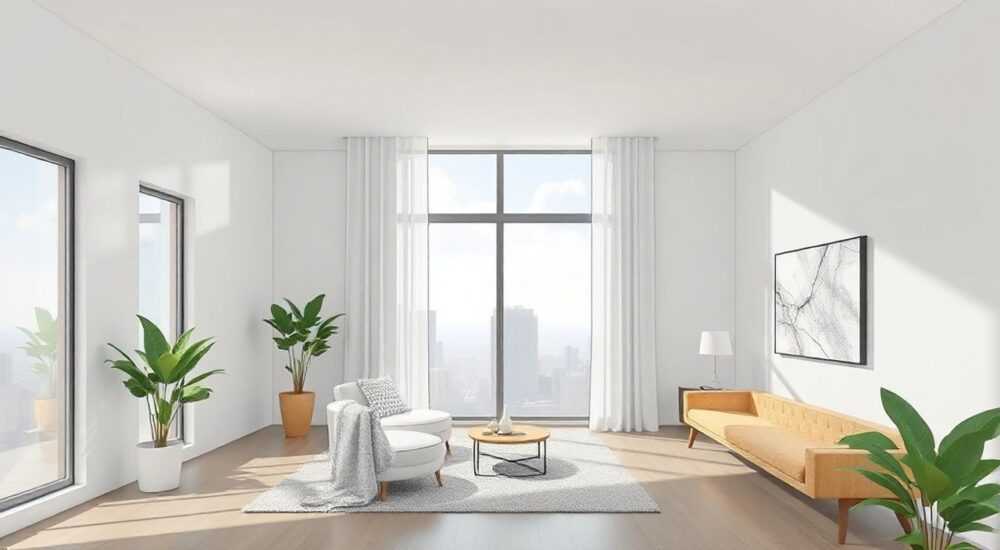
Настройка камеры в SketchUp — ключевой этап для создания реалистичных видов, презентаций и визуализаций. Правильная настройка позволяет точно передать масштаб, перспективу и композицию модели. Освоив инструменты камеры, вы сможете управлять точкой зрения, углом обзора и типом проекции, что особенно важно при работе с архитектурными проектами, интерьерами и ландшафтным дизайном.
Чтобы настроить камеру в SketchUp, используйте инструменты «Обход», «Орбита» и «Панорама», а также настройки поля зрения и параллельную/перспективную проекцию. Главное — понимать разницу между видами камеры и уметь быстро переключаться между ними.
Содержание статьи:
- Основы работы с камерой в SketchUp
- Как выбрать начальную точку обзора
- Инструменты управления камерой: орбита, панорама, обход
- Как использовать «Орбиту» эффективно
- Функция «Обход»: как ходить по модели
- Настройка угла обзора (Field of View)
- Как выбрать оптимальный угол обзора
- Перспективная и параллельная проекция: выбор и применение
- Когда использовать параллельную проекцию
- Сохранение и использование предустановленных видов камеры
- Организация видов в группах
- Типичные ошибки и как их избежать
- Чек-лист правильной настройки камеры
- Экспертное мнение
- Вопросы и ответы
- Заключение
Основы работы с камерой в SketchUp
Камера в SketchUp — это не физическое устройство, а виртуальная точка наблюдения, определяющая, как пользователь видит 3D-модель. От её положения и параметров зависит восприятие пространства, пропорций и деталей. В отличие от реальной фотокамеры, здесь нет объектива или диафрагмы, но есть аналоги: угол обзора, тип проекции и метод навигации.
SketchUp предлагает три основных режима просмотра: перспективный, параллельный (ортогональный) и аксонометрический. Каждый из них решает свои задачи. Перспективный режим имитирует естественное зрение человека — объекты, находящиеся дальше, кажутся меньше. Это идеально подходит для презентаций и визуализаций.
Параллельная проекция, напротив, сохраняет пропорции и размеры независимо от расстояния до камеры. Она используется при создании чертежей, технических схем и рабочей документации. Аксонометрия — частный случай параллельной проекции, часто применяемый для наглядного отображения конструкций без искажений.
Полезно знать: В версиях SketchUp Free (веб-версия) и SketchUp Pro функционал камеры почти идентичен, но в Pro доступны дополнительные плагины, такие как Fredo6 Camera Tools, которые расширяют возможности управления видом.
Работа с камерой начинается с понимания интерфейса. В строке меню раздел «Камера» содержит все основные команды: «Обход», «Орбита», «Панорама», «Перспектива» и «Параллельная проекция». Эти инструменты можно вызывать как через меню, так и с помощью горячих клавиш, что значительно ускоряет работу.
Как выбрать начальную точку обзора
Перед тем как настраивать камеру, важно правильно выбрать исходную позицию. Для этого рекомендуется использовать стандартные виды: сверху, спереди, сбоку или изометрию. Они доступны в меню «Камера → Стандартные виды» или на панели инструментов.
Выбрав, например, вид «Сверху», вы получаете ортогональную проекцию плана, с которой можно начать построение. Затем, переключившись в «Изометрию», вы видите модель в трёхмерном виде, что помогает оценить общую форму. Именно с таких базовых позиций удобно запускать более сложные настройки камеры.
Инструменты управления камерой: орбита, панорама, обход
SketchUp предоставляет три основных инструмента для перемещения камеры: «Орбита», «Панорама» и «Обход». Каждый из них отвечает за определённый тип движения и используется в зависимости от задачи.
- Орбита (Orbit) — вращение вокруг центральной точки. Позволяет осмотреть модель со всех сторон, не меняя расстояние до неё. Горячая клавиша — O.
- Панорама (Pan) — смещение камеры влево, вправо, вверх или вниз. Используется для перецентровки модели в окне просмотра. Горячая клавиша — H.
- Обход (Walk) — имитация ходьбы по модели. Доступен только в перспективном режиме. Позволяет двигаться вперёд-назад и поворачивать голову. Горячая клавиша — Shift + Обход.
Как использовать «Орбиту» эффективно
Инструмент «Орбита» — один из самых востребованных. Он активируется нажатием клавиши O, после чего курсор превращается в значок сферы. Щелчок и удерживание левой кнопки мыши позволяют вращать модель.
Для точного контроля можно зажать Ctrl (или Cmd на Mac), чтобы ограничить вращение по одной оси. Это полезно, когда нужно сделать чистый вид сбоку или строго сверху. Также в настройках можно задать «фиксированную точку орбиты», что предотвратит случайное смещение центра вращения.
«Всегда используйте среднюю кнопку мыши для быстрого входа в режим орбиты. Простое нажатие и движение — самый быстрый способ изменить угол обзора.» — Алексей Миронов, архитектор BIM-проектировщик, 12 лет опыта
Функция «Обход»: как ходить по модели
Режим «Обход» создаёт эффект присутствия внутри модели. После активации вы указываете высоту глаз (по умолчанию 1,7 м) и начинаете движение с помощью мыши. Движение вперёд-назад регулируется колесом мыши или клавишами ↑ и ↓.
Важно помнить, что «Обход» работает только в перспективном режиме. Если вы переключитесь в параллельную проекцию, функция станет недоступной. Также стоит следить за масштабом — если модель слишком велика или мала, управление может стать неудобным.
Инструмент |
Горячая клавиша |
Основное назначение |
Особенности |
|---|---|---|---|
Орбита |
O |
Вращение вокруг центра |
Работает во всех режимах проекции |
Панорама |
H |
Смещение вида |
Не меняет угол наклона |
Обход |
Shift + O |
Движение по модели |
Только в перспективе, имитация ходьбы |
Настройка угла обзора (Field of View)
Угол обзора (Field of View, FOV) — один из ключевых параметров камеры, определяющий, насколько широко «видит» виртуальная камера. По умолчанию в SketchUp установлено значение 35 градусов, что близко к естественному зрению человека.
Чтобы изменить угол обзора, перейдите в меню «Камера → Угол обзора» или введите значение в поле «Параметры модели» (раздел «Единицы»). Диапазон допустимых значений — от 1° до 120°.
Маленький угол (10–20°) создаёт эффект телеобъектива: перспектива сжимается, объекты кажутся ближе друг к другу. Такой подход полезен при фокусировке на деталях. Большой угол (70–100°) имитирует широкоугольный объектив, захватывая больше пространства, но с искажением перспективы по краям.
Полезно знать: При угле обзора выше 60° могут появиться заметные искажения. Это нормально для концептуальных эскизов, но не рекомендуется для точных презентаций.
Как выбрать оптимальный угол обзора
Для архитектурных визуализаций оптимальный угол — 30–45°. Он обеспечивает естественную перспективу без сильных искажений. Для интерьеров часто используют 50–60°, чтобы показать больше пространства. В экстерьерах крупных объектов (например, мостов или комплексов) допустимо увеличивать FOV до 70°.
Чтобы быстро протестировать разные значения, используйте ползунок в настройках или комбинацию Shift + колесо мыши (в некоторых версиях). Это позволяет динамически менять угол и сразу видеть результат.
Перспективная и параллельная проекция: выбор и применение
Выбор типа проекции — один из важнейших шагов при настройке камеры. От него зависит, будет ли изображение восприниматься как фотография или чертёж.
- Перспективная проекция — стандартный режим, в котором параллельные линии сходятся в точке схода. Подходит для визуализаций, презентаций и клиентских отчётов.
- Параллельная проекция — все линии остаются параллельными, независимо от расстояния. Используется для чертежей, разрезов и технических видов.
Переключение между режимами осуществляется через меню «Камера» или горячими клавишами: P — перспектива, Shift + P — параллельная проекция.
Когда использовать параллельную проекцию
Параллельная проекция незаменима при создании:
- Фасадов и разрезов;
- Рабочих чертежей для производства;
- Аксонометрических схем;
- Схем расположения мебели или оборудования.
В этом режиме вы можете точно измерять расстояния и углы, не опасаясь искажений. Однако он менее нагляден для неспециалистов, поскольку не передаёт глубину пространства.
«При подготовке документов для заказчика всегда делайте два вида: перспективный для восприятия и параллельный для точности. Это повышает доверие и снижает количество уточняющих вопросов.» — Екатерина Лебедева, руководитель студии визуализации ArchView, 9 лет в индустрии
Сохранение и использование предустановленных видов камеры
SketchUp позволяет сохранять определённые виды камеры для быстрого доступа. Это особенно полезно при работе над крупными проектами, где нужно часто переключаться между разными ракурсами.
Чтобы сохранить вид:
- Настройте нужный угол, проекцию и положение камеры.
- Перейдите в меню «Камера → Сохранить вид».
- Введите имя (например, «Вид_гостиной» или «Фасад_с_юга»).
- Нажмите «OK».
Сохранённые виды появляются в списке «Камера → Предустановленные виды». Вы можете быстро переключаться между ними, а также редактировать или удалять.
Организация видов в группах
В SketchUp Pro можно создавать группы видов. Например, отдельная группа для «Этаж 1», «Этаж 2», «Экстерьер» и т.д. Это упрощает навигацию и совместную работу в команде.
Кроме того, сохранённые виды можно использовать в LayOut — инструменте для создания чертежей и презентаций. Каждый вид автоматически становится источником для страницы, что ускоряет выпуск документации.
Полезно знать: Имена видов чувствительны к регистру и не должны содержать спецсимволов. Лучше использовать краткие, понятные названия на латинице, чтобы избежать проблем при экспорте.
Типичные ошибки и как их избежать
Новички часто сталкиваются с проблемами при настройке камеры. Ниже — самые распространённые ошибки и способы их устранения.
- Случайное включение параллельной проекции. Пользователь теряется, потому что модель перестаёт реагировать на орбиту. Решение: проверьте текущий режим в меню «Камера» и при необходимости переключитесь обратно на перспективу.
- Чрезмерный угол обзора. Значение выше 80° делает изображение неестественным. Рекомендуется ограничиваться 60° для интерьеров и 45° для экстерьеров.
- Потеря ориентации при орбите. Чтобы вернуться к стандартному виду, используйте «Камера → Стандартные виды → Изометрия».
- Несохранённые важные ракурсы. Всегда сохраняйте ключевые виды перед тем, как продолжить редактирование модели.
Чек-лист правильной настройки камеры
- Проверьте тип проекции: перспектива или параллель?
- Убедитесь, что угол обзора соответствует задаче.
- Центрируйте модель с помощью «Панорамы».
- Сохраните вид, если он будет использоваться позже.
- Протестируйте вид в LayOut или при экспорте изображения.
Экспертное мнение
«Многие дизайнеры недооценивают мощь встроенных инструментов камеры в SketchUp. На практике 90% задач по визуализации решаются без плагинов — достаточно грамотно использовать орбиту, угол обзора и сохранённые виды. Главное — системность: всегда сохраняйте ключевые ракурсы и давайте им понятные имена.» — Дмитрий Ковалёв, преподаватель 3D-моделирования в Школе Архитектуры МАРШ, 15 лет опыта
По его словам, новичкам стоит потратить 15 минут на создание шаблона с предустановленными видами: «Юг», «Север», «Интерьер_гостиная», «Высота_глаз». Это формирует правильную привычку и экономит часы в будущем.
Вопросы и ответы
Можно ли экспортировать настройки камеры в другие файлы?
Напрямую — нет. Но вы можете скопировать модель с сохранёнными видами или использовать шаблон .skp с уже настроенными ракурсами. Некоторые плагины (например, Scene Manager) позволяют экспортировать сцены в JSON.
Почему при использовании «Обхода» камера проваливается сквозь пол?
Это происходит, если нет замкнутого контура пола. Убедитесь, что поверхность пола представляет собой единую грань, а не набор отдельных линий. Также проверьте, включена ли опция «Ходить по поверхностям» в настройках.
Как сделать вид сверху без перспективы?
Перейдите в «Камера → Параллельная проекция», затем выберите «Вид → Сверху». Это даст чистый ортогональный план без искажений.
Можно ли анимировать переход между видами?
В базовой версии SketchUp — нет. Однако в SketchUp Studio или с помощью плагинов вроде SU Animate можно создавать простые анимации перехода между сохранёнными сценами.
Почему после изменения угла обзора модель выглядит странно?
Скорее всего, вы установили слишком большой или маленький FOV. Верните значение к 35° и постепенно корректируйте, наблюдая за результатом.
Заключение
Настройка камеры в SketchUp — это не просто техническая операция, а важный этап в процессе визуализации и представления проекта. Понимание различий между перспективной и параллельной проекцией, умение управлять углом обзора и навык сохранения ключевых видов позволяют работать эффективнее и демонстрировать результат профессиональнее.
Главное — не бояться экспериментировать. Пробуйте разные углы, включайте и выключайте проекции, сохраняйте виды и анализируйте, какой ракурс лучше передаёт замысел. Со временем вы выработаете собственный стиль навигации и настройки камеры.
- Используйте «Орбиту», «Панораму» и «Обход» для точного управления видом.
- Выбирайте угол обзора в зависимости от типа визуализации: 30–45° для экстерьеров, 50–60° для интерьеров.
- Переключайтесь между перспективной и параллельной проекцией в соответствии с задачей.
- Сохраняйте ключевые виды и организуйте их в логические группы.
- Избегайте типичных ошибок: чрезмерного FOV, потери ориентации и несохранённых ракурсов.
⚠️ Дисклеймер — нажмите, чтобы развернуть
Материалы, опубликованные в разделе «Блог» на сайте RU DESIGN SHOP (rudesignshop.ru), носят исключительно информационный и ознакомительный характер и не являются руководством к действию, финансовой рекомендацией, медицинской услугой, ветеринарным назначением либо рекламой товаров и услуг, включая азартные игры. Публикации не содержат призывов к участию в азартных играх и не направлены на продвижение соответствующих операторов.
Безопасность применения товаров и веществ: при использовании строительных материалов, бытовой химии, пестицидов и агрохимикатов необходимо строго следовать инструкциям производителя и действующему законодательству Российской Федерации, включая Федеральный закон РФ от 19.07.1997 № 109-ФЗ «О безопасном обращении с пестицидами и агрохимикатами».
Упоминание товарных знаков, брендов и организаций носит исключительно информационный характер и не означает наличие партнёрских отношений или одобрения со стороны правообладателей.
Материалы, содержащие сведения о медицинских, ветеринарных или косметических средствах, представлены в справочных целях и не являются медицинской консультацией или назначением. Перед применением рекомендуется обратиться к врачу, ветеринарному специалисту или иному сертифицированному профессионалу.
Возрастные ограничения: материалы, содержащие сведения о продукции категории 18+, включая алкоголь или азартные игры, предназначены исключительно для совершеннолетней аудитории и публикуются в информационных целях.
Правовая ответственность: решения, принятые на основе опубликованной информации, пользователь принимает самостоятельно и на свой риск; редакция и авторы несут ответственность в пределах, установленных законодательством Российской Федерации.
Редакция не допускает публикаций, содержащих пропаганду экстремизма, терроризма, наркотических средств или суицида; подобные материалы подлежат немедленному удалению.
Упоминание организаций с ограниченным статусом: компания Meta Platforms Inc. (социальные сети Facebook и Instagram) признана экстремистской организацией решением суда РФ, её деятельность запрещена на территории Российской Федерации; любые упоминания приводятся исключительно в информационных целях.
Авторские права и источники: информация собирается из открытых источников; её актуальность указывается на дату публикации и может изменяться.
Изображения и иллюстрации используются на условиях, разрешённых правообладателями. При возникновении претензий редакция готова оперативно рассмотреть обращение и внести необходимые изменения.
Персональные данные и cookies: сайт использует cookies и обрабатывает персональные данные пользователей в соответствии с Федеральным законом № 152-ФЗ «О персональных данных» и Политикой конфиденциальности RU DESIGN SHOP.
Мнения авторов могут не совпадать с позицией государственных органов или коммерческих организаций, упомянутых в материалах.
РЕКОМЕНДУЕМ
Товары от российских производителей



