Скидка 5% на первый заказ — RDS5




Фаска автокад как сделать
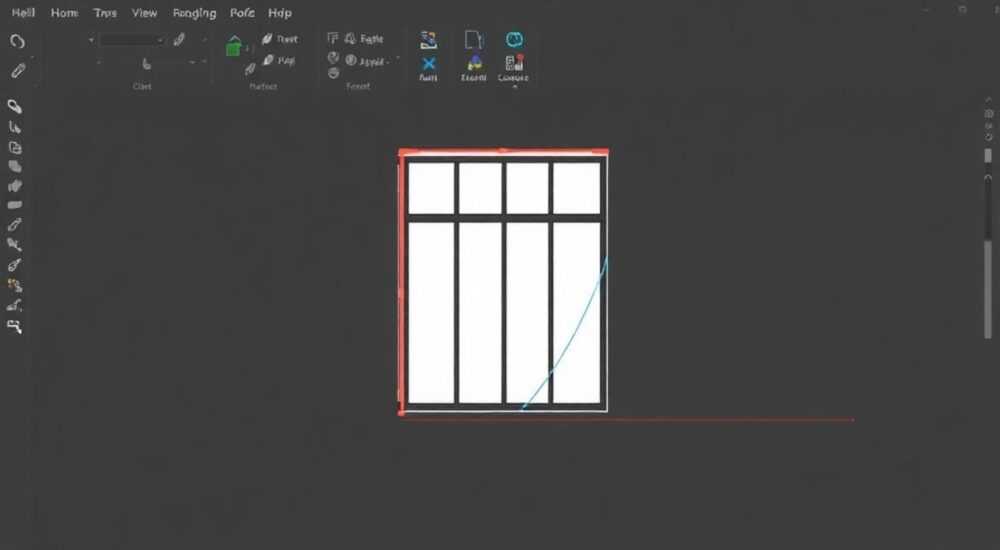
Фаска в AutoCAD — это стандартный инструмент для создания срезов между двумя линиями, полилиниями или кривыми под заданным углом и длиной. Он активно используется в чертежах для моделирования скруглений, подготовки деталей к сварке, обозначения фасок на металлообработке и улучшения визуального восприятия геометрии. Основное назначение команды — быстро соединить два объекта отрезком под нужным углом без ручного построения.
Чтобы сделать фаску в AutoCAD, используйте команду «Фаска» (FILLET) с переключением режима на «Фаска» или введите команду CHAMFER. Укажите расстояния или угол, выберите два объекта — программа автоматически создаст срез. Главное — правильно задать параметры и следить за направлением обработки.
Содержание статьи:
- Что такое фаска в AutoCAD: определение и применение
- Как использовать команду «Фаска»: пошаговая инструкция
- Быстрый способ: использование горячих клавиш
- Опции и настройки команды: расстояние, угол, метод
- Метод «Расстояние»
- Метод «Угол»
- Режимы обрезки
- Распространённые ошибки и как их избежать
- Ошибка: «Объекты не пересекаются»
- Ошибка: фаска построилась, но исчезла
- Ошибка: фаска построилась не на том конце
- Продвинутые приёмы: работа с 3D, блоками и динамическими размерами
- Фаска в 3D-пространстве
- Фаска и динамические блоки
- Автоматизация с помощью LISP и скриптов
- Экспертное мнение
- Вопросы и ответы
- Заключение
Что такое фаска в AutoCAD: определение и применение
Фаска — это прямолинейный срез, соединяющий две грани под определённым углом. В отличие от скругления (команда FILLET), которое создаёт дугу, фаска формирует отрезок, являющийся частью технического решения при проектировании механических деталей, строительных узлов и электромонтажных схем. В AutoCAD этот инструмент реализован через команду CHAMFER, доступную как в командной строке, так и через ленточный интерфейс.
Использование фасок особенно актуально в машиностроении. Например, при изготовлении деталей на станках ЧПУ важно указывать фаски для предотвращения повреждения кромок и обеспечения удобства сборки. Также фаски помогают снизить концентрацию напряжений в углах, что увеличивает долговечность изделия. В архитектурных чертежах они применяются реже, но могут встречаться при оформлении стыков конструкций.
Фаска может быть построена между различными типами объектов: отрезками, лучами, полилиниями, сплайнами и даже текстовыми рамками (в зависимости от настроек). Однако не все комбинации поддерживаются по умолчанию. Например, нельзя напрямую сделать фаску между окружностью и отрезком — потребуется дополнительная геометрия.
Полезно знать: Фаска в AutoCAD работает только с линейными объектами, имеющими пересечение или возможность продления до пересечения. Если линии параллельны или слишком далеко друг от друга, команда завершится с ошибкой.
Как использовать команду «Фаска»: пошаговая инструкция
Чтобы успешно выполнить фаску, необходимо понимать последовательность действий и учитывать текущие настройки. Ниже приведён универсальный алгоритм, подходящий для большинства версий AutoCAD (от 2018 до 2026).
- Активируйте команду. Введите в командной строке
CHAMFERили найдите её на вкладке «Главная» → панель «Редактирование» → значок «Фаска». - Проверьте текущий режим. По умолчанию AutoCAD может использовать предыдущие параметры. В командной строке появятся опции: «Обрезать/Нет/Метод». Выберите «Метод», чтобы задать новый способ расчёта.
- Выберите метод построения: «Расстояние» или «Угол». Чаще используется первый — он позволяет задать длины среза на каждой из двух сторон.
- Введите первое расстояние. Например, 2 мм. Нажмите Enter.
- Введите второе расстояние. Оно может совпадать с первым (симметричная фаска) или отличаться (асимметричная).
- Выберите первый объект ближе к точке будущего среза.
- Выберите второй объект. AutoCAD автоматически построит фаску и обрежет исходные линии (если включён режим обрезки).
Если вы работаете с полилиниями, можно применить фаску ко всем углам сразу. Для этого после запуска команды выберите опцию «Полилиния» и укажите объект. Все внешние углы будут обработаны согласно текущим параметрам.
«Всегда проверяйте направление выбора объектов — AutoCAD учитывает порядок. Если фаска построилась не там, где нужно, попробуйте поменять последовательность выбора или отключите обрезку временно.» — Инженер-проектировщик, опыт 12 лет
Быстрый способ: использование горячих клавиш
Для ускорения работы рекомендуется использовать сочетания:
- CHAMFER — вызов команды;
- D — быстрый переход к заданию расстояний;
- A — переключение на режим угла;
- P — обработка всей полилинии;
- T — опция «Обрезать», позволяющая оставить исходные линии без изменений.
Такой подход экономит до 40% времени при массовой обработке чертежей.
Опции и настройки команды: расстояние, угол, метод
Команда CHAMFER предоставляет несколько режимов расчёта, что делает её гибкой для разных задач. Понимание этих опций критически важно для точного контроля над результатом.
Метод «Расстояние»
Наиболее распространённый способ. Задаются два значения — длина среза от точки пересечения на первой и второй линии. Например, D1 = 3 мм, D2 = 3 мм даёт симметричную фаску под 45°. Если D1 = 5 мм, D2 = 2 мм — угол будет отличаться.
Комбинация расстояний |
Пример угла фаски |
Область применения |
|---|---|---|
2 мм / 2 мм |
45° |
Стандартная фаска на болтах, гайках |
3 мм / 1.5 мм |
≈63.4° |
Узлы с разными толщинами стенок |
0 мм / 5 мм |
90° (срез по одной линии) |
Подготовка к стыковой сварке |
Метод «Угол»
В этом режиме задаётся одно расстояние и угол наклона фаски относительно первой линии. Удобно, когда в техническом задании указан именно угол (например, «фаска 1×60°»). После выбора метода система запросит расстояние от вершины и значение угла.
Полезно знать: При использовании метода «Угол» AutoCAD автоматически рассчитывает второе расстояние по тригонометрическим формулам. Это упрощает работу, но требует внимания к порядку выбора объектов.
Режимы обрезки
Ключевой параметр — обрезать ли исходные линии после построения фаски. Возможные варианты:
- Обрезать — стандартное поведение. Линии укорачиваются до точки сопряжения.
- Нет — исходные объекты остаются нетронутыми, фаска добавляется как отдельный отрезок.
Выбор зависит от дальнейшей обработки. Например, при подготовке чертежа к аннотированию лучше временно отключить обрезку.
Распространённые ошибки и как их избежать
Даже опытные пользователи сталкиваются с проблемами при работе с фасками. Большинство из них связаны с невнимательностью к настройкам или особенностям геометрии.
Ошибка: «Объекты не пересекаются»
Самая частая причина — линии не пересекаются и не могут быть продлены до пересечения. Решение:
- Проверьте, находятся ли объекты на одной плоскости (в 2D-режиме Z=0);
- Убедитесь, что они не параллельны;
- Используйте опцию «Удлинить» в настройках команды, чтобы AutoCAD сам продлил линии.
Ошибка: фаска построилась, но исчезла
Иногда фаска «теряется» из-за слишком больших расстояний. Если суммарная длина среза превышает длину одного из отрезков, AutoCAD не может построить корректную геометрию. В этом случае:
- Уменьшите значения расстояний;
- Проверьте длину исходных объектов командой
LIST; - Рассмотрите возможность удлинения линий заранее.
Ошибка: фаска построилась не на том конце
AutoCAD выбирает ближайшую точку пересечения. Чтобы контролировать положение:
- Выбирайте объекты ближе к нужному углу;
- Используйте режим «Нет» для предварительного просмотра;
- Включите режим ортогональности (F8) для точного выбора.
«Перед массовым применением фаски всегда тестируйте её на одном угле. Сохраните параметры, которые работают, и используйте их далее. Это сэкономит часы при работе с крупными чертежами.» — Ведущий CAD-специалист, производственное предприятие
Продвинутые приёмы: работа с 3D, блоками и динамическими размерами
Хотя фаска — 2D-инструмент, она может быть полезна и в трёхмерном моделировании.
Фаска в 3D-пространстве
Напрямую команда CHAMFER не работает с 3D-телами. Для создания фасок на гранях используется другая команда — «Фаска» в разделе «Моделирование» (3DCHAMFER). Она позволяет задать расстояния на смежных гранях и применяется к рёбрам объёмной модели.
Однако при работе с 3D-видами в Wireframe-режиме можно использовать 2D-фаску для аннотаций и разрезов. Главное — убедиться, что объекты лежат в одной плоскости.
Фаска и динамические блоки
Если вы используете динамические блоки, фаска может нарушить их параметризацию. Решение:
- Применяйте фаску до преобразования в блок;
- Используйте параметры блока для управления формой (вместо ручного редактирования);
- Если фаска обязательна — сделайте её частью базового геометрического элемента внутри блока.
Автоматизация с помощью LISP и скриптов
Для массовой обработки сотен углов можно использовать простые скрипты. Например, LISP-функция, которая проходит по всем полилиниям слоя «DETALI» и применяет фаску 1×1 мм:
(defun c:FastChamfer ()
 (command "_chamfer" "d" 1 1)
 (ssget "X" '((0 . "LWPOLYLINE") (8 . "DETALI")))
 ; Далее — цикл по выбору
)
Такие макросы экономят время при серийном проектировании.
Полезно знать: В AutoCAD 2026 появилась улучшенная поддержка динамических входных данных — при перемещении курсора рядом с углом система предлагает контекстное меню с быстрыми параметрами фаски. Используйте F12 для активации.
Экспертное мнение
При проектировании важно соблюдать баланс между автоматизацией и контролем. Фаска — простой инструмент, но его неправильное применение может привести к ошибкам в производстве. Рекомендуется всегда использовать стандартные значения из ГОСТ или внутренних нормативов. Например, для метизов чаще всего применяют фаски 1×45°, 2×45°.
Не стоит игнорировать режим предварительного просмотра. Современные версии AutoCAD показывают фаску до подтверждения выбора — это позволяет избежать лишних отмен. Также полезно сохранять часто используемые комбинации параметров через пользовательские шаблоны (.dwt).
Особое внимание — работе с масштабами. Если чертёж выполнен в масштабе 1:10, но фаска задаётся в миллиметрах, легко ошибиться. Лучше всегда работать в реальных единицах и использовать аннотативные стили для размеров.
Вопросы и ответы
Можно ли сделать фаску между дугой и прямой?
Нет, напрямую — нельзя. Но можно провести касательную к дуге в точке стыка и уже между прямой и этой касательной построить фаску. Альтернатива — использовать команду «Обрезать» и «Продолжить» для ручного построения.
Почему фаска не работает с полилинией?
Убедитесь, что полилиния замкнута и содержит углы. Если сегменты соединены плавно (через дуги), команда может не распознать угол. Разбейте полилинию командой «РАЗБИТЬ» или используйте режим «Сегмент».
Как удалить все фаски с чертежа?
Нет прямой команды для массового удаления. Можно использовать фильтр выбора по длине (если фаски короткие) или слой, если они помещены отдельно. Через
QSELECT выберите все отрезки длиной менее 5 мм и удалите.Можно ли сохранить настройки фаски по умолчанию?
Да. Настройте нужные расстояния и метод, затем сохраните чертёж как шаблон (.dwt). При создании нового файла на основе шаблона параметры будут загружены автоматически.
Работает ли фаска в AutoCAD LT?
Да, полностью. Команда CHAMFER доступна в AutoCAD LT наравне с полной версией. Отличия начинаются только в 3D-функциях и программировании.
Заключение
Фаска в AutoCAD — это мощный и необходимый инструмент для любого проектировщика. Понимание её принципов работы, методов расчёта и типичных ошибок позволяет значительно повысить качество и скорость выполнения чертежей. Ключ к успеху — системный подход: настройка параметров, тестирование на образце и использование автоматизации.
Главное — не просто строить фаски, а делать это осознанно, в соответствии с техническими требованиями и стандартами. Тогда чертёж станет не только красивым, но и технологичным.
- Используйте команду CHAMFER с правильным методом: «Расстояние» или «Угол».
- Всегда проверяйте пересечение объектов и корректность параметров.
- Применяйте режим «Нет» для предварительного просмотра.
- Сохраняйте шаблоны с типовыми настройками фасок.
- Избегайте обработки динамических блоков без учёта параметризации.
⚠️ Дисклеймер — нажмите, чтобы развернуть
Материалы, опубликованные в разделе «Блог» на сайте RU DESIGN SHOP (rudesignshop.ru), носят исключительно информационный и ознакомительный характер и не являются руководством к действию, финансовой рекомендацией, медицинской услугой, ветеринарным назначением либо рекламой товаров и услуг, включая азартные игры. Публикации не содержат призывов к участию в азартных играх и не направлены на продвижение соответствующих операторов.
Безопасность применения товаров и веществ: при использовании строительных материалов, бытовой химии, пестицидов и агрохимикатов необходимо строго следовать инструкциям производителя и действующему законодательству Российской Федерации, включая Федеральный закон РФ от 19.07.1997 № 109-ФЗ «О безопасном обращении с пестицидами и агрохимикатами».
Упоминание товарных знаков, брендов и организаций носит исключительно информационный характер и не означает наличие партнёрских отношений или одобрения со стороны правообладателей.
Материалы, содержащие сведения о медицинских, ветеринарных или косметических средствах, представлены в справочных целях и не являются медицинской консультацией или назначением. Перед применением рекомендуется обратиться к врачу, ветеринарному специалисту или иному сертифицированному профессионалу.
Возрастные ограничения: материалы, содержащие сведения о продукции категории 18+, включая алкоголь или азартные игры, предназначены исключительно для совершеннолетней аудитории и публикуются в информационных целях.
Правовая ответственность: решения, принятые на основе опубликованной информации, пользователь принимает самостоятельно и на свой риск; редакция и авторы несут ответственность в пределах, установленных законодательством Российской Федерации.
Редакция не допускает публикаций, содержащих пропаганду экстремизма, терроризма, наркотических средств или суицида; подобные материалы подлежат немедленному удалению.
Упоминание организаций с ограниченным статусом: компания Meta Platforms Inc. (социальные сети Facebook и Instagram) признана экстремистской организацией решением суда РФ, её деятельность запрещена на территории Российской Федерации; любые упоминания приводятся исключительно в информационных целях.
Авторские права и источники: информация собирается из открытых источников; её актуальность указывается на дату публикации и может изменяться.
Изображения и иллюстрации используются на условиях, разрешённых правообладателями. При возникновении претензий редакция готова оперативно рассмотреть обращение и внести необходимые изменения.
Персональные данные и cookies: сайт использует cookies и обрабатывает персональные данные пользователей в соответствии с Федеральным законом № 152-ФЗ «О персональных данных» и Политикой конфиденциальности RU DESIGN SHOP.
Мнения авторов могут не совпадать с позицией государственных органов или коммерческих организаций, упомянутых в материалах.
РЕКОМЕНДУЕМ
Товары от российских производителей




