Скидка 5% на первый заказ — RDS5




Файл автосохранения автокад где хранятся

Потеря важных проектов в AutoCAD может стать настоящей катастрофой для любого специалиста. Особенно обидно, когда файл был несохраненным или поврежденным. В таких ситуациях многие пользователи даже не подозревают о существовании системы автосохранения, которая может спасти дни и недели кропотливой работы. Разберемся, где хранятся файлы автосохранения AutoCAD и как правильно настроить эту функцию для максимальной защиты ваших проектов.
Как работает система автосохранения в AutoCAD
Система автосохранения в AutoCAD функционирует как надежный помощник, автоматически создавая резервные копии вашего проекта через заданные промежутки времени. По умолчанию временные файлы имеют расширение .sv$, что позволяет легко отличать их от основных чертежей. Интересно отметить, что частота автосохранения по умолчанию установлена на 10 минут, но этот параметр можно изменить в настройках программы.
- Файлы создаются незаметно для пользователя
- Располагаются в специальной папке автосохранения
- Перезаписываются при каждом новом сохранении
- Имеют временный характер существования
Важно понимать, что файлы автосохранения не заменяют полноценное сохранение проекта, а служат лишь дополнительной защитой от потери данных. При корректном завершении работы программы эти файлы обычно удаляются автоматически.
Стандартные расположения папок автосохранения
Размещение файлов автосохранения зависит от версии AutoCAD и операционной системы. В Windows 10/11 стандартные пути выглядят следующим образом:
- C:Users[Имя пользователя]AppDataLocalTemp
- C:Users[Имя пользователя]Documents
- C:Program FilesAutodeskAutoCAD [версия]UserDataCache
Операционная система |
Версия AutoCAD |
Основная директория |
|---|---|---|
Windows 10/11 |
2020-2023 |
C:Users[Имя пользователя]AppDataLocalTemp |
Windows 7 |
2015-2019 |
C:Users[Имя пользователя]Documents |
Обратите внимание: папка AppData является скрытой, поэтому для ее просмотра нужно включить отображение скрытых файлов в проводнике Windows.
Пошаговая инструкция по восстановлению файла
Чтобы восстановить потерянный проект из файла автосохранения, следуйте простой последовательности действий:
- Запустите AutoCAD и откройте командную строку
- Введите команду «OP» (Options) и перейдите во вкладку «Files»
- Найдите пункт «Automatic Save File Location»
- Скопируйте путь к папке автосохранения
- Откройте проводник Windows и перейдите по указанному пути
- Найдите файл с расширением .sv$ и переименуйте его в .dwg
- Откройте получившийся файл в AutoCAD
Важно: Если файл автосохранения не открывается, попробуйте использовать встроенную утилиту восстановления RECOVER в AutoCAD.
Настройка параметров автосохранения
Для максимальной защиты ваших проектов рекомендуется оптимизировать настройки автосохранения. Это можно сделать через диалоговое окно Options или напрямую через системные переменные:
- SAVETIME — интервал между сохранениями (по умолчанию 10 минут)
- SAVEFILEPATH — путь к папке автосохранения
- ISAVEPERCENT — процент изменений перед сохранением
- FILEDIA — управление диалоговыми окнами сохранения
Пример настройки через командную строку:
«`
SAVETIME 5
SAVEFILEPATH C:MyAutoCADBackups
«`
Таблица рекомендуемых настроек:
Параметр |
Рекомендуемое значение |
Пояснение |
|---|---|---|
SAVETIME |
5-10 минут |
Оптимальный баланс между безопасностью и производительностью |
SAVEFILEPATH |
Отдельная папка на SSD |
Быстрый доступ и легкость поиска |
ISAVEPERCENT |
50% |
Уменьшение нагрузки на систему |
Экспертное мнение
Александр Петров, сертифицированный специалист Autodesk с 15-летним опытом работы в области проектирования, делится своим опытом: «За годы практики я столкнулся с сотнями случаев восстановления файлов через автосохранение. Особенно часто это помогает при внезапных сбоях электропитания или зависаниях системы. Рекомендую всегда держать открытым проводник с папкой автосохранения и периодически проверять наличие актуальных копий.»
В своей практике Александр использует комбинированный подход: помимо стандартного автосохранения, он настраивает дополнительное резервное копирование на облачное хранилище каждые 30 минут работы.
Частые вопросы и ответы
- Почему файлы автосохранения исчезают?
- При нормальном завершении работы они удаляются автоматически
- Могут быть очищены антивирусом или системными утилитами
- При достижении лимита места в папке Temp старые файлы удаляются
- Как найти файл автосохранения на рабочем компьютере?
- Через настройки AutoCAD (Options > Files)
- Проверьте папку Temp вашей системы
- Используйте поиск Windows по маске *.sv$
- Что делать, если файл автосохранения поврежден?
- Попробуйте открыть через RECOVER
- Используйте утилиту Autodesk Drawing Recovery
- Обратитесь в техподдержку Autodesk
Современные решения и альтернативы
С развитием технологий появились новые методы защиты проектов:
- Облачное хранилище AutoCAD
- Синхронизация через Autodesk Drive
- Интеграция с Dropbox и Google Drive
- Автоматическое резервное копирование на сервер
Таблица сравнения решений:
Метод |
Преимущества |
Недостатки |
|---|---|---|
Локальное автосохранение |
Быстрый доступ, не требует интернета |
Ограничен объем хранения |
Облачное хранилище |
Доступ из любой точки, автоматическая синхронизация |
Требует стабильного интернет-соединения |
Серверное резервирование |
Центральное хранение всех версий |
Высокая стоимость внедрения |
Практические рекомендации
Для эффективной работы с системой автосохранения следует придерживаться нескольких правил:
- Регулярно проверяйте работоспособность автосохранения
- Не забывайте делать ручные сохранения важных этапов работы
- Настройте автоматическую очистку старых файлов автосохранения
- Используйте комбинацию локального и облачного хранения
- Периодически проверяйте свободное место на диске
Важно: Создайте отдельную папку для хранения файлов автосохранения и организуйте регулярную архивацию важных проектов.
В заключение стоит отметить, что современные системы автосохранения в AutoCAD представляют собой надежный инструмент защиты ваших проектов. Однако полагаться только на них не стоит – разумно сочетать различные методы резервного копирования и регулярно проверять целостность сохраненных файлов. RU DESIGN SHOP — это интернет магазин товаров для дома и ремонта от российских производителей, rudesignshop.ru предлагает большой выбор по доступной цене и является надежным партнером при покупке с быстрой доставкой по всем городам России. RU DESIGN SHOP помогает подобрать товар по вашему проекту, а также есть система лояльности, акции и скидки. RU DESIGN SHOP реализует товары произведенные в России. RU DESIGN SHOP приглашает к сотрудничеству дизайнеров интерьера, архитекторов, строителей и мастеров.
⚠️ Дисклеймер — нажмите, чтобы развернуть
Материалы, опубликованные в разделе «Блог» на сайте RU DESIGN SHOP (rudesignshop.ru), носят исключительно информационный и ознакомительный характер и не являются руководством к действию, финансовой рекомендацией, медицинской услугой, ветеринарным назначением либо рекламой товаров и услуг, включая азартные игры. Публикации не содержат призывов к участию в азартных играх и не направлены на продвижение соответствующих операторов.
Безопасность применения товаров и веществ: при использовании строительных материалов, бытовой химии, пестицидов и агрохимикатов необходимо строго следовать инструкциям производителя и действующему законодательству Российской Федерации, включая Федеральный закон РФ от 19.07.1997 № 109-ФЗ «О безопасном обращении с пестицидами и агрохимикатами».
Упоминание товарных знаков, брендов и организаций носит исключительно информационный характер и не означает наличие партнёрских отношений или одобрения со стороны правообладателей.
Материалы, содержащие сведения о медицинских, ветеринарных или косметических средствах, представлены в справочных целях и не являются медицинской консультацией или назначением. Перед применением рекомендуется обратиться к врачу, ветеринарному специалисту или иному сертифицированному профессионалу.
Возрастные ограничения: материалы, содержащие сведения о продукции категории 18+, включая алкоголь или азартные игры, предназначены исключительно для совершеннолетней аудитории и публикуются в информационных целях.
Правовая ответственность: решения, принятые на основе опубликованной информации, пользователь принимает самостоятельно и на свой риск; редакция и авторы несут ответственность в пределах, установленных законодательством Российской Федерации.
Редакция не допускает публикаций, содержащих пропаганду экстремизма, терроризма, наркотических средств или суицида; подобные материалы подлежат немедленному удалению.
Упоминание организаций с ограниченным статусом: компания Meta Platforms Inc. (социальные сети Facebook и Instagram) признана экстремистской организацией решением суда РФ, её деятельность запрещена на территории Российской Федерации; любые упоминания приводятся исключительно в информационных целях.
Авторские права и источники: информация собирается из открытых источников; её актуальность указывается на дату публикации и может изменяться.
Изображения и иллюстрации используются на условиях, разрешённых правообладателями. При возникновении претензий редакция готова оперативно рассмотреть обращение и внести необходимые изменения.
Персональные данные и cookies: сайт использует cookies и обрабатывает персональные данные пользователей в соответствии с Федеральным законом № 152-ФЗ «О персональных данных» и Политикой конфиденциальности RU DESIGN SHOP.
Мнения авторов могут не совпадать с позицией государственных органов или коммерческих организаций, упомянутых в материалах.
РЕКОМЕНДУЕМ
Товары от российских производителей
-6%
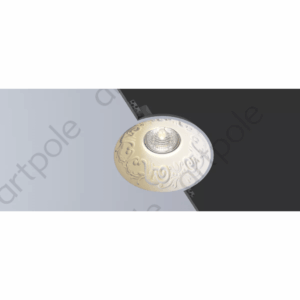
Гипсовый светильник ARTPOLE SGS20
Первоначальная цена составляла 3264 руб..3070 руб.Текущая цена: 3070 руб..
-5%
