Скидка 5% на первый заказ — RDS5




Как в автокаде изменить тип линии
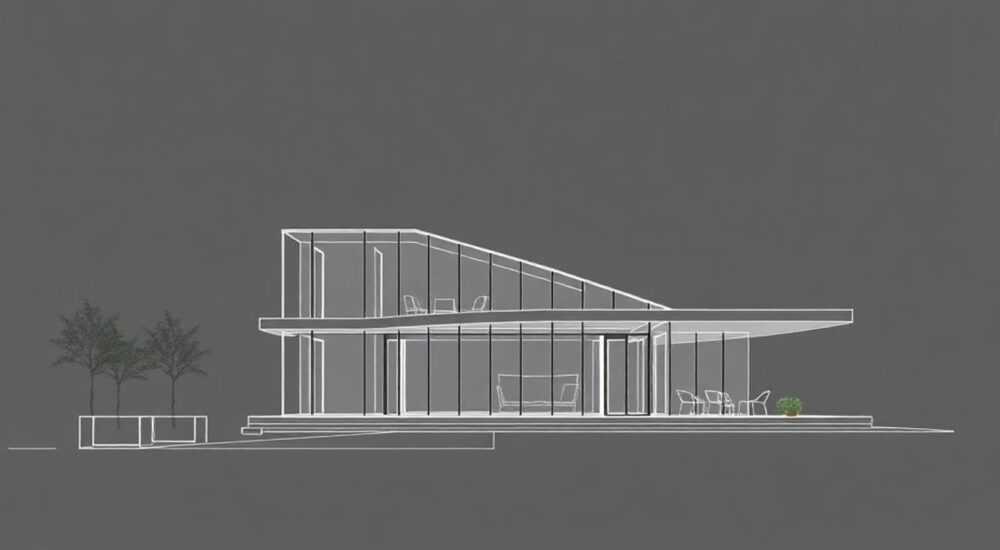
Работа с типами линий в AutoCAD требует понимания базовых принципов проектирования и оформления чертежей. Каждый профессионал знает, что правильное использование различных стилей линий – это не просто прихоть, а необходимость для создания четкой и понятной технической документации. Представьте ситуацию: вы работаете над сложным проектом, где важно различать видимые и невидимые элементы конструкции, центровые линии и границы секущих плоскостей – именно здесь на помощь приходит возможность изменения типа линий.
Основные принципы работы с типами линий в AutoCAD
Когда речь заходит о том, как в автокаде изменить тип линии, важно понимать базовые принципы этой операции. Система AutoCAD предлагает широкий спектр предустановленных типов линий, от простых сплошных до сложных комбинированных штрихов. При этом каждый стиль имеет свои характеристики, которые можно настроить под конкретные задачи.
Тип линии |
Обозначение |
Применение |
|---|---|---|
Сплошная |
Continuous |
Видимые контуры |
Штриховая |
Dashed |
Невидимые элементы |
Пунктирная |
Center |
Оси симметрии |
Штрихпунктирная |
Hidden |
Границы секущих плоскостей |
Изменение типа линии в Автокаде происходит через несколько ключевых этапов, каждый из которых требует внимательного подхода. В первую очередь необходимо учитывать масштаб чертежа, так как неправильно подобранный коэффициент может привести к тому, что линия станет практически неразличимой или, наоборот, слишком грубой.
Пошаговый алгоритм изменения стиля линий
Рассмотрим детальную инструкцию, которая поможет разобраться, как поменять тип линии в автокаде на практике. Процесс состоит из нескольких последовательных действий:
- Откройте диспетчер свойств объектов (Properties)
- Выберите нужный элемент чертежа
- В разделе «Linetype» найдите выпадающий список доступных типов
- Если нужный стиль отсутствует, загрузите его через команду «Load»
- Настройте масштаб отображения через параметр «LTSCALE»
Важно отметить, что иногда возникают ситуации, когда загруженный тип линии не отображается корректно. Это может быть связано с несколькими факторами: неправильными настройками масштаба, особенностями версии программы или конфликтами в настройках видеорежима.
Альтернативные методы настройки линий
Существует несколько способов, как в автокаде сделать пунктирную линию или любой другой тип штриховки. Первый метод предполагает использование панели свойств, второй – работу через командную строку, третий – создание собственных типов линий. Каждый из этих подходов имеет свои преимущества и особенности применения.
Метод |
Сложность |
Гибкость настроек |
Скорость выполнения |
|---|---|---|---|
Через панель свойств |
Низкая |
Средняя |
Высокая |
Через командную строку |
Средняя |
Высокая |
Средняя |
Создание пользовательских типов |
Высокая |
Максимальная |
Низкая |
Для новичков рекомендуется начинать с использования панели свойств, постепенно осваивая более сложные методы. Командная строка предоставляет быстрый доступ к настройкам через набор специальных команд, таких как LINETYPE, LTSCALE, CELTSCALE.
Типичные ошибки и их решения
При работе со стилями линий пользователи часто сталкиваются с определенными проблемами. Рассмотрим наиболее распространенные случаи:
- Линия отображается сплошной: проверьте настройки LTSCALE и PSLTSCALE
- Искажение штриховки при масштабировании: используйте команду REGEN для обновления отображения
- Отсутствие нужного типа линии: загрузите дополнительные стили через менеджер типов линий
- Неравномерное отображение: проверьте единицы измерения чертежа и настройки ViewRes
Особое внимание стоит уделить настройке глобального масштаба линий (LTSCALE) и масштаба текущего вида (PSLTSCALE). Эти параметры напрямую влияют на то, как будут отображаться штриховые и пунктирные линии в вашем чертеже.
Экспертное мнение
Александр Петров, ведущий инженер-проектировщик с 15-летним опытом работы в AutoCAD, руководитель отдела автоматизации проектирования в крупной строительной компании, делится своим опытом: «В своей практике я часто сталкивался с ситуациями, когда начинающие проектировщики недооценивали важность правильной настройки типов линий. Однажды мы получили серьезную претензию от заказчика из-за того, что на распечатанном чертеже все осевые линии слились со сплошными. Проблема была в неправильно настроенном LTSCALE».
Профессионал советует всегда проверять отображение линий на разных масштабах просмотра и перед печатью использовать команду PREVIEW. «Особенно это актуально при работе с большими проектами, где используются различные масштабы чертежей. Я рекомендую создавать отдельные слои для каждого типа линий с заранее настроенными параметрами», – добавляет эксперт.
Практические вопросы по настройке типов линий
- Как создать собственный тип линии?
- Откройте текстовый редактор
- Создайте файл с расширением .lin
- Задайте параметры штриховки в формате A,B,C…
- Загрузите созданный файл через менеджер типов линий
- Почему после изменения типа линия остается сплошной?
Это может быть вызвано несколькими причинами: нулевым значением LTSCALE, неправильными настройками слоя или особенностями видеорежима. Проверьте все эти параметры.
- Как быстро изменить тип линии для группы объектов?
Используйте команду MATCHPROP (формат по образцу) или примените фильтр выбора по свойствам.
- Что делать, если нужный тип линии отсутствует в списке?
Загрузите дополнительные стили через команду LINETYPE → Load, выбрав необходимый файл определений (*.lin).
Перспективы развития системы типов линий в AutoCAD
Современные версии AutoCAD предлагают расширенные возможности для работы со стилями линий, включая поддержку трехмерных штриховок и адаптивных типов. Особенно интересны новые функции динамического масштабирования, которые позволяют автоматически подстраивать отображение линий под текущий масштаб просмотра без необходимости ручной настройки параметров.
Важным направлением развития является интеграция систем искусственного интеллекта, которые могут автоматически подбирать оптимальные типы линий в зависимости от контекста чертежа и установленных стандартов оформления. Это значительно упрощает работу проектировщиков и минимизирует количество ошибок при подготовке документации.
Подводя итоги, отметим, что владение навыками изменения и настройки типов линий в AutoCAD – это фундаментальная компетенция каждого проектировщика. От правильного применения различных стилей линий зависит не только эстетика чертежа, но и его функциональность, читаемость и соответствие стандартам технической документации.
RU DESIGN SHOP — это интернет магазин товаров для дома и ремонта от российских производителей, rudesignshop.ru предлагает большой выбор по доступной цене и является надежным партнером при покупке с быстрой доставкой по всем городам России. RU DESIGN SHOP помогает подобрать товар по вашему проекту, а также есть система лояльности, акции и скидки. RU DESIGN SHOP реализует товары произведенные в России. RU DESIGN SHOP приглашает к сотрудничеству дизайнеров интерьера, архитекторов, строителей и мастеров.
⚠️ Дисклеймер — нажмите, чтобы развернуть
Материалы, опубликованные в разделе «Блог» на сайте RU DESIGN SHOP (rudesignshop.ru), носят исключительно информационный и ознакомительный характер и не являются руководством к действию, финансовой рекомендацией, медицинской услугой, ветеринарным назначением либо рекламой товаров и услуг, включая азартные игры. Публикации не содержат призывов к участию в азартных играх и не направлены на продвижение соответствующих операторов.
Безопасность применения товаров и веществ: при использовании строительных материалов, бытовой химии, пестицидов и агрохимикатов необходимо строго следовать инструкциям производителя и действующему законодательству Российской Федерации, включая Федеральный закон РФ от 19.07.1997 № 109-ФЗ «О безопасном обращении с пестицидами и агрохимикатами».
Упоминание товарных знаков, брендов и организаций носит исключительно информационный характер и не означает наличие партнёрских отношений или одобрения со стороны правообладателей.
Материалы, содержащие сведения о медицинских, ветеринарных или косметических средствах, представлены в справочных целях и не являются медицинской консультацией или назначением. Перед применением рекомендуется обратиться к врачу, ветеринарному специалисту или иному сертифицированному профессионалу.
Возрастные ограничения: материалы, содержащие сведения о продукции категории 18+, включая алкоголь или азартные игры, предназначены исключительно для совершеннолетней аудитории и публикуются в информационных целях.
Правовая ответственность: решения, принятые на основе опубликованной информации, пользователь принимает самостоятельно и на свой риск; редакция и авторы несут ответственность в пределах, установленных законодательством Российской Федерации.
Редакция не допускает публикаций, содержащих пропаганду экстремизма, терроризма, наркотических средств или суицида; подобные материалы подлежат немедленному удалению.
Упоминание организаций с ограниченным статусом: компания Meta Platforms Inc. (социальные сети Facebook и Instagram) признана экстремистской организацией решением суда РФ, её деятельность запрещена на территории Российской Федерации; любые упоминания приводятся исключительно в информационных целях.
Авторские права и источники: информация собирается из открытых источников; её актуальность указывается на дату публикации и может изменяться.
Изображения и иллюстрации используются на условиях, разрешённых правообладателями. При возникновении претензий редакция готова оперативно рассмотреть обращение и внести необходимые изменения.
Персональные данные и cookies: сайт использует cookies и обрабатывает персональные данные пользователей в соответствии с Федеральным законом № 152-ФЗ «О персональных данных» и Политикой конфиденциальности RU DESIGN SHOP.
Мнения авторов могут не совпадать с позицией государственных органов или коммерческих организаций, упомянутых в материалах.
РЕКОМЕНДУЕМ
Товары от российских производителей
Подвесной светильник «Двойной Токио» MedinaLamps
Диапазон цен: 80000 руб. – 185000 руб.
Люстра Ring GLODE
19206 руб.
-6%
