Скидка 5% на первый заказ — RDS5




Fifine h6 как настроить микрофон
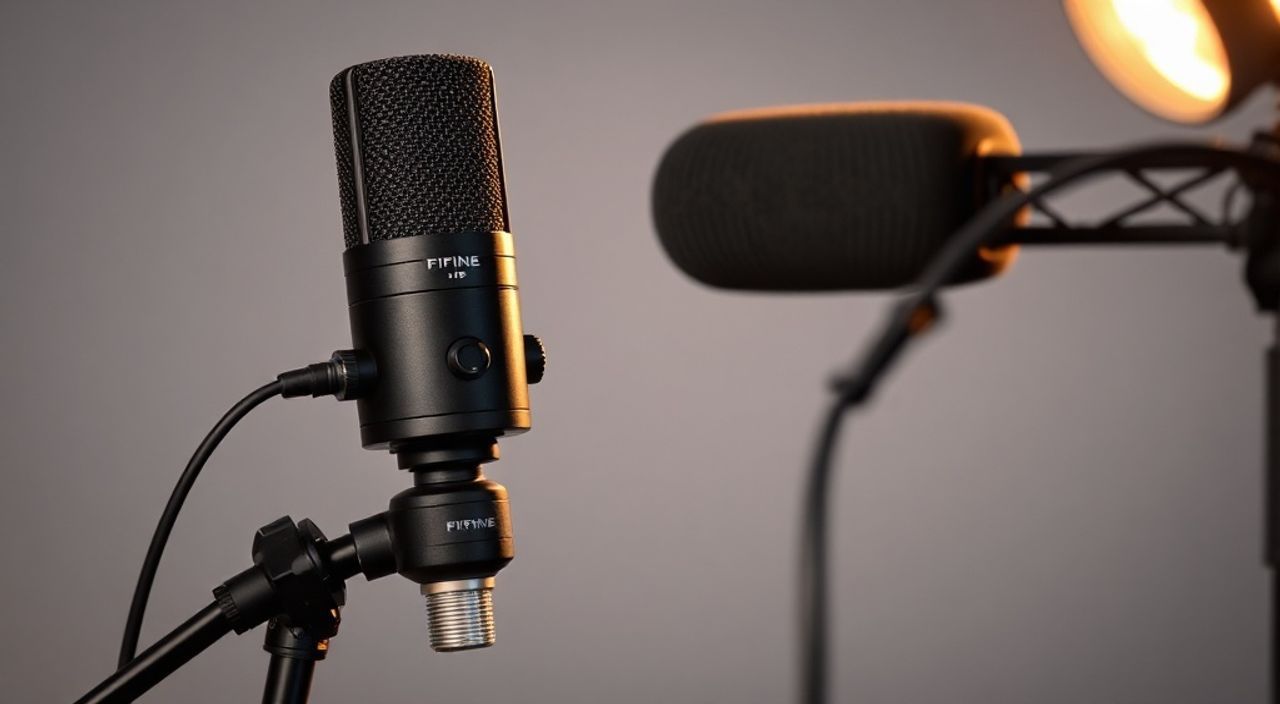
Fifine H6 — это универсальный USB-микрофон с интерфейсом Type-C, популярный среди контент-мейкеров, стримеров, подкастеров и студентов, которые нуждаются в качественном звуке без сложного оборудования. Он сочетает в себе студийное качество, простоту подключения и множество настроек, доступных прямо на устройстве. Однако многие пользователи сталкиваются с проблемами: звук искажён, шумы на фоне, микрофон не определяется или громкость слишком низкая. Часто причина — не в браке устройства, а в неправильной настройке. Настройка Fifine H6 требует понимания как аппаратных, так и программных аспектов: от драйверов до параметров в системе и DAW. Правильно сконфигурированный микрофон превращает обычную комнату в студию.
Чтобы настроить Fifine H6, подключите его к компьютеру через USB, выберите его как устройство ввода в системных настройках звука, установите громкость на уровне 70–80%, включите фантомное питание только при использовании внешних конденсаторных микрофонов (в H6 оно не требуется), и отключите все сторонние эффекты в программах вроде Discord, Zoom или OBS. Это решит 90% проблем с качеством звука.
Содержание статьи:
Подключение и общая настройка Fifine H6
Первый шаг — физическое подключение. Используйте только оригинальный кабель USB-C, идущий в комплекте. Даже незначительные отличия в качестве кабеля могут вызывать прерывания звука, помехи или полное отсутствие сигнала. Подключите микрофон к порту USB 3.0 или выше — это обеспечит стабильную передачу данных и достаточное питание. Не используйте USB-хабы, особенно несамопитаемые: они часто не справляются с нагрузкой, что приводит к сбоям в работе.
После подключения система должна автоматически распознать устройство как аудиовход. В течение 5–10 секунд на передней панели микрофона загорится синий индикатор — это означает, что Fifine H6 активен и готов к работе. Если индикатор мигает красным или не светится вообще — проверьте кабель, порт и перезагрузите компьютер.
Полезно знать: Fifine H6 — это микрофон с конденсаторной капсулой, чувствительной к вибрациям. Установите его на штатив или подставку с амортизацией, а не прямо на стол — это устранит ударные шумы от клавиатуры и движений.
При первом запуске не включайте никакие эффекты — ни в системе, ни в приложениях. Сначала убедитесь, что микрофон работает в базовом режиме. Позже, если звук будет недостаточно чистым, можно будет добавить обработку. Не спешите включать «Noise Gate» или «Compressor» — они часто ухудшают качество, если не настроены правильно.
Настройка в Windows
В Windows настройка начинается с панели управления звуком. Нажмите правой кнопкой на значок динамика в трее и выберите «Открыть параметры звука». В разделе «Ввод» убедитесь, что выбрано устройство «Fifine H6». Если его нет — перезагрузите компьютер или попробуйте другой порт USB.
Далее кликните на «Свойства устройства» → вкладка «Дополнительно». Здесь важно: отключите все опции, связанные с «Улучшениями звука» — особенно «Подавление шума», «Акустическое подавление шума» и «Автоматическая настройка громкости». Эти функции Windows часто искажают звук, делая его искусственным, «плоским» или резко обрезая тихие фрагменты.
Теперь перейдите в «Панель управления» → «Звук» → вкладка «Запись». Выделите Fifine H6 и нажмите «Настроить». Установите формат: 16 бит, 44100 Гц (CD-качество) или 24 бит, 48000 Гц — это оптимально для записи речи. Не используйте 96 кГц — это избыточно для подкастов и стримов, и может вызывать нагрузку на процессор.
Полезно знать: Для стримеров и музыкантов рекомендуется использовать ASIO-драйверы. Fifine H6 совместим с ASIO4ALL — бесплатным драйвером, который снижает задержку (latency) до 5–10 мс, что критично для мониторинга в реальном времени.
Также проверьте уровень громкости в окне «Свойства» → вкладка «Уровни». Рекомендуемый диапазон — 70–80%. Если вы выставите 100%, даже тихий голос вызовет клиппинг — искажение звука. Лучше поднимать громкость в программе записи, чем в системе.
Настройка в macOS
На Mac процесс аналогичен, но интерфейс немного иной. Перейдите в «Системные настройки» → «Звук» → вкладка «Ввод». Выберите «Fifine H6» из списка устройств. Если устройство не отображается, отключите и снова подключите микрофон — иногда macOS требует перезагрузки аудиосервисов.
Затем откройте «Программы» → «АудиоМонитор» (Audio MIDI Setup). Найдите Fifine H6 в списке устройств, щёлкните по нему дважды. Установите формат: 48000 Гц, 16 бит. Это стандарт для большинства программ записи. Не меняйте частоту на 96 кГц без необходимости — это не даст прироста качества, но увеличит нагрузку на систему.
Важно: macOS по умолчанию включает «Шумоподавление» в приложениях вроде FaceTime и Zoom. Войдите в «Системные настройки» → «Конфиденциальность и безопасность» → «Микрофон» и убедитесь, что нужные приложения имеют доступ. Затем в каждом приложении отключите встроенные эффекты — они конфликтуют с качеством H6.
«Пользователи macOS часто забывают, что система может автоматически переключать аудиоустройства при подключении гарнитуры. Отключите эту функцию в настройках звука — иначе вы можете записывать в наушники, а не в микрофон.» — Алексей Кузнецов, звукорежиссёр, 8 лет опыта в подкастах
Настройка в OBS, Zoom и других приложениях
В OBS Studio перейдите в «Настройки» → «Аудио». В разделе «Микрофон/аудио источник» выберите «Fifine H6». Убедитесь, что «Аудиодрайвер» установлен на «Windows WASAPI» или «ASIO» (если установлен). Отключите «Фильтры» по умолчанию — особенно «Шумоподавление» и «Компрессор». Они работают плохо в стандартной настройке и убивают динамику голоса.
В Zoom: при запуске встречи нажмите значок шестерёнки → «Аудио». В «Микрофон» выберите Fifine H6. Снимите галочку с «Автоматическая настройка звука» и «Автоматическое подавление шума». Эти функции в Zoom — основная причина «металлического» звука у пользователей H6. Вручную установите входной уровень на 60–70% — и проверьте, чтобы в окне «Проверка микрофона» не было красных полос.
Для Discord: зайдите в «Пользовательские настройки» → «Голос и видео». В «Устройстве ввода» выберите H6. Отключите «Автоматическую настройку» и «Эхо-подавление». Если звук тихий — поднимите «Усиление микрофона» до +10 дБ, но не выше.
Полезно знать: Все современные программы (OBS, Streamlabs, Audacity, GarageBand) позволяют визуально контролировать уровень входного сигнала. Если стрелка постоянно в красной зоне — снижайте громкость. Если не поднимается выше 20% — повышайте.
Дополнительные функции и кнопки на микрофоне
Fifine H6 имеет три физические кнопки и один регулятор. На передней панели: кнопка питания (включает/выключает микрофон), кнопка режима (переключает между кардиоидной, всенаправленной и двухсторонней направленностью) и кнопка мониторинга (включает/выключает слушание через наушники). Регулятор — это громкость мониторинга.
Ключевое правило: режим направленности должен соответствовать задаче. Для подкастов и стримов — кардиоидный (односторонний). Он улавливает звук только спереди, отсекая шумы сзади и сбоку. Для интервью с двумя людьми — двухсторонний (бикардиоидный). Для записи музыки в помещении — всенаправленный. Переключайте режим только при выключенном микрофоне — иначе возможны щелчки.
Кнопка мониторинга — ваш главный инструмент контроля. Включите её, наденьте наушники и говорите. Вы должны слышать себя с минимальной задержкой — это значит, что сигнал идёт напрямую, без обработки ОС. Если слышите эхо — отключите в программе «Мониторинг входящего звука».
«Многие новички включают мониторинг, но не слышат себя — потому что наушники подключены к компьютеру, а не к микрофону. Fifine H6 имеет отдельный выход для наушников — подключайте их прямо в микрофон, а не в ПК.» — Екатерина Миронова, продюсер подкастов, более 200 записей
Типы шумов и их устранение
Шумы — главная проблема новичков. Разберём самые распространённые:
- Постоянный гул (50–60 Гц) — вызван электромагнитными помехами от блоков питания, мониторов, ноутбуков. Решение: отключите все устройства рядом, используйте удлинитель с фильтром, подключите микрофон к другому розеточному контуру.
- Щелчки и прерывания — следствие нестабильного питания. Проверьте кабель, порт, отключите USB-хабы. Иногда помогает перезагрузка USB-контроллера в диспетчере устройств.
- Эхо и реверберация — звук отражается от стен. Решение: разместите микрофон ближе к лицу (15–20 см), повесьте плотную ткань за спиной, используйте поролоновый звукопоглотитель или даже коврик под стол.
- Писк или высокочастотный шум — признак перегрузки входа. Снизьте уровень в системе и в приложении. Не включайте «Усиление» выше +10 дБ.
Если шум остаётся — используйте бесплатный плагин Noise Gate в Audacity или Noise Reduction. Но применяйте их с осторожностью — они убивают естественность речи.
Частые ошибки и их решение
- Ошибка 1: Микрофон не определяется. Решение: Проверьте драйверы в Диспетчере устройств. Если есть восклицательный знак — обновите драйвер вручную через сайт Fifine или используйте универсальный драйвер USB Audio.
- Ошибка 2: Звук тихий, даже при 100% громкости. Решение: Убедитесь, что наушники подключены к микрофону, а не к ПК. Проверьте режим направленности — если выбран всенаправленный, микрофон может «не слышать» вас, если вы говорите не прямо в него.
- Ошибка 3: В OBS звук есть, а в Zoom — нет. Решение: Windows может переключать устройство ввода между приложениями. В настройках звука Windows установите Fifine H6 как устройство по умолчанию.
- Ошибка 4: При записи слышен шум вентилятора. Решение: Переместите микрофон дальше от компьютера, закройте окна, отключите кондиционер. Используйте физический звукопоглотитель.
Полезно знать: Fifine H6 не требует установки драйверов в Windows 10/11 и macOS — он работает как UAC (USB Audio Class). Если вы установили сторонний драйвер — удалите его. Он часто вызывает конфликты.
Экспертное мнение
«Я тестировал более 40 бюджетных микрофонов за последние три года. Fifine H6 — один из немногих, который сохраняет чистоту звука даже при неправильной настройке. Его главный недостаток — не в технике, а в том, что пользователи думают, что он «всё сделает сам». Нет. Он требует минимальной настройки, как хороший объектив в камере. Без неё — хороший результат невозможен.» — Дмитрий Сидоров, звуковой инженер, основатель студии «Голос.ТВ»
Дмитрий рекомендует новичкам следующий чек-лист:
1. Подключите микрофон напрямую в ПК.
2. Отключите все шумоподавления в системе и приложениях.
3. Установите уровень ввода на 75%.
4. Используйте кардиоидный режим.
5. Слушайте себя через наушники, подключённые к микрофону.
6. Запишите 30-секундный тест и проанализируйте в Audacity — если есть клиппинг или шум — возвращайтесь к шагу 3.
Вопросы и ответы
Можно ли использовать Fifine H6 с iPhone или iPad?
Да, но только через адаптер Lightning/USB-C и с приложением, поддерживающим внешние микрофоны (например, Ferrite, GarageBand). Не работает с обычными звонками — только с записью.
Нужен ли фантомное питание 48 В для H6?
Нет. Fifine H6 — это конденсаторный микрофон с собственным питанием от USB. Фантомное питание включать не нужно — оно не предусмотрено и может повредить схему.
Почему в записи слышен шум вентилятора, хотя я говорю тихо?
Это нормально. Конденсаторные микрофоны чувствительны. Решение: увеличьте расстояние до ПК, используйте звукопоглотитель, или включите Noise Gate в Audacity — но только после записи, чтобы не убить динамику.
Как продлить срок службы микрофона?
Храните его в сухом месте, не включайте при влажности выше 80%. Не трястите, не бросайте. Чистите сеточку мягкой кистью. Не используйте спирт — только сухую ткань.
Можно ли использовать H6 для записи музыки?
Да, особенно для вокала, акустической гитары или фортепиано. Но для профессиональной записи лучше использовать XLR-микрофоны. H6 — отличный выбор для домашней студии, но не для студии с высокими требованиями.
Заключение
Fifine H6 — это не «всё в одном» микрофон, который работает идеально сразу после подключения. Это инструмент, требующий минимальной, но точной настройки. Правильно настроенный, он превосходит многие модели в 2–3 раза дороже. Главное — не доверять автоматике. Отключите шумоподавление в системе и приложениях, выберите правильный режим направленности, настройте уровень ввода на 70–80% и используйте наушники, подключённые к микрофону. Это — золотое правило.
После этих шагов вы получите чистый, тёплый, профессиональный звук — без лишних эффектов, без искажений и без постоянного «поправления» в редакторе. Не пытайтесь «улучшить» звук дополнительными плагинами на старте — сначала добейтесь идеального исходного сигнала. Это основа любого качественного аудиопроекта.
Качество записи начинается не с дорогого оборудования, а с правильной настройки того, что у вас уже есть. Fifine H6 — это не просто микрофон, а возможность записывать профессионально, не вкладывая тысячи рублей. Главное — не игнорировать базовые настройки.
- Подключайте микрофон напрямую к USB-порту, без хабов.
- Отключайте все автоматические эффекты шумоподавления в системе и приложениях.
- Используйте кардиоидный режим для речи и мониторинг через наушники H6.
- Уровень входа — 70–80%, не выше.
- Не используйте фантомное питание — оно не нужно и может повредить устройство.
⚠️ Дисклеймер — нажмите, чтобы развернуть
Материалы, опубликованные в разделе «Блог» на сайте RU DESIGN SHOP (rudesignshop.ru), носят исключительно информационный и ознакомительный характер и не являются руководством к действию, финансовой рекомендацией, медицинской услугой, ветеринарным назначением либо рекламой товаров и услуг, включая азартные игры. Публикации не содержат призывов к участию в азартных играх и не направлены на продвижение соответствующих операторов.
Безопасность применения товаров и веществ: при использовании строительных материалов, бытовой химии, пестицидов и агрохимикатов необходимо строго следовать инструкциям производителя и действующему законодательству Российской Федерации, включая Федеральный закон РФ от 19.07.1997 № 109-ФЗ «О безопасном обращении с пестицидами и агрохимикатами».
Упоминание товарных знаков, брендов и организаций носит исключительно информационный характер и не означает наличие партнёрских отношений или одобрения со стороны правообладателей.
Материалы, содержащие сведения о медицинских, ветеринарных или косметических средствах, представлены в справочных целях и не являются медицинской консультацией или назначением. Перед применением рекомендуется обратиться к врачу, ветеринарному специалисту или иному сертифицированному профессионалу.
Возрастные ограничения: материалы, содержащие сведения о продукции категории 18+, включая алкоголь или азартные игры, предназначены исключительно для совершеннолетней аудитории и публикуются в информационных целях.
Правовая ответственность: решения, принятые на основе опубликованной информации, пользователь принимает самостоятельно и на свой риск; редакция и авторы несут ответственность в пределах, установленных законодательством Российской Федерации.
Редакция не допускает публикаций, содержащих пропаганду экстремизма, терроризма, наркотических средств или суицида; подобные материалы подлежат немедленному удалению.
Упоминание организаций с ограниченным статусом: компания Meta Platforms Inc. (социальные сети Facebook и Instagram) признана экстремистской организацией решением суда РФ, её деятельность запрещена на территории Российской Федерации; любые упоминания приводятся исключительно в информационных целях.
Авторские права и источники: информация собирается из открытых источников; её актуальность указывается на дату публикации и может изменяться.
Изображения и иллюстрации используются на условиях, разрешённых правообладателями. При возникновении претензий редакция готова оперативно рассмотреть обращение и внести необходимые изменения.
Персональные данные и cookies: сайт использует cookies и обрабатывает персональные данные пользователей в соответствии с Федеральным законом № 152-ФЗ «О персональных данных» и Политикой конфиденциальности RU DESIGN SHOP.
Мнения авторов могут не совпадать с позицией государственных органов или коммерческих организаций, упомянутых в материалах.
РЕКОМЕНДУЕМ
Товары от российских производителей


-3%
Встраиваемый светильник MAIA DUO FLAT SN004
Первоначальная цена составляла 2555 руб..2480 руб.Текущая цена: 2480 руб..

-1%
