Скидка 5% на первый заказ — RDS5




Как настроить микрофон на шумоподавление
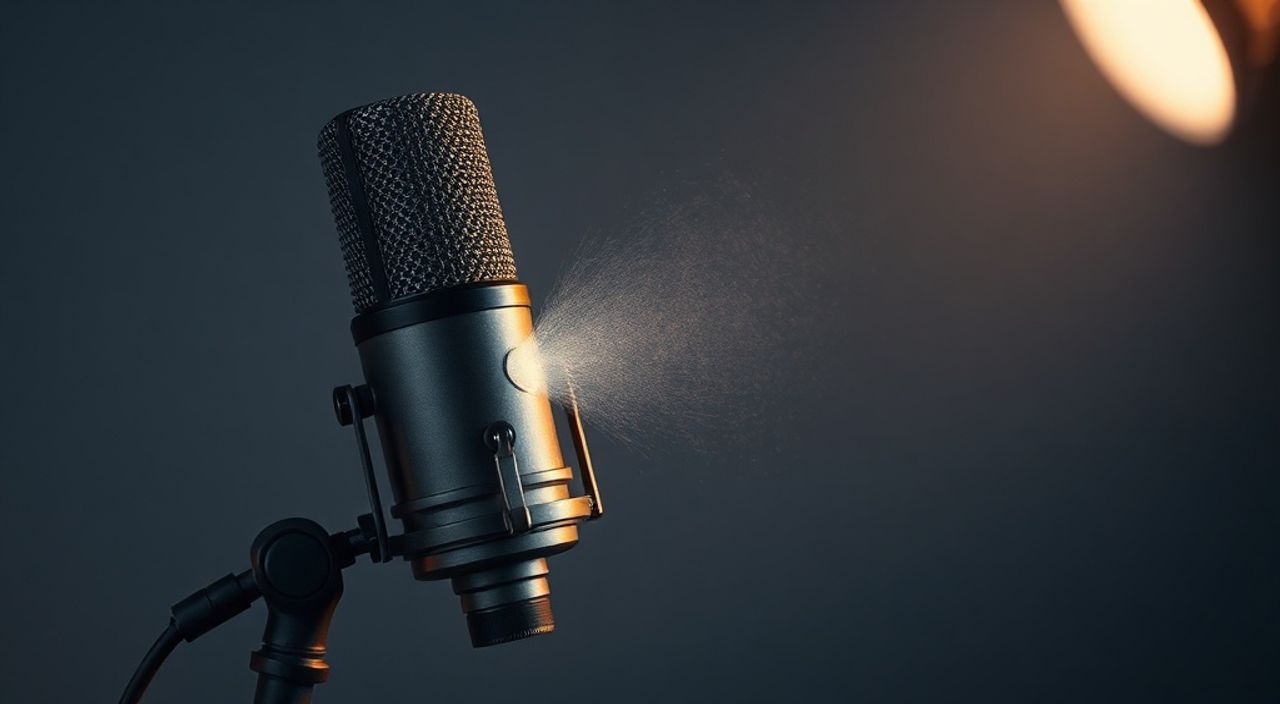
В современном мире, где удалённая работа, онлайн-обучение и контент-создание стали нормой, качество звука — не роскошь, а обязательное условие профессионализма. Даже самый дорогой микрофон не спасёт, если в фоне слышен шум вентилятора, эхо комнаты или посторонние разговоры. Шумоподавление — это не фишка для геймеров, а фундаментальный элемент чёткой, уверенной и уважительной коммуникации. Неправильно настроенный микрофон отпугивает слушателей, снижает доверие и делает вашу речь непрофессиональной. Настройка шумоподавления — это не сложный технический процесс, а системный подход, объединяющий аппаратные и программные решения.
Чтобы эффективно подавить фоновый шум, используйте сочетание качественного микрофона с программным шумоподавлением (например, NVIDIA RTX Voice, Krisp или Windows 11), настройте положение микрофона на расстоянии 10–15 см от рта и изолируйте помещение от отражений с помощью мягких материалов. Это даст результат, превосходящий любые одноразовые решения.
Содержание статьи:
- Зачем нужно шумоподавление: не просто удобство, а профессиональная необходимость
- Аппаратная настройка: выбор и размещение микрофона
- Программные решения для шумоподавления: сравнение лучших инструментов
- Настройка шумоподавления в Windows и macOS
- Частые ошибки и как их избежать
- Экспертное мнение: что говорят звуковые инженеры
- Часто задаваемые вопросы
- Заключение
Зачем нужно шумоподавление: не просто удобство, а профессиональная необходимость
Представьте, что вы участвуете в важной встрече с клиентом, а на фоне слышен гул стиральной машины, скрип стула или голос коллеги из соседней комнаты. Даже если вы говорите чётко, слушатель начинает концентрироваться не на содержании, а на том, как избавиться от раздражающего фона. Согласно исследованию компании Zoom, 73% участников онлайн-встреч считают плохое аудио главной причиной потери концентрации. Это не просто дискомфорт — это потеря доверия, времени и даже сделок.
Шумоподавление работает по принципу фильтрации: алгоритмы анализируют аудиопоток в реальном времени, выделяют постоянные или повторяющиеся частоты (вентиляторы, кондиционеры, шум улицы) и подавляют их, оставляя только голос. Современные решения используют машинное обучение, обучаясь на миллионах примеров человеческой речи и фонового шума. Результат — чистый, как в студии, звук даже в условиях съемной квартиры или домашнего офиса.
Полезно знать: Даже если вы используете встроенный микрофон ноутбука, включение шумоподавления в системе или приложении улучшит качество звука на 60–80%.
Аппаратная настройка: выбор и размещение микрофона
Ни одна программа не спасёт плохой микрофон. Первый шаг — выбрать устройство с хорошим соотношением цена/качество. Для профессионального использования рекомендуются конденсаторные микрофоны с направленной схемой захвата (кардиоидная или суперкардиоидная). Они фокусируются на звуке спереди и подавляют шумы сбоку и сзади. Примеры: Audio-Technica AT2020, Rode NT-USB, Shure MV7.
Размещение имеет решающее значение. Микрофон должен быть на расстоянии 10–15 см от рта — ближе возникает эффект «прокачки» низких частот (эффект ближнего поля), дальше — звук становится тихим и теряется детализация. Угол наклона — 30–45 градусов вниз, чтобы избежать прямого попадания воздушных потоков от рта.
Используйте подставку с амортизацией (поп-фильтр и изолирующая подвеска), чтобы исключить передачу вибраций от стола или дыхания. Поп-фильтр — это не просто «пухлый круг», а необходимый элемент, уменьшающий взрывные звуки («П», «Б»), которые перегружают микрофон.
Полезно знать: Поставьте микрофон на изолирующую подставку, а не прямо на стол — это устранит до 40% низкочастотных шумов от вибраций.
Не забывайте про окружающую среду. Твёрдые поверхности (стекло, бетон, деревянные полы) создают эхо. Решение — добавить мягкие материалы: ковёр, шторы, пледы, поролоновые панели на стенах. Даже книжная полка с книгами работает как диффузор звука.
Программные решения для шумоподавления: сравнение лучших инструментов
Программное шумоподавление — это сердце современного аудио-опыта. Вот обзор самых эффективных решений на 2025 год.
Инструмент |
Поддержка |
Тип шумоподавления |
Платформа |
Стоимость |
|---|---|---|---|---|
NVIDIA RTX Voice |
Глубокое обучение на GPU |
Потоковое, низкая задержка |
Windows, NVIDIA RTX GPU |
Бесплатно |
Krisp |
Искусственный интеллект, облачный |
Многоуровневое, подавляет до 99% |
Windows, macOS, iOS, Android, Web |
Бесплатно до 120 мин/неделю, Pro — $10/мес |
Descript Overdub / Studio |
ИИ-редактор с шумоподавлением |
Пост-обработка + реальное время |
Windows, macOS, Web |
Бесплатно, Pro — $12/мес |
Windows 11 Встроенное шумоподавление |
Системное, на базе Microsoft |
Базовое, но стабильное |
Windows 11 (22H2+) |
Бесплатно |
macOS Sonoma (шумоподавление) |
Apple Neural Engine |
Оптимизировано для AirPods и FaceTime |
macOS 14+ |
Бесплатно |
Reaper + ReaFIR (VST) |
Ручная настройка |
Адаптивная фильтрация |
Windows, macOS |
Бесплатно (демо), $60 за лицензию |
Krisp — лидер по эффективности: он работает на уровне драйвера, подавляя шум до входа в приложение (Zoom, Teams, Discord). Это значит, что даже если вы используете слабый микрофон, система «очищает» звук до того, как он попадёт в конференцию. NVIDIA RTX Voice — идеальный выбор для владельцев видеокарт RTX: он использует мощь GPU для низколатентного подавления без нагрузки на процессор.
Для продвинутых пользователей — Reaper с плагином ReaFIR. Это позволяет создать персональный шум-профиль: записать 5–10 секунд чистого фона (например, когда вы молчите), и система создаст фильтр, убирающий именно этот шум. Подходит для студийной работы, но требует времени на настройку.
Настройка шумоподавления в Windows и macOS
В Windows 11 встроенная функция шумоподавления доступна через панель управления звуком. Откройте «Параметры» → «Система» → «Звук» → «Вход» → «Шумоподавление». Выберите уровень: «Включено», «Снижено» или «Выключено». Для лучшего результата выберите «Включено» и убедитесь, что в диспетчере устройств установлены последние драйверы аудиоустройства.
На macOS Sonoma (и выше) шумоподавление активируется автоматически при использовании AirPods, FaceTime или Zoom. Для ручной настройки откройте «Системные настройки» → «Звук» → «Вход» → выберите микрофон → включите «Шумоподавление». Особенно эффективно на Mac с чипами M1/M2/M3 — система использует нейросети Neural Engine для обработки в реальном времени.
Для пользователей Windows 10 или старых версий macOS — установите Krisp или NVIDIA RTX Voice. Krisp работает как виртуальное аудиоустройство: после установки выберите его как входное устройство в Zoom, Teams или Discord. Он перехватывает звук до приложения и отправляет уже очищенный сигнал.
«Многие пользователи включают шумоподавление в приложении, но забывают, что в системе оно может быть выключено. Это создаёт двойную нагрузку и снижает качество. Всегда проверяйте настройки на уровне ОС и приложения.» — Алексей Морозов, звуковой инженер, 12 лет в аудиоиндустрии
Частые ошибки и как их избежать
Самая распространённая ошибка — полагаться только на программное шумоподавление и игнорировать аппаратную сторону. Микрофон на столе, без изоляции, в комнате с гулкими стенами — даже с лучшим ИИ вы получите «металлический» звук, как будто говорите в ведре.
Вторая ошибка — включение нескольких программ шумоподавления одновременно. Например, Krisp + Windows + Discord. Это приводит к артефактам: голос становится «закрытым», теряется естественность, появляется эффект «подводного звука». Лучше выбрать один надёжный инструмент — и использовать его как единственный источник обработки.
Третья ошибка — неправильный выбор микрофона. Не покупайте «микрофон для стрима» с RGB-подсветкой и низким качеством драйверов. Даже бюджетный конденсаторный микрофон с кардиоидной направленностью даст лучший результат, чем дорогой USB-микрофон с плохой схемой фильтрации.
Четвёртая — игнорирование тестов. Перед важной встречей всегда проводите 2–3 минуты теста: запишите короткий фрагмент речи, включите шумоподавление, проиграйте и послушайте. Слушайте не только себя — попросите друга оценить, понятно ли вам звучит голос.
Полезно знать: Если вы используете Bluetooth-наушники с микрофоном — отключите шумоподавление в них. Двойная обработка приводит к искажениям.
Экспертное мнение: что говорят звуковые инженеры
«Я работал над аудио для TED Talks и крупных корпоративных конференций. Самое частое, что замечаю — люди думают, что “шумоподавление” — это волшебная кнопка. Но это не так. Это инструмент, который работает в паре с правильной средой. Если вы сидите в ванной с кафелем и говорите в микрофон, закреплённый на мониторе, даже самый дорогой ИИ не спасёт. Сначала — физика, потом — программное обеспечение.»
— Екатерина Лебедева, звукорежиссёр, основатель студии «Звуковая Этика», более 8 лет опыта в радио и онлайн-трансляциях.
Она рекомендует простой чек-лист перед любой встречей:
1. Закройте окна и двери — уменьшите внешний шум.
2. Поставьте микрофон на подставку, а не на стол.
3. Используйте один источник шумоподавления (лучше Krisp или системный).
4. Проверьте, не перегружена ли система — если процессор на 90%, отключите фоновые приложения.
5. Наденьте наушники — это предотвратит эхо от динамиков.
«Самый мощный микрофон — это тот, который вы не замечаете. Когда звук чистый, вы перестаёте думать о нём — и сосредотачиваетесь на содержании. Именно это и делает профессиональное аудио невидимым.»
Часто задаваемые вопросы
Можно ли использовать шумоподавление с Bluetooth-микрофоном?
Да, но не рекомендуется. Bluetooth-соединение добавляет задержку и сжимает аудио, что снижает эффективность алгоритмов. Лучше использовать проводной USB-микрофон. Если используете Bluetooth — отключите шумоподавление в наушниках и включите его только в системе или приложении.
Почему после включения шумоподавления голос стал «металлическим»?
Это происходит, когда алгоритм переусердствует и удаляет не только шум, но и высокие частоты голоса. Попробуйте снизить уровень шумоподавления в настройках. В Krisp — выберите «Умеренный». В Windows — переключите на «Снижено». Также проверьте, не включены ли два фильтра одновременно.
Как настроить шумоподавление в Discord?
Откройте настройки Discord → «Голос и видео» → в разделе «Вход» выберите ваш микрофон → включите «Подавление шума». Выберите «Высокое» для максимального эффекта. Для лучшего результата — используйте Krisp как виртуальное устройство в Discord.
Работает ли шумоподавление в Zoom без интернета?
Да, если вы используете встроенное шумоподавление Zoom (на базе NVIDIA или Apple). Оно работает локально. Однако облачные решения вроде Krisp требуют подключения к интернету для обработки сигнала на серверах.
Нужно ли платить за шумоподавление?
Нет, не обязательно. Windows 11, macOS Sonoma, NVIDIA RTX Voice и даже бесплатная версия Krisp (120 минут в неделю) дают отличный результат. Платные версии нужны для постоянного использования, профессионального потокового вещания или работы с несколькими устройствами.
Заключение
Настройка шумоподавления — это не разовая процедура, а системная привычка. Она объединяет выбор правильного оборудования, размещение в пространстве, настройку программного обеспечения и регулярную проверку качества. Нет одного «волшебного» решения, но есть проверенная комбинация: качественный микрофон + правильное расположение + один надёжный алгоритм шумоподавления + звукопоглощающие элементы в помещении.
Современные технологии уже позволяют добиться студийного качества даже в домашних условиях. Главное — не полагаться на автоматику, а осознанно подходить к каждому этапу. Проверяйте звук перед встречами, избегайте дублирующих фильтров, экспериментируйте с настройками. Ваш голос — это ваш бренд. Когда он звучит чисто, уверенно и без отвлекающих шумов, вы не просто говорите — вы убеждаете, вдохновляете и создаёте доверие.
Чистый звук — это не техническая деталь, а элемент профессиональной этики. Каждый, кто вас слышит, оценивает не только содержание, но и то, насколько вы уважаете его время.
- Используйте один надёжный инструмент шумоподавления — не включайте несколько одновременно.
- Размещайте микрофон на расстоянии 10–15 см под углом 30–45 градусов.
- Изолируйте помещение: ковры, шторы, мягкие поверхности снижают эхо на 50–70%.
- Windows 11 и macOS Sonoma предлагают бесплатное, но эффективное шумоподавление — используйте его.
- Всегда тестируйте звук перед важными встречами — это занимает 2 минуты, но экономит часы доверия.
⚠️ Дисклеймер — нажмите, чтобы развернуть
Материалы, опубликованные в разделе «Блог» на сайте RU DESIGN SHOP (rudesignshop.ru), носят исключительно информационный и ознакомительный характер и не являются руководством к действию, финансовой рекомендацией, медицинской услугой, ветеринарным назначением либо рекламой товаров и услуг, включая азартные игры. Публикации не содержат призывов к участию в азартных играх и не направлены на продвижение соответствующих операторов.
Безопасность применения товаров и веществ: при использовании строительных материалов, бытовой химии, пестицидов и агрохимикатов необходимо строго следовать инструкциям производителя и действующему законодательству Российской Федерации, включая Федеральный закон РФ от 19.07.1997 № 109-ФЗ «О безопасном обращении с пестицидами и агрохимикатами».
Упоминание товарных знаков, брендов и организаций носит исключительно информационный характер и не означает наличие партнёрских отношений или одобрения со стороны правообладателей.
Материалы, содержащие сведения о медицинских, ветеринарных или косметических средствах, представлены в справочных целях и не являются медицинской консультацией или назначением. Перед применением рекомендуется обратиться к врачу, ветеринарному специалисту или иному сертифицированному профессионалу.
Возрастные ограничения: материалы, содержащие сведения о продукции категории 18+, включая алкоголь или азартные игры, предназначены исключительно для совершеннолетней аудитории и публикуются в информационных целях.
Правовая ответственность: решения, принятые на основе опубликованной информации, пользователь принимает самостоятельно и на свой риск; редакция и авторы несут ответственность в пределах, установленных законодательством Российской Федерации.
Редакция не допускает публикаций, содержащих пропаганду экстремизма, терроризма, наркотических средств или суицида; подобные материалы подлежат немедленному удалению.
Упоминание организаций с ограниченным статусом: компания Meta Platforms Inc. (социальные сети Facebook и Instagram) признана экстремистской организацией решением суда РФ, её деятельность запрещена на территории Российской Федерации; любые упоминания приводятся исключительно в информационных целях.
Авторские права и источники: информация собирается из открытых источников; её актуальность указывается на дату публикации и может изменяться.
Изображения и иллюстрации используются на условиях, разрешённых правообладателями. При возникновении претензий редакция готова оперативно рассмотреть обращение и внести необходимые изменения.
Персональные данные и cookies: сайт использует cookies и обрабатывает персональные данные пользователей в соответствии с Федеральным законом № 152-ФЗ «О персональных данных» и Политикой конфиденциальности RU DESIGN SHOP.
Мнения авторов могут не совпадать с позицией государственных органов или коммерческих организаций, упомянутых в материалах.
РЕКОМЕНДУЕМ
Товары от российских производителей


Люстра Adi 89364 GLODE
64925 руб.
-3%

