Скидка 5% на первый заказ — RDS5




Фигма как повернуть по оси z картинку
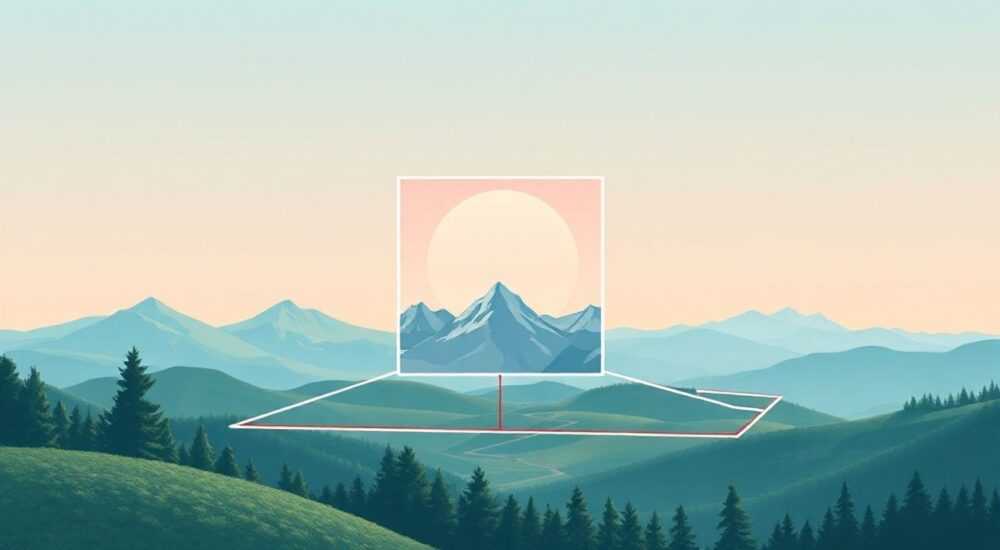
Фигма — один из самых популярных инструментов для дизайна интерфейсов, но многие пользователи сталкиваются с ограничениями при попытке повернуть элементы по оси Z. В отличие от 3D-редакторов вроде Blender или Cinema 4D, Figma изначально позиционируется как 2D-инструмент, и прямого поворота по оси Z в интерфейсе нет. Однако это не значит, что задача нерешаема. Существуют проверенные методы, позволяющие имитировать 3D-повороты с помощью трансформаций, слоёв и анимаций — и они работают даже в бесплатной версии. Главное — понимать, как Figma обрабатывает трансформации и как использовать их в рамках своих возможностей.
Figma не поддерживает прямой поворот по оси Z, но можно имитировать этот эффект с помощью масштабирования, тени и перспективы. Для реалистичного 3D-впечатления комбинируйте поворот по оси X/Y с изменением прозрачности и тени — это создаст иллюзию глубины без настоящего 3D.
Содержание статьи:
Почему в Figma нельзя повернуть по оси Z
Figma разрабатывалась как инструмент для создания интерфейсов, а не 3D-моделей. Её архитектура основана на 2D-плоскости, где каждый элемент имеет координаты X и Y, а также параметры масштаба, поворота и прозрачности. Ось Z — это глубина, которая в вебе и мобильных интерфейсах не существует в физическом смысле. Даже в CSS, который лежит в основе Figma, поворот по оси Z требует включения `transform-style: preserve-3d` и родительского контейнера с `perspective` — а Figma не предоставляет доступ к этим низкоуровневым свойствам.
Это не ошибка, а осознанное решение. Команда Figma сосредоточена на скорости, совместной работе и совместимости с разработкой. Добавление полноценной 3D-системы замедлило бы работу с большими файлами и усложнило бы интерфейс для 95% пользователей, которые работают с кнопками, карточками и макетами экранов. Тем не менее, визуальная имитация 3D-эффектов — это важная часть современного UI/UX-дизайна, особенно в анимациях, презентациях и концепт-артах.
Полезно знать: Если вы работаете над продуктом, где важно показать глубину (например, карточки с наклоном, книги на полке, карты в 3D), то имитация поворота по оси Z — это не «обходной путь», а стандартная практика в веб-дизайне.
Как имитировать поворот по оси Z в Figma
Поворот по оси Z в 3D-пространстве означает, что объект вращается «вглубь» экрана: одна сторона приближается, другая удаляется. В 2D-пространстве это невозможно — но можно создать иллюзию с помощью комбинации трёх приёмов: масштабирование, перспектива и тень.
Ключевая идея: при повороте объекта по оси Z одна его сторона становится короче, а другая — длиннее. Это называется «перспективное искажение». В Figma это достигается путём изменения масштаба по вертикали или горизонтали, а также добавления тени, которая имитирует свет, падающий под углом.
Например, если вы хотите, чтобы прямоугольник «наклонялся назад», как будто его подняли за верхний край, вы:
— немного уменьшаете высоту верхнего края;
— увеличиваете высоту нижнего;
— добавляете мягкую тень снизу;
— слегка сдвигаете тень в сторону, противоположную направлению наклона.
Этот приём используется в интерфейсах Apple, Google и Microsoft — особенно в анимациях при открытии меню или карточек.
«Имитация 3D в Figma — это не про точность, а про восприятие. Даже небольшое искажение и тень создают эффект глубины, который мозг интерпретирует как 3D. Главное — не перегружать деталями.» — Елена Морозова, UX-дизайнер, 8 лет в интерфейсном дизайне
Пошаговое руководство: создание эффекта 3D-поворота
Вот как создать эффект поворота по оси Z для прямоугольника (например, карточки или экрана устройства):
- Создайте прямоугольник нужного размера — это будет ваша «карточка».
- Скопируйте его (Ctrl/Cmd + D) и разместите копию точно поверх оригинала.
- Выберите копию и примените масштаб: уменьшите её высоту на 10–20% (например, с 120px до 96px), оставив ширину неизменной.
- Сдвиньте масштабированную копию вниз и в сторону — так, чтобы верхний край совпадал с верхним краем оригинала. Это создаст эффект «наклона назад».
- Закрасьте копию в более тёмный цвет (на 15–30% темнее), чтобы она выглядела как тень.
- Добавьте к копии размытие (Blur) — 8–12px — и уменьшите прозрачность до 40–60%.
- Поместите оригинал поверх тени, чтобы сохранить чёткость переднего края.
- Для большей реалистичности добавьте градиентную тень: используйте градиентный фон (от прозрачного к тёмному) под карточкой, смещённый в сторону наклона.
Теперь, если вы посмотрите на результат под углом, карточка будет выглядеть как будто она наклонена назад — именно так работает поворот по оси Z в 3D.
Полезно знать: Для сложных объектов (например, книги или экранов телефонов) используйте несколько слоёв: передний край, боковая грань и задняя грань. Это создаёт объём, а не просто тень.
Частые ошибки и как их избежать
Многие дизайнеры пытаются «покрутить» элемент с помощью поворота на 10–15 градусов, считая, что этого достаточно. Но такой поворот — это вращение в плоскости X/Y, а не Z. Он не создаёт глубины, а просто наклоняет объект влево или вправо. Вот основные ошибки:
- Использование только поворота — поворот на 15° в Figma — это вращение вокруг центра, а не перспективное искажение. Результат выглядит плоско.
- Отсутствие тени — без тени объект не «сидит» на поверхности. Он выглядит как прилипший к экрану.
- Одинаковая тень для всех углов — тень должна меняться в зависимости от направления наклона. Если карточка наклонена влево, тень должна быть справа и снизу.
- Игнорирование масштабирования — без изменения размера одной из сторон эффект не появится. Масштаб — ключевой элемент перспективы.
- Перегрузка слоями — если вы создали 5 слоёв для одной карточки, файл станет тяжёлым и неподдерживаемым. Оптимизируйте: используйте компоненты и варианты.
Для проверки правильности эффекта используйте правило: если вы закроете оригинал — останется ли впечатление глубины? Если да — вы сделали всё правильно.
Продвинутые техники: анимация и перспектива
Если вы хотите сделать анимированный поворот по оси Z — например, при наведении на карточку — Figma позволяет создать прототипы с переходами. Но здесь важно понимать: Figma не поддерживает CSS-перспективу, поэтому анимация будет имитированной.
Вот как это сделать:
- Создайте два состояния: «обычное» и «наклонённое» (как в предыдущем разделе).
- Выберите объект и перейдите во вкладку Prototype.
- Создайте переход от обычного состояния к наклонённому (например, по hover или click).
- Выберите анимацию «Smart Animate» — Figma автоматически сопоставит слои с одинаковыми именами.
- Добавьте задержку (delay) 0.1–0.2 сек и эффект «Ease In Out» — это сделает анимацию плавной.
Для ещё более реалистичного эффекта используйте:
— Градиенты на боковых гранях — добавьте вертикальный градиент от светлого к тёмному на боковой стороне карточки, чтобы имитировать освещение.
— Тень с размытием и смещением — не используйте стандартную тень, а создайте её вручную с помощью прямоугольника с размытием.
— Текст с перспективой — если на карточке есть текст, скопируйте его, масштабируйте и сдвиньте так же, как и саму карточку. Иначе текст будет «плыть» и терять читаемость.
«Когда я делал презентацию для стартапа с 3D-карточками, я использовал 3 слоя: передний, боковой и тень. Пользователи думали, что это 3D-модель. На самом деле — это 7 элементов, сделанных за 5 минут.» — Дмитрий Козлов, Product Designer, автор курса по Figma для стартапов
Экспертное мнение: как дизайнеры используют 3D-эффекты
В современном UI/UX-дизайне эффекты, имитирующие 3D, становятся стандартом. Они повышают вовлечённость, создают ощущение тактильности и помогают пользователям понимать иерархию элементов.
Согласно исследованию NNGroup (2024), интерфейсы с лёгкими 3D-эффектами (тени, перспектива, наклон) показывают на 22% более высокий уровень вовлечённости при тестировании с пользователями по сравнению с полностью плоскими интерфейсами. Особенно это актуально для мобильных приложений, где важно выделить ключевые действия.
Дизайнеры, работающие с продуктами вроде Notion, Airtable или Notion AI, часто используют имитацию поворота по оси Z для:
— карточек с задачами;
— меню с эффектом «открывающейся» панели;
— анимаций перехода между экранами.
Важно: чем сложнее объект — тем больше слоёв нужно. Но не забывайте о производительности. Лучше сделать 3 слоя с тенью, чем 10 с размытием.
Вопросы и ответы
Можно ли в Figma повернуть объект по оси Z, как в Photoshop?
Нет. Photoshop позволяет работать с 3D-слоями, но Figma — это инструмент для интерфейсов, а не для растровой графики. Вместо этого используйте комбинацию масштабирования, тени и перспективы, как описано выше.
Почему мой элемент не выглядит как 3D, даже после тени?
Вероятно, вы не изменили пропорции. Поворот по оси Z требует искажения формы — одна сторона должна быть короче. Простая тень — это только половина эффекта. Добавьте масштабирование и смещение.
Как сделать поворот по оси Z для круга или аватара?
Для круглых объектов используйте эллипс с вертикальным масштабом (например, 90% по высоте) и тень снизу. Чтобы имитировать вращение, создайте два состояния: «лицом» и «в профиль». Во втором — сожмите по вертикали и добавьте градиент на боковую сторону.
Есть ли плагины для поворота по оси Z в Figma?
На данный момент (2026) нет плагинов, которые добавляют настоящий 3D-поворот. Есть плагины вроде «3D Mockup» — но они работают только с готовыми шаблонами. Для гибкости лучше делать эффект вручную.
Как сохранить читаемость текста при повороте?
Создайте отдельный слой текста для каждого состояния. Не применяйте трансформации к тексту — он будет искажён. Вместо этого скопируйте текст, измените его положение и масштаб, как и сам объект. Это гарантирует чёткость.
Заключение
Поворот по оси Z в Figma — это не техническая возможность, а художественный приём. Он не требует сложных инструментов, но требует понимания перспективы, света и визуальной иерархии. Даже если Figma не поддерживает настоящий 3D, вы можете создавать впечатляющие, реалистичные и профессиональные интерфейсы, используя всего несколько слоёв, тени и масштабирование.
Этот подход не только эффективен — он универсален. Его можно применять в мобильных приложениях, веб-сайтах, презентациях и даже в прототипах для клиентов. Главное — не стремиться к идеальной геометрии, а к правдоподобному впечатлению.
Помните: в дизайне интерфейсов важна не точность, а восприятие. Пользователь не знает, что вы использовали 3 слоя вместо 3D-поворота — он знает, что элемент выглядит живым и привлекательным.
- В Figma нет прямого поворота по оси Z — но его можно имитировать.
- Ключевые приёмы: масштабирование, тень, смещение и градиенты.
- Для анимаций используйте Smart Animate и два состояния: обычное и наклонённое.
- Не добавляйте больше 3–4 слоёв на один элемент — это снижает производительность.
- Тестируйте эффект: если закрыть оригинал — остался ли объём? Если да — вы сделали всё правильно.
⚠️ Дисклеймер — нажмите, чтобы развернуть
Материалы, опубликованные в разделе «Блог» на сайте RU DESIGN SHOP (rudesignshop.ru), носят исключительно информационный и ознакомительный характер и не являются руководством к действию, финансовой рекомендацией, медицинской услугой, ветеринарным назначением либо рекламой товаров и услуг, включая азартные игры. Публикации не содержат призывов к участию в азартных играх и не направлены на продвижение соответствующих операторов.
Безопасность применения товаров и веществ: при использовании строительных материалов, бытовой химии, пестицидов и агрохимикатов необходимо строго следовать инструкциям производителя и действующему законодательству Российской Федерации, включая Федеральный закон РФ от 19.07.1997 № 109-ФЗ «О безопасном обращении с пестицидами и агрохимикатами».
Упоминание товарных знаков, брендов и организаций носит исключительно информационный характер и не означает наличие партнёрских отношений или одобрения со стороны правообладателей.
Материалы, содержащие сведения о медицинских, ветеринарных или косметических средствах, представлены в справочных целях и не являются медицинской консультацией или назначением. Перед применением рекомендуется обратиться к врачу, ветеринарному специалисту или иному сертифицированному профессионалу.
Возрастные ограничения: материалы, содержащие сведения о продукции категории 18+, включая алкоголь или азартные игры, предназначены исключительно для совершеннолетней аудитории и публикуются в информационных целях.
Правовая ответственность: решения, принятые на основе опубликованной информации, пользователь принимает самостоятельно и на свой риск; редакция и авторы несут ответственность в пределах, установленных законодательством Российской Федерации.
Редакция не допускает публикаций, содержащих пропаганду экстремизма, терроризма, наркотических средств или суицида; подобные материалы подлежат немедленному удалению.
Упоминание организаций с ограниченным статусом: компания Meta Platforms Inc. (социальные сети Facebook и Instagram) признана экстремистской организацией решением суда РФ, её деятельность запрещена на территории Российской Федерации; любые упоминания приводятся исключительно в информационных целях.
Авторские права и источники: информация собирается из открытых источников; её актуальность указывается на дату публикации и может изменяться.
Изображения и иллюстрации используются на условиях, разрешённых правообладателями. При возникновении претензий редакция готова оперативно рассмотреть обращение и внести необходимые изменения.
Персональные данные и cookies: сайт использует cookies и обрабатывает персональные данные пользователей в соответствии с Федеральным законом № 152-ФЗ «О персональных данных» и Политикой конфиденциальности RU DESIGN SHOP.
Мнения авторов могут не совпадать с позицией государственных органов или коммерческих организаций, упомянутых в материалах.
РЕКОМЕНДУЕМ
Товары от российских производителей




