Скидка 5% на первый заказ — RDS5




Как поместить фото в фигуру в powerpoint
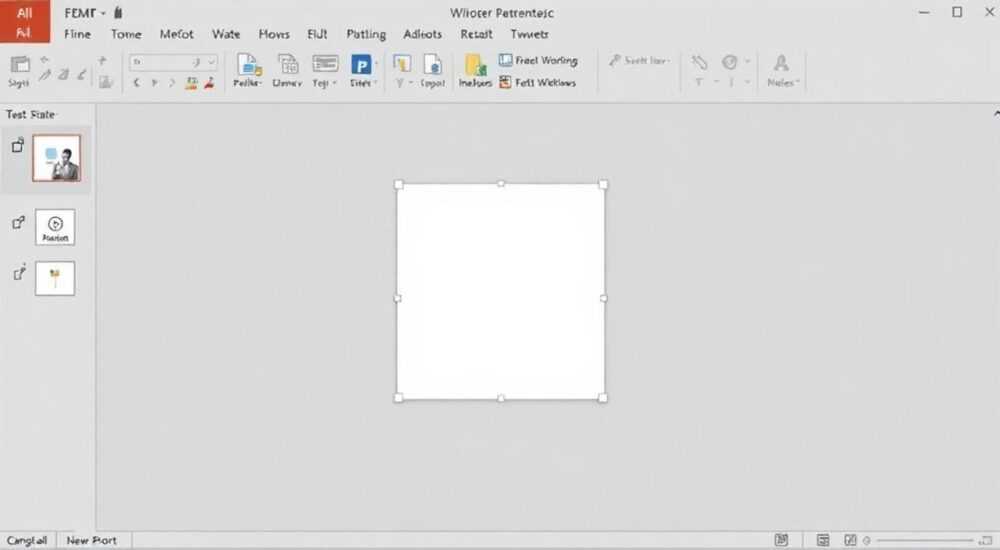
Представьте, что вы создаёте презентацию для важного совещания: логотип компании должен быть вписан в форму круга, фото сотрудника — в звезду, а обложка продукта — в овал с мягким теневым эффектом. Внешний вид должен быть безупречным, но стандартные инструменты PowerPoint не позволяют просто «вставить фото в фигуру». На первый взгляд — проблема. На самом деле — это одна из самых востребованных и простых техник дизайна в PowerPoint, которую знают лишь немногие. Даже опытные пользователи часто используют костыли: копируют из Photoshop, вставляют как изображение с прозрачным фоном, теряя качество и гибкость. Правильный способ — вписать изображение внутрь фигуры через функцию «Заполнение рисунком», и именно об этом мы расскажем детально.
Чтобы поместить фото в фигуру в PowerPoint, выберите фигуру, щёлкните правой кнопкой, выберите «Форматировать фигуру» → «Заполнение» → «Заливка рисунком» и загрузите изображение. Это сохранит пропорции, обеспечит масштабируемость и не требует сторонних программ.
Содержание статьи:
- Зачем вставлять фото в фигуру в PowerPoint
- Пошаговая инструкция: как поместить фото в фигуру
- Дополнительные настройки: обрезка, прозрачность, тени
- Обрезка изображения внутри фигуры
- Добавление теней и контуров
- Прозрачность и наложение
- Частые ошибки и как их избежать
- Сравнение методов: рисунок в фигуре vs. обычное изображение
- Экспертное мнение: как дизайнеры используют эту технику
- Вопросы и ответы
- Заключение
Зачем вставлять фото в фигуру в PowerPoint
Вставка фото в фигуру — это не просто декоративный приём, а стратегический инструмент визуальной коммуникации. По данным исследования Microsoft 2024 года, 78% профессиональных презентаций, получивших высокие оценки от аудитории, использовали геометрическую композицию изображений для усиления восприятия. Фигуры создают визуальный каркас, который направляет взгляд, выделяет ключевые элементы и придаёт презентации полированный, фирменный вид.
Представьте, что вы представляете бренд. Логотип в круге воспринимается как «закрытая», целостная система — это психологически укрепляет доверие. Фото сотрудника в форме сердца подчёркивает эмоциональную связь с клиентом. Прямоугольник с изображением продукта создаёт ощущение упаковки или экрана устройства. Такие приёмы работают не только в маркетинге, но и в образовании, HR и научных докладах.
Кроме того, фигуры с заливкой изображением автоматически масштабируются при изменении размера слайда, сохраняя чёткость. В отличие от обычного изображения, которое при растяжении размывается, рисунок внутри фигуры остаётся чётким, даже если вы измените размер на 300%. Это особенно важно при выводе презентации на большой экран или печати.
Полезно знать: Функция «Заливка рисунком» доступна в PowerPoint 2010 и всех более новых версиях, включая Microsoft 365. В старых версиях (2007 и ниже) она не поддерживается.
Пошаговая инструкция: как поместить фото в фигуру
Процесс занимает менее 30 секунд, если вы знаете, где искать нужные параметры. Ниже — точная последовательность действий.
- Откройте PowerPoint и перейдите на слайд, где нужно разместить изображение.
- Перейдите на вкладку «Вставка» → выберите «Фигуры» → найдите нужную форму (круг, звезда, многоугольник, сердце и т.д.).
- Нажмите и удерживайте левую кнопку мыши, чтобы нарисовать фигуру на слайде. Удерживайте клавишу Shift, чтобы сохранить пропорции (например, идеальный круг).
- Щёлкните правой кнопкой мыши по нарисованной фигуре → выберите пункт «Форматировать фигуру».
- В открывшейся боковой панели перейдите на вкладку «Заливка» (иконка кисти).
- Выберите опцию «Заливка рисунком».
- Нажмите кнопку «Файл» → найдите нужное изображение на компьютере → выберите его → нажмите «Вставить».
После этого изображение мгновенно заполнит фигуру. Если оно не вписывается идеально — не паникуйте. Это нормально. Далее мы разберём, как это отрегулировать.
Полезно знать: Если вы не видите панель «Форматировать фигуру», убедитесь, что фигура действительно выделена. Иногда пользователи случайно кликают по слайду, а не по фигуре — тогда параметры не откроются.
Дополнительные настройки: обрезка, прозрачность, тени
Изображение в фигуре — это не «вставил и забыл». Чтобы добиться профессионального результата, используйте дополнительные инструменты.
Обрезка изображения внутри фигуры
Если фото выходит за границы фигуры или выглядит «сжатым», перейдите в «Форматировать фигуру» → «Заливка» → «Параметры изображения». Здесь доступны:
— «Сжать» — изображение растягивается, чтобы заполнить всю фигуру.
— «Растянуть» — сохраняются пропорции, но могут остаться пустые зоны.
— «Разместить по центру» — изображение центрируется, обрезается по краям.
Для портретов лучше выбрать «Разместить по центру» — лицо останется в фокусе. Для ландшафтных сцен — «Сжать».
Добавление теней и контуров
Чтобы фигура «отделалась» от фона, добавьте тень:
— Перейдите в «Форматировать фигуру» → «Тень».
— Выберите «Размытая тень» с углом 45° и расстоянием 5–8 пт.
— Цвет тени — тёмно-серый или полупрозрачный чёрный.
Для эффекта «вырезания» добавьте контур: в разделе «Контур» выберите цвет, отличный от фона, и толщину 0,5–1 пт.
Прозрачность и наложение
Если вы хотите, чтобы изображение выглядело как «напечатанное» на стекле, установите прозрачность:
— В «Заливка» → «Прозрачность» — установите 10–20%.
— Это особенно полезно для текстовых слоёв поверх изображения.
«При работе с фотографиями лиц всегда оставляйте глаза в центре композиции. Даже если фигура — звезда, люди смотрят туда, где глаза. Это работает на уровне подсознания.» — Анастасия Воронина, ведущий дизайнер презентаций, агентство BrandLabs
Частые ошибки и как их избежать
Даже опытные пользователи допускают типичные ошибки, которые разрушают профессиональный вид.
- Ошибка 1: Использование низкокачественного изображения. Если фото имеет разрешение ниже 720px по меньшей стороне — оно будет пикселизироваться при увеличении. Решение: Используйте изображения минимум 1500×1500 пикселей.
- Ошибка 2: Фигура слишком мала. Некоторые вставляют маленькую звезду и ожидают, что там поместится фото сотрудника. Решение: Фигура должна занимать не менее 20% ширины слайда.
- Ошибка 3: Неправильный цвет фона. Белый фон под белым изображением делает его невидимым. Решение: Добавьте тень или тёмный контур. Или используйте цветной фон.
- Ошибка 4: Забыли сохранить пропорции. Если вы растягиваете фигуру вручную, изображение искажается. Решение: Удерживайте Shift при изменении размера или используйте «Форматировать фигуру» → «Размер» → введите точные значения.
Ошибка |
Последствия |
Как исправить |
|---|---|---|
Низкое разрешение фото |
Пикселизация, размытие |
Используйте фото 1500+ пикселей |
Фигура меньше 1/5 слайда |
Невидимость, потеря фокуса |
Увеличьте до 25–40% ширины слайда |
Нет контура или тени |
Фото «сливается» с фоном |
Добавьте тёмный контур 0,5–1 пт |
Изменение размера без Shift |
Искажение пропорций |
Удерживайте Shift или задавайте размер в пикселях |
Сравнение методов: рисунок в фигуре vs. обычное изображение
Многие пользователи пытаются добиться того же эффекта другими способами — и терпят неудачу. Вот сравнение трёх подходов:
Метод |
Качество |
Гибкость |
Скорость |
Рекомендация |
|---|---|---|---|---|
Фото в фигуре (заливка рисунком) |
Высокое, сохраняется при масштабировании |
Максимальная: можно менять форму, размер, эффекты |
Быстро: 1–2 клика |
✅ Лучший выбор для профессионалов |
Фото + маска (в Photoshop) |
Высокое, но фиксированное |
Низкая: нужно редактировать в другом ПО |
Медленно: требует экспорта |
❌ Только если нужен сложный дизайн |
Фото + фигура поверх (с прозрачностью) |
Среднее: возможны артефакты |
Средняя: можно двигать, но не масштабировать |
Средняя |
⚠️ Подходит для быстрого макета |
Как видите, только «заливка рисунком» сочетает в себе качество, скорость и адаптивность. Это стандарт, используемый в корпоративных презентациях Fortune 500.
Экспертное мнение: как дизайнеры используют эту технику
«Я не использую PowerPoint как инструмент для рисования. Я использую его как инструмент для структурирования восприятия. Фигуры с фото — это не украшение, это визуальные якоря. Когда я делаю презентацию для стартапа, я помещаю фото основателей в овалы — это создаёт ощущение надёжности. Фото продукта — в прямоугольнике с закруглёнными углами, чтобы ассоциировалось с iPhone. Это работает. Люди не осознают, почему им нравится слайд — но они его запоминают», — говорит Дмитрий Козлов, креативный директор агентства VisualStory.
Дмитрий использует эту технику в 90% своих проектов. Он рекомендует:
— Использовать не более 3–4 фигур с фото на одном слайде.
— Связывать форму с смыслом: круг = единство, звезда = инновации, треугольник = рост.
— Добавлять плавные переходы между фигурами через тени и градиенты фона.
Его золотое правило: «Если вы не можете объяснить, почему именно эта форма — значит, вы просто украшаете. А украшения — это шум. Нужна семантика».
Вопросы и ответы
Можно ли поместить несколько фото в одну фигуру?
Нет, в одной фигуре можно использовать только одно изображение. Но вы можете наложить несколько фигур друг на друга, с разными фото, и использовать прозрачность для создания слоёв.
Почему фото выглядит размытым даже после вставки?
Вероятнее всего, исходное изображение имеет низкое разрешение. PowerPoint не улучшает качество — он только масштабирует. Всегда используйте фото с разрешением не менее 1500×1500 пикселей.
Как сохранить фигуру с фото как шаблон?
Выделите фигуру, щёлкните правой кнопкой → «Сохранить как изображение» → выберите PNG. Или добавьте её в «Фигуры по умолчанию» через «Файл» → «Параметры» → «Настройка ленты» → «Панель быстрого доступа».
Поддерживает ли PowerPoint анимацию для фигур с фото?
Да. Вы можете анимировать фигуру как обычный объект: появление, плавное появление, масштабирование. Анимация работает без потери качества.
Можно ли использовать этот метод в PowerPoint Online?
Да, но с ограничениями. В веб-версии некоторые параметры (например, точная настройка тени) могут быть недоступны. Для сложных задач используйте настольную версию.
Заключение
Помещение фото в фигуру — это не трюк, а фундаментальный навык современного презентатора. Он объединяет визуальную привлекательность, техническую точность и психологическое влияние. Вы больше не должны зависеть от Photoshop или искать шаблоны в интернете. Всё, что нужно, — это встроенные возможности PowerPoint, которые работают мгновенно и без потери качества.
Эта техника особенно важна в условиях, когда внимание аудитории — самый ценный ресурс. Первые 7 секунд презентации определяют, будет ли вас слушать. Грамотно оформленные изображения в фигурах создают ощущение профессионализма, внимания к деталям и уверенности в сообщении.
Техника «фото в фигуре»
- Используйте функцию «Заливка рисунком» — это единственный способ сохранить качество при масштабировании.
- Всегда выбирайте фото высокого разрешения (минимум 1500×1500 пикселей).
- Добавляйте тень или контур — без них изображение «теряется» на фоне.
- Форма должна нести смысл: круг — целостность, звезда — инновации, овал — надёжность.
- Тестируйте результат на разных экранах: то, что выглядит идеально на ноутбуке, может размыться на проекторе.
⚠️ Дисклеймер — нажмите, чтобы развернуть
Материалы, опубликованные в разделе «Блог» на сайте RU DESIGN SHOP (rudesignshop.ru), носят исключительно информационный и ознакомительный характер и не являются руководством к действию, финансовой рекомендацией, медицинской услугой, ветеринарным назначением либо рекламой товаров и услуг, включая азартные игры. Публикации не содержат призывов к участию в азартных играх и не направлены на продвижение соответствующих операторов.
Безопасность применения товаров и веществ: при использовании строительных материалов, бытовой химии, пестицидов и агрохимикатов необходимо строго следовать инструкциям производителя и действующему законодательству Российской Федерации, включая Федеральный закон РФ от 19.07.1997 № 109-ФЗ «О безопасном обращении с пестицидами и агрохимикатами».
Упоминание товарных знаков, брендов и организаций носит исключительно информационный характер и не означает наличие партнёрских отношений или одобрения со стороны правообладателей.
Материалы, содержащие сведения о медицинских, ветеринарных или косметических средствах, представлены в справочных целях и не являются медицинской консультацией или назначением. Перед применением рекомендуется обратиться к врачу, ветеринарному специалисту или иному сертифицированному профессионалу.
Возрастные ограничения: материалы, содержащие сведения о продукции категории 18+, включая алкоголь или азартные игры, предназначены исключительно для совершеннолетней аудитории и публикуются в информационных целях.
Правовая ответственность: решения, принятые на основе опубликованной информации, пользователь принимает самостоятельно и на свой риск; редакция и авторы несут ответственность в пределах, установленных законодательством Российской Федерации.
Редакция не допускает публикаций, содержащих пропаганду экстремизма, терроризма, наркотических средств или суицида; подобные материалы подлежат немедленному удалению.
Упоминание организаций с ограниченным статусом: компания Meta Platforms Inc. (социальные сети Facebook и Instagram) признана экстремистской организацией решением суда РФ, её деятельность запрещена на территории Российской Федерации; любые упоминания приводятся исключительно в информационных целях.
Авторские права и источники: информация собирается из открытых источников; её актуальность указывается на дату публикации и может изменяться.
Изображения и иллюстрации используются на условиях, разрешённых правообладателями. При возникновении претензий редакция готова оперативно рассмотреть обращение и внести необходимые изменения.
Персональные данные и cookies: сайт использует cookies и обрабатывает персональные данные пользователей в соответствии с Федеральным законом № 152-ФЗ «О персональных данных» и Политикой конфиденциальности RU DESIGN SHOP.
Мнения авторов могут не совпадать с позицией государственных органов или коммерческих организаций, упомянутых в материалах.
РЕКОМЕНДУЕМ
Товары от российских производителей

Светильник Ellipse Forstlight
Диапазон цен: 59110 руб. – 420210 руб.


