Скидка 5% на первый заказ — RDS5




Фигма как вставить изображение

В Figma вставить изображение можно несколькими способами: перетаскиванием файла в рабочую область, через меню «File > Place Image», с помощью горячих клавиш (Ctrl+Alt+I на Windows или Cmd+Option+I на Mac) или через буфер обмена. Рекомендуется использовать форматы PNG, JPG или SVG для лучшего качества и совместимости.
Чтобы быстро добавить изображение в Figma, просто перетащите его в редактор или воспользуйтесь сочетанием клавиш Ctrl+Alt+I (Cmd+Option+I на Mac). Убедитесь, что файл поддерживается — предпочтительны PNG, JPG и SVG.
Figma — один из самых популярных инструментов для проектирования интерфейсов, используемый дизайнерами по всему миру. Его гибкость, облачная природа и мощные функции позволяют командам эффективно работать над проектами в реальном времени. Одной из базовых, но критически важных операций является вставка изображений — будь то логотипы, иконки, фотографии продуктов или скриншоты. Владение этим процессом позволяет ускорить работу, избежать ошибок и обеспечить высокое качество макетов.
Несмотря на кажущуюся простоту, вопрос «как вставить изображение в Figma» регулярно встречается в профессиональных сообществах. Это связано не только с разными уровнями подготовки пользователей, но и с особенностями работы платформы: например, различиями между загрузкой растровых и векторных изображений, ограничениями по размеру, а также нюансами импорта в разных режимах (дизайн, прототипирование, слои). Кроме того, новички часто сталкиваются с проблемами масштабирования, потери качества или неправильного позиционирования.
Содержание статьи:
- Базовые способы вставки изображений
- Пошаговая инструкция: как вставить изображение через меню
- Продвинутые методы и хитрости
- Как использовать drag & drop из браузера
- Поддерживаемые форматы файлов и их особенности
- Рекомендации по выбору формата
- Распространённые ошибки и как их избежать
- Типичные проблемы и решения
- Экспертное мнение
- Вопросы и ответы
- Заключение
Базовые способы вставки изображений
Самый простой и интуитивный способ добавить изображение в Figma — это перетащить его прямо из проводника в рабочую область. Поддерживаются множественные файлы: вы можете одновременно перетащить несколько изображений, и они автоматически разместятся на холсте. Этот метод идеально подходит для быстрой загрузки контента без отвлечения на меню.
Другой стандартный путь — использование пункта меню «File > Place Image». Он открывает системное окно выбора файла, где можно указать нужное изображение. После выбора курсор превращается в крестик, и вы можете кликнуть на холсте, чтобы разместить изображение. Такой подход даёт больше контроля над местом вставки, особенно если вы работаете с плотным макетом.
- Перетаскивание: самый быстрый способ, подходит для большинства ситуаций.
- Меню «Place Image»: полезно при необходимости точного позиционирования.
- Горячие клавиши: Ctrl+Alt+I (Windows) или Cmd+Option+I (Mac) активируют режим вставки изображения.
- Буфер обмена: скопированное изображение (например, из браузера) можно вставить через Ctrl+V.
Пошаговая инструкция: как вставить изображение через меню
- Откройте ваш проект в Figma.
- Перейдите в верхнее меню и выберите «File» → «Place Image…».
- В появившемся окне найдите нужный файл и нажмите «Открыть».
- Курсор изменится — кликните в нужной области холста, чтобы вставить изображение.
- При необходимости отрегулируйте размер с помощью угловых маркеров.
Полезно знать: после вставки изображение становится объектом на холсте. Вы можете перемещать, масштабировать, поворачивать его и применять эффекты, как и любой другой элемент.
Продвинутые методы и хитрости
Опытные дизайнеры используют дополнительные техники, которые экономят время и повышают качество работы. Например, вставка изображений через плагины — таких как «Unsplash», «Pexels» или «Image Search». Эти инструменты позволяют находить и вставлять стоковые фото прямо из интерфейса Figma, минуя этап скачивания.
Ещё один продвинутый способ — использование компонентов с заполнителями изображений (image placeholders). Вы можете создать компонент с рамкой, куда будет подставляться любое изображение через свойство «Fill». Это особенно полезно при работе с карточками товаров, аватарами или слайдерами, где нужно быстро менять картинки.
Метод |
Когда использовать |
Преимущества |
|---|---|---|
Плагины (Unsplash, Pexels) |
Для поиска качественных стоковых изображений |
Не нужно покидать Figma, быстрая вставка, бесплатные лицензии |
Заполнители в компонентах |
При создании шаблонов и библиотек |
Удобно для повторного использования, масштабируемость |
Drag & drop из браузера |
Для вставки скриншотов или онлайн-изображений |
Мгновенная загрузка, не требует сохранения на диск |
Как использовать drag & drop из браузера
Вы можете перетащить изображение прямо из веб-страницы в Figma. Для этого:
- Наведите курсор на изображение в браузере.
- Удерживая левую кнопку мыши, начните перетаскивание.
- Переместите курсор в окно Figma и отпустите кнопку.
Изображение появится на холсте с исходным разрешением. Обратите внимание: не все сайты разрешают такое копирование из-за защитных механизмов.
«Использование плагинов для вставки изображений — must-have для команд, работающих над MVP или презентационными макетами. Это экономит до 30% времени на подготовку визуалов.» — Алексей Миронов, UX-дизайнер, 8 лет опыта
Поддерживаемые форматы файлов и их особенности
Figma поддерживает широкий спектр графических форматов, но не все они ведут себя одинаково. Основные — это PNG, JPG, SVG, GIF и WebP. Каждый имеет свои сильные и слабые стороны.
PNG — идеален для изображений с прозрачностью, например, логотипов или иконок. Сохраняет качество без потерь, но может иметь большой размер при высоком разрешении. JPG — подходит для фотографий, хорошо сжимает данные, но не поддерживает прозрачность. SVG — векторный формат, который масштабируется без потерь, отлично вписывается в дизайн-системы.
GIF поддерживается, но только статичная версия — анимация не воспроизводится. WebP — современный формат с отличным соотношением качества и размера, но требует аккуратного обращения: не все системы корректно его экспортируют.
Полезно знать: Figma автоматически оптимизирует загружаемые изображения. Однако при работе с очень большими файлами (>10 МБ) возможны задержки при загрузке или снижение производительности.
Рекомендации по выбору формата
- Для логотипов и иконок — PNG или SVG.
- Для фотографий — JPG или WebP.
- Для интерфейсных элементов с прозрачностью — PNG.
- SVG предпочтителен, если требуется масштабирование или редактирование контуров.
Распространённые ошибки и как их избежать
Одна из самых частых ошибок — вставка слишком крупных изображений. Это замедляет работу Figma, особенно в больших проектах. Чтобы избежать этого, заранее оптимизируйте файлы: уменьшайте разрешение до необходимого (например, 2x для Retina) и сжимайте без потери качества.
Другая проблема — потеря качества при масштабировании. Это актуально для растровых изображений (PNG, JPG). Если вы увеличиваете картинку более чем на 100%, она становится пиксельной. Решение — использовать векторные форматы или загружать изображения в нужном размере.
Типичные проблемы и решения
- Изображение не вставляется: проверьте формат файла, убедитесь, что он поддерживается. Попробуйте перезагрузить Figma.
- Прозрачность не отображается: возможно, файл был сохранён в JPG. Пересохраните в PNG или SVG.
- Медленная работа после вставки: уменьшите количество и размер изображений, удалите неиспользуемые.
- Изображение смещается при группировке: проверьте выравнивание и привязку. Используйте Smart Guides (Ctrl+Shift+R).
Полезно знать: Figma хранит изображения в облаке. Если вы удалите файл с компьютера, он останется доступным в проекте. Однако редактировать оригинал вне Figma уже нельзя.
Экспертное мнение
«Когда я начинал с Figma, думал, что вставка изображений — это просто “перетащи и забудь”. Но на практике понял, что правильная подготовка визуалов экономит часы на согласованиях. Всегда проверяю разрешение, формат и назначаю изображениям осмысленные названия слоёв. Это помогает команде и разработчикам.» — Дарья Ковалёва, продуктовый дизайнер, руководитель отдела в дизайн-студии «Формат»
Профессионалы также рекомендуют использовать систему именования: например, «img-product-card-01» вместо «изображение1». Это особенно важно при передаче макетов разработчикам или работе в команде. Кроме того, стоит группировать связанные изображения (например, набор иконок) и использовать фреймы для организации.
Вопросы и ответы
Можно ли вставить изображение из буфера обмена?
Да, если изображение скопировано как картинка (не ссылка), используйте Ctrl+V. Работает для скриншотов, изображений из браузера и других приложений.
Почему моё SVG стало растровым после вставки?
Figma корректно импортирует SVG как вектор, но если внутри есть растровые элементы или сложные фильтры, они могут конвертироваться. Рекомендуется упрощать SVG перед загрузкой.
Как вставить множество изображений за раз?
Выберите несколько файлов в окне «Place Image» (удерживая Ctrl/Cmd) или перетащите папку с изображениями. Все файлы появятся на холсте рядом.
Можно ли редактировать вставленное изображение?
Прямое редактирование (например, кадрирование или цветокоррекция) в Figma недоступно. Но можно использовать маски: создайте фигуру и примените её как маску к изображению.
Что делать, если изображение грузится слишком долго?
Проверьте интернет-соединение, размер файла и количество одновременных загрузок. Оптимизируйте изображения перед вставкой — используйте инструменты вроде TinyPNG.
Заключение
Вставка изображений в Figma — это простая, но многогранная операция, от которой зависит качество и скорость работы. Знание различных методов, поддерживаемых форматов и типичных ошибок позволяет проектировать эффективно и профессионально. Главное — подходить к процессу осознанно: выбирать правильный формат, оптимизировать файлы и использовать возможности платформы на максимум.
Независимо от вашего уровня — от новичка до эксперта — умение правильно работать с изображениями делает вас гибче и продуктивнее. Интегрируйте лучшие практики в свою повседневную работу, и вы заметите разницу уже в первые дни.
- Используйте перетаскивание для быстрой вставки изображений.
- Предпочитайте PNG и SVG для прозрачности и масштабирования.
- Оптимизируйте размер файлов перед загрузкой.
- Применяйте плагины и компоненты для ускорения работы.
- Называйте слои осмысленно — это упрощает командную разработку.
⚠️ Дисклеймер — нажмите, чтобы развернуть
Материалы, опубликованные в разделе «Блог» на сайте RU DESIGN SHOP (rudesignshop.ru), носят исключительно информационный и ознакомительный характер и не являются руководством к действию, финансовой рекомендацией, медицинской услугой, ветеринарным назначением либо рекламой товаров и услуг, включая азартные игры. Публикации не содержат призывов к участию в азартных играх и не направлены на продвижение соответствующих операторов.
Безопасность применения товаров и веществ: при использовании строительных материалов, бытовой химии, пестицидов и агрохимикатов необходимо строго следовать инструкциям производителя и действующему законодательству Российской Федерации, включая Федеральный закон РФ от 19.07.1997 № 109-ФЗ «О безопасном обращении с пестицидами и агрохимикатами».
Упоминание товарных знаков, брендов и организаций носит исключительно информационный характер и не означает наличие партнёрских отношений или одобрения со стороны правообладателей.
Материалы, содержащие сведения о медицинских, ветеринарных или косметических средствах, представлены в справочных целях и не являются медицинской консультацией или назначением. Перед применением рекомендуется обратиться к врачу, ветеринарному специалисту или иному сертифицированному профессионалу.
Возрастные ограничения: материалы, содержащие сведения о продукции категории 18+, включая алкоголь или азартные игры, предназначены исключительно для совершеннолетней аудитории и публикуются в информационных целях.
Правовая ответственность: решения, принятые на основе опубликованной информации, пользователь принимает самостоятельно и на свой риск; редакция и авторы несут ответственность в пределах, установленных законодательством Российской Федерации.
Редакция не допускает публикаций, содержащих пропаганду экстремизма, терроризма, наркотических средств или суицида; подобные материалы подлежат немедленному удалению.
Упоминание организаций с ограниченным статусом: компания Meta Platforms Inc. (социальные сети Facebook и Instagram) признана экстремистской организацией решением суда РФ, её деятельность запрещена на территории Российской Федерации; любые упоминания приводятся исключительно в информационных целях.
Авторские права и источники: информация собирается из открытых источников; её актуальность указывается на дату публикации и может изменяться.
Изображения и иллюстрации используются на условиях, разрешённых правообладателями. При возникновении претензий редакция готова оперативно рассмотреть обращение и внести необходимые изменения.
Персональные данные и cookies: сайт использует cookies и обрабатывает персональные данные пользователей в соответствии с Федеральным законом № 152-ФЗ «О персональных данных» и Политикой конфиденциальности RU DESIGN SHOP.
Мнения авторов могут не совпадать с позицией государственных органов или коммерческих организаций, упомянутых в материалах.
РЕКОМЕНДУЕМ
Товары от российских производителей
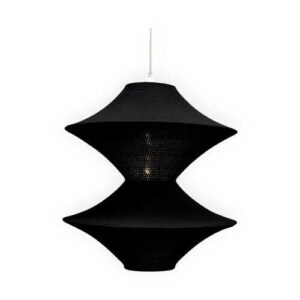
Подвесной светильник «Звезда Востока 02» MedinaLamps
Диапазон цен: 80000 руб. – 175000 руб.
-5%

