Скидка 5% на первый заказ — RDS5




Как сохранить анимацию фотошоп

Сохранение анимации в Photoshop — процесс, требующий понимания форматов экспорта, особенностей временной шкалы и целевого использования анимированного контента. Многие пользователи сталкиваются с проблемой потери кадров, пропадания прозрачности или увеличения размера файла после экспорта. Ключевой момент — выбрать правильный формат сохранения в зависимости от платформы: GIF для простых циклических анимаций, MP4 для видео, PNG-последовательности для монтажа, а WebP — как современную альтернативу.
Чтобы корректно сохранить анимацию из Photoshop, используйте экспорт через меню «Файл → Экспорт → Сохранить для веб (Устаревшее)» для GIF, PNG или JPEG-сериала, либо «Экспорт → Экспорт анимации» для MP4 и WebP. Убедитесь, что временная шкала настроена верно, а прозрачность и частота кадров соответствуют задаче.
Содержание статьи:
- Основные форматы анимации в Photoshop
- Сравнение форматов анимации
- Подготовка анимации к экспорту
- Шаги подготовки перед экспортом
- Методы сохранения анимации: пошаговые инструкции
- Экспорт в GIF через «Сохранить для веб»
- Экспорт в MP4 через «Экспорт анимации»
- Экспорт в WebP
- Экспорт PNG-последовательности
- Распространённые ошибки и как их избежать
- Ошибка 1: Анимация не воспроизводится после сохранения
- Ошибка 2: Пропадает прозрачность
- Ошибка 3: Большой размер файла
- Ошибка 4: Экспорт завершается с ошибкой
- Советы экспертов: как сохранять анимацию профессионально
- Автоматизация через действия и скрипты
- Работа с профилями цветов
- Тестирование на разных устройствах
- Вопросы и ответы
- Заключение
Основные форматы анимации в Photoshop
Photoshop поддерживает несколько форматов для хранения анимированных данных, каждый из которых имеет свои преимущества и ограничения. Выбор зависит от цели использования: публикация в соцсетях, встраивание на сайт, дальнейшая обработка в видеоредакторах или печать (в редких случаях).
Наиболее распространённые форматы — это GIF, MP4, WebP и последовательность PNG. GIF остаётся популярным благодаря универсальной совместимости, но ограничен 256 цветами и может иметь большой размер при высоком качестве. MP4 — более эффективный формат с компрессией H.264, идеален для видео. WebP предлагает баланс между качеством, размером и поддержкой прозрачности. PNG-последовательность используется, когда нужна максимальная точность кадров, например, для 3D-рендеринга или монтажа в After Effects.
Выбирая формат, важно учитывать не только технические параметры, но и платформу публикации. Например, Instagram принимает MP4 до 60 секунд, а Twitter — GIF до 15 МБ. Для сайтов рекомендуется WebP, если браузер пользователя его поддерживает.
Полезно знать: WebP поддерживается во всех современных браузерах, кроме Internet Explorer. При экспорте для веба всегда проверяйте целевую аудиторию.
Сравнение форматов анимации
Формат |
Прозрачность |
Цветовая глубина |
Компрессия |
Типичное использование |
|---|---|---|---|---|
GIF |
Да (1 цвет) |
до 256 цветов |
Lossless (LZW) |
Соцсети, баннеры, простые анимации |
MP4 (H.264) |
Нет (без альфа-канала) |
Полная (16+ млн цветов) |
Lossy |
Видео, YouTube, Instagram |
WebP |
Да (альфа-канал) |
Полная |
Lossy/Lossless |
Веб-сайты, современные платформы |
PNG-последовательность |
Да |
Полная |
Lossless |
Профессиональный монтаж, 3D |
Как видно из таблицы, выбор формата напрямую влияет на качество и функциональность анимации. Например, если вы создаёте логотип с эффектом появления, WebP будет оптимальным решением — он поддерживает плавную прозрачность и имеет меньший размер, чем GIF.
Подготовка анимации к экспорту
Перед тем как сохранить анимацию, необходимо убедиться, что все элементы временной шкалы настроены корректно. Неподготовленный проект — главная причина сбоев при экспорте. Проверьте следующие параметры:
- Частота кадров (FPS): стандартные значения — 24, 30 или 60 кадров в секунду. Для плавной анимации лучше использовать 30 FPS.
- Длительность каждого кадра: в режиме «Кадры» каждому слою соответствует фиксированное время показа.
- Наличие скрытых слоёв: они не должны случайно влиять на анимацию.
- Размер холста: слишком большой — увеличивает размер файла, слишком маленький — обрезает содержимое.
Если вы работаете с анимацией на временной шкале, убедитесь, что она находится в режиме «Анимация кадров», а не «Видеоклипы». Эти два режима работают по-разному: первый оперирует слоями как кадрами, второй — как видеофрагментами. Переключение между ними возможно через меню в правом нижнем углу панели «Временная шкала».
«Перед экспортом всегда проигрывайте анимацию в Photoshop полностью. Это позволяет заметить артефакты, пропущенные кадры или «подвисания» переходов.» — Алексей Котов, motion-designer, 8 лет опыта
Шаги подготовки перед экспортом
- Откройте панель «Временная шкала» (Окно → Временная шкала).
- Убедитесь, что выбран режим «Анимация кадров».
- Проверьте длительность каждого кадра: кликните на кадр, выберите время (например, 0.1 сек = 10 кадров/сек).
- Настройте циклы: в нижней части шкалы выберите «Бесконечно» или конкретное число повторений.
- Сверните или удалите вспомогательные слои (сетки, направляющие), которые не должны попасть в финальную анимацию.
Методы сохранения анимации: пошаговые инструкции
Photoshop предлагает несколько путей экспорта анимации, в зависимости от версии программы и желаемого формата. Ниже — подробные инструкции для самых востребованных сценариев.
Экспорт в GIF через «Сохранить для веб»
Этот метод подходит для старых и новых версий Photoshop, хотя в последних он помечен как «устаревший».
- Перейдите в меню: Файл → Экспорт → Сохранить для веб (Устаревшее).
- В открывшемся окне выберите формат GIF.
- Настройте параметры:
- Палитра: «Веб-безопасная» или «Оптимальная».
- Градиент: включите, чтобы сгладить переходы.
- Прозрачность: отметьте, если нужен прозрачный фон.
- Повторение: установите «Бесконечно».
- Нажмите «Сохранить», выберите папку и имя файла.
Полезно знать: GIF не поддерживает полупрозрачность. Полупрозрачные области будут сглажены или заменены на матовый фон. Чтобы избежать этого, предварительно добавьте сплошной фон или используйте WebP.
Экспорт в MP4 через «Экспорт анимации»
Современный способ для создания видеофайлов.
- Файл → Экспорт → Экспорт анимации.
- В диалоговом окне выберите:
- Формат: «Видео (MP4)».
- Качество: «Высокое» или «Максимальное».
- Частота кадров: оставьте как в исходной анимации.
- Разрешение: можно масштабировать (например, 50% для снижения размера).
- Нажмите «Экспорт» и укажите путь сохранения.
Экспорт в WebP
WebP — современный формат, сочетающий качества GIF и PNG, но с лучшей компрессией.
- Файл → Экспорт → Экспорт анимации.
- Выберите формат «WebP».
- Настройте:
- Качество: от 60 до 100 (рекомендуется 80–90).
- Прозрачность: автоматически сохраняется, если есть альфа-канал.
- Циклы: укажите количество повторений.
- Нажмите «Экспорт».
Экспорт PNG-последовательности
Используется, когда нужна максимальная точность или дальнейшая обработка в других программах.
- Файл → Скрипты → Экспорт временной шкалы.
- Выберите:
- Папку назначения.
- Формат: PNG.
- Режим: «Все кадры».
- Имя файла: задайте префикс (например, frame_).
- Нажмите «Сохранить».
Полученные файлы можно импортировать в After Effects, Premiere Pro или конвертировать в видео с помощью FFmpeg.
Распространённые ошибки и как их избежать
Даже опытные пользователи допускают ошибки при экспорте анимации. Знание типичных проблем помогает сэкономить время и избежать разочарований.
Ошибка 1: Анимация не воспроизводится после сохранения
Часто возникает при использовании неверного формата. Например, сохранение в обычный PNG или JPEG без активации режима экспорта анимации.
Решение: всегда используйте специализированные пункты меню — «Экспорт анимации» или «Сохранить для веб». Обычное «Сохранить как» не сохраняет временные данные.
Ошибка 2: Пропадает прозрачность
GIF поддерживает только двоичную прозрачность (полностью прозрачный или нет). Полупрозрачные тени, размытия или градиенты теряются.
Решение: используйте WebP вместо GIF. Если нужно именно GIF, добавьте фоновый слой или заранее сгладьте границы.
Ошибка 3: Большой размер файла
Особенно актуально для GIF. Даже короткая анимация может весить десятки мегабайт.
Способы уменьшения:
- Снизьте частоту кадров до 15–18 FPS.
- Уменьшите размер холста.
- Ограничьте палитру цветов (до 64–128).
- Используйте WebP или MP4 — они в 3–5 раз легче.
Ошибка 4: Экспорт завершается с ошибкой
Может быть вызван недостатком оперативной памяти, повреждёнными кадрами или конфликтом плагинов.
Решение:
- Закройте другие программы.
- Упростите анимацию (объедините слои).
- Обновите Photoshop до последней версии.
- Перезагрузите компьютер.
«Если анимация «зависает» при экспорте — попробуйте экспортировать не всю последовательность, а часть кадров. Так вы сможете локализовать проблемный фрейм.» — Марина Лебедева, digital artist, Adobe Certified Expert
Советы экспертов: как сохранять анимацию профессионально
Профессионалы используют комбинацию инструментов и подходов, чтобы добиться идеального результата.
Автоматизация через действия и скрипты
Photoshop позволяет записывать действия (Окно → Действия), которые автоматизируют экспорт. Например, можно создать действие: «Экспорт в WebP 80%», и применять его ко всем проектам.
Также существуют сторонние скрипты, например, «GifGun» или «Save for Web Plus», которые расширяют возможности экспорта.
Работа с профилями цветов
Для веба рекомендуется использовать sRGB. Перед экспортом убедитесь, что документ использует этот профиль (Редактирование → Назначить профиль цвета → sRGB IEC61966-2.1).
Тестирование на разных устройствах
Анимация может по-разному отображаться на iOS, Android и десктопе. Особенно это касается WebP и MP4. Тестируйте финальный файл на нескольких устройствах и браузерах.
Полезно знать: На старых версиях Safari (до 2020 года) WebP не поддерживался. Сегодня поддержка почти полная, но для массовых рассылок стоит иметь резервный вариант (например, GIF).
Вопросы и ответы
Можно ли сохранить анимацию с аудио в Photoshop?
Нет, Photoshop не поддерживает звуковые дорожки в анимации. Для добавления звука используйте After Effects или Premiere Pro. Экспортируйте видео из Photoshop, затем импортируйте в видеоредактор.
Почему после экспорта в MP4 пропала прозрачность?
MP4 в стандартной кодировке H.264 не поддерживает альфа-канал. Чтобы сохранить прозрачность, нужно использовать формат MOV с кодеком ProRes 4444 или экспортировать в WebP.
Как уменьшить размер GIF без потери качества?
Используйте оптимизацию палитры, уменьшите количество кадров, сожмите изображение через онлайн-сервисы (например, EZGIF). Также можно экспортировать в WebP и конвертировать обратно в GIF с потерями, если необходима совместимость.
Можно ли анимировать текст в Photoshop и сохранить это?
Да, любые изменения видимости, положения или стиля слоёв (включая текст) можно анимировать через временную шкалу и экспортировать в любом поддерживаемом формате.
Почему в «Экспорт анимации» нет формата GIF?
В новых версиях Photoshop GIF перемещён в раздел «Сохранить для веб (Устаревшее)». Это сделано из-за низкой эффективности формата, но он всё ещё доступен.
Заключение
Сохранение анимации в Photoshop — это не просто нажатие кнопки, а осознанный процесс, требующий понимания форматов, параметров экспорта и целей использования. Главное — правильно подготовить проект, выбрать подходящий формат и избегать типичных ошибок. Современные технологии позволяют использовать WebP и MP4 как более эффективные альтернативы устаревшим GIF.
Освойте экспорт в нескольких форматах, чтобы адаптировать анимацию под любую платформу. Помните: качество, размер и совместимость — три кита успешного публикования.
- Для веба используйте WebP — он легче и качественнее GIF.
- Для видео — MP4 через «Экспорт анимации».
- Всегда проверяйте прозрачность, частоту кадров и циклы.
- Тестируйте финальный файл на разных устройствах.
- Автоматизируйте повторяющиеся действия через систему «Действия».
⚠️ Дисклеймер — нажмите, чтобы развернуть
Материалы, опубликованные в разделе «Блог» на сайте RU DESIGN SHOP (rudesignshop.ru), носят исключительно информационный и ознакомительный характер и не являются руководством к действию, финансовой рекомендацией, медицинской услугой, ветеринарным назначением либо рекламой товаров и услуг, включая азартные игры. Публикации не содержат призывов к участию в азартных играх и не направлены на продвижение соответствующих операторов.
Безопасность применения товаров и веществ: при использовании строительных материалов, бытовой химии, пестицидов и агрохимикатов необходимо строго следовать инструкциям производителя и действующему законодательству Российской Федерации, включая Федеральный закон РФ от 19.07.1997 № 109-ФЗ «О безопасном обращении с пестицидами и агрохимикатами».
Упоминание товарных знаков, брендов и организаций носит исключительно информационный характер и не означает наличие партнёрских отношений или одобрения со стороны правообладателей.
Материалы, содержащие сведения о медицинских, ветеринарных или косметических средствах, представлены в справочных целях и не являются медицинской консультацией или назначением. Перед применением рекомендуется обратиться к врачу, ветеринарному специалисту или иному сертифицированному профессионалу.
Возрастные ограничения: материалы, содержащие сведения о продукции категории 18+, включая алкоголь или азартные игры, предназначены исключительно для совершеннолетней аудитории и публикуются в информационных целях.
Правовая ответственность: решения, принятые на основе опубликованной информации, пользователь принимает самостоятельно и на свой риск; редакция и авторы несут ответственность в пределах, установленных законодательством Российской Федерации.
Редакция не допускает публикаций, содержащих пропаганду экстремизма, терроризма, наркотических средств или суицида; подобные материалы подлежат немедленному удалению.
Упоминание организаций с ограниченным статусом: компания Meta Platforms Inc. (социальные сети Facebook и Instagram) признана экстремистской организацией решением суда РФ, её деятельность запрещена на территории Российской Федерации; любые упоминания приводятся исключительно в информационных целях.
Авторские права и источники: информация собирается из открытых источников; её актуальность указывается на дату публикации и может изменяться.
Изображения и иллюстрации используются на условиях, разрешённых правообладателями. При возникновении претензий редакция готова оперативно рассмотреть обращение и внести необходимые изменения.
Персональные данные и cookies: сайт использует cookies и обрабатывает персональные данные пользователей в соответствии с Федеральным законом № 152-ФЗ «О персональных данных» и Политикой конфиденциальности RU DESIGN SHOP.
Мнения авторов могут не совпадать с позицией государственных органов или коммерческих организаций, упомянутых в материалах.
РЕКОМЕНДУЕМ
Товары от российских производителей
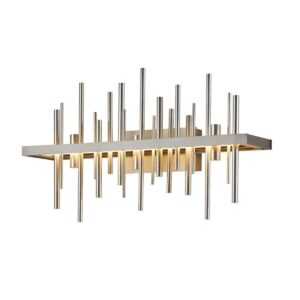
Настенный светильник Gelios Court GLODE
31383 руб.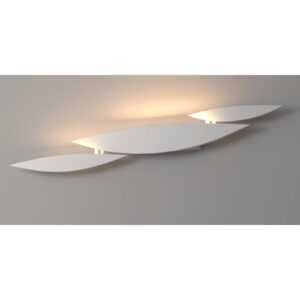
-5%
Светильник I LUCCI WALL Forstlight
Диапазон цен: 25130 руб. – 50260 руб.
-3%