Скидка 5% на первый заказ — RDS5




Фотошоп для чего
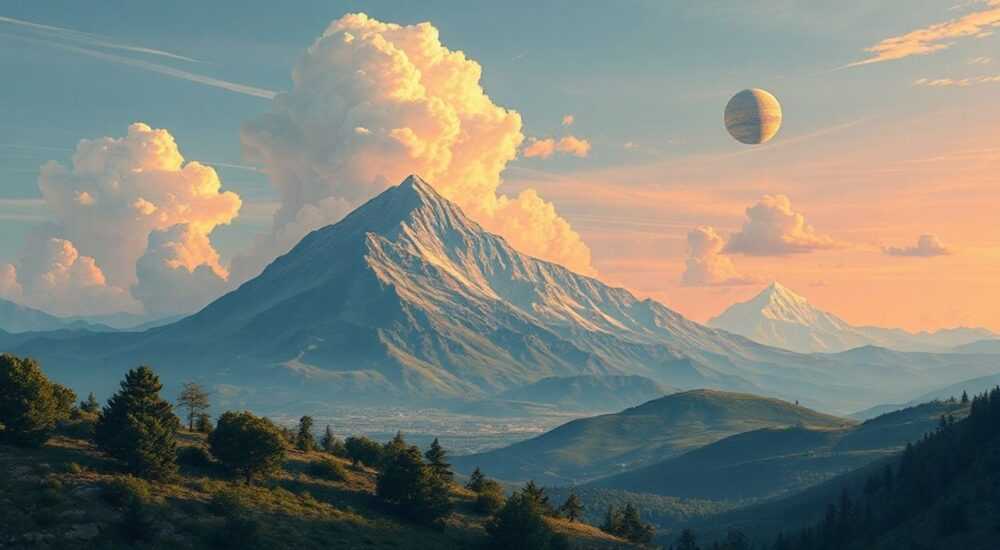
Adobe Photoshop — это многофункциональный графический редактор, разработанный для профессиональной и любительской обработки изображений. С момента своего появления в 1990 году он стал стандартом де-факто в области цифровой фотографии, дизайна и визуального контента. Изначально созданный как инструмент для коррекции фото, Photoshop сегодня используется гораздо шире: от ретуши портретов до создания сложных композиций, веб-дизайна, анимации и даже прототипирования интерфейсов.
Photoshop — универсальный инструмент для работы с растровой графикой, подходящий как фотографам, так и дизайнерам. Главная рекомендация: начинайте с базовых функций — коррекции цвета, выделения объектов и слоёв, чтобы постепенно освоить более сложные возможности.
Содержание статьи:
- Основные возможности Photoshop
- Что можно делать в Photoshop: основные направления
- Photoshop для фотографии: ретушь и коррекция
- Пошаговая ретушь портрета
- Дизайн и веб-разработка: где пригодится Photoshop
- Где Photoshop выигрывает у других редакторов
- Обучение и освоение Photoshop: с чего начать
- Типичные ошибки новичков
- Альтернативы Photoshop: что выбрать
- Популярные аналоги
- Экспертное мнение
- Интервью с Еленой Мироновой, арт-директором креативного агентства «Visual Lab»
- Вопросы и ответы
- Заключение
Основные возможности Photoshop
Photoshop — это не просто редактор фото. Это комплексная платформа, позволяющая работать с пикселями на глубоком уровне. Его основная специализация — растровая графика, то есть изображения, состоящие из точек (пикселей). Благодаря этому Photoshop идеально подходит для задач, где важна детализация: изменение текстур, коррекция кожи, создание реалистичных эффектов.
Главными краеугольными камнями Photoshop являются слои, маски и корректирующие инструменты. Слои позволяют накладывать элементы друг на друга, не повреждая исходное изображение. Маски дают возможность скрывать или показывать части слоя без потери данных. А корректирующие слои (например, уровни, кривые, баланс белого) позволяют менять цвет и экспозицию, оставляя оригинал нетронутым.
Работа с выделением — ещё одна ключевая особенность. Современные версии Photoshop используют искусственный интеллект для автоматического выделения объектов, волос, фона. Инструмент «Предметное выделение» и «Фоновый ластик» экономят часы ручного труда. При этом опытные пользователи всё ещё используют «Перо», чтобы добиться максимальной точности.
Что можно делать в Photoshop: основные направления
- Ретушь фотографий: удаление дефектов, улучшение кожи, коррекция формы лица, глаз, зубов.
- Коллажирование: создание композиций из нескольких изображений с реалистичным наложением теней, света и перспективы.
- Цветокоррекция: настройка баланса белого, насыщенности, контраста, градиентов.
- Работа с текстом: добавление надписей, логотипов, оформление баннеров и постеров.
- Создание эффектов: имитация старения, зернистости, свечения, размытия в движении.
- Подготовка к печати: правильная цветопередача (CMYK), разрешение, обрезка.
- Веб-дизайн и прототипирование: макеты сайтов, мобильных приложений, UI-компоненты.
Полезно знать: Photoshop поддерживает работу со смарт-объектами — это позволяет масштабировать изображения без потери качества и применять нелинейные эффекты, которые можно редактировать в любой момент.
Photoshop для фотографии: ретушь и коррекция
Для фотографов Photoshop — один из самых мощных инструментов после камеры. Он позволяет довести снимок до совершенства, особенно когда Lightroom или аналоги не справляются с задачей. Если Lightroom подходит для глобальной цветокоррекции и управления каталогом, то Photoshop нужен для локальных правок.
Одна из самых частых задач — ретушь портрета. Удаление прыщей, мешков под глазами, коррекция формы носа или подбородка — всё это делается с помощью инструментов «Лечащая кисть», «Заплатка» и «Штамп». Важно использовать эти инструменты деликатно, чтобы изображение не выглядело пластмассовым. Профессионалы часто работают на отдельных слоях с пониженной непрозрачностью, чтобы сохранить естественность кожи.
Пошаговая ретушь портрета
- Откройте фото в Photoshop и создайте копию фонового слоя (Ctrl+J).
- Используйте корректирующий слой «Кривые» для улучшения экспозиции.
- Примените «Баланс белого» для устранения цветовых искажений.
- Выделите лицо и примените легкое размытие (Gaussian Blur), затем используйте маску, чтобы оставить резкими глаза, брови и губы.
- Удалите дефекты с помощью «Лечащей кисти» и «Заплатки».
- Добавьте слой с высокочастотной детализацией (High Pass) для акцентирования текстуры кожи.
- Сохраните файл в формате PSD для дальнейшего редактирования.
Ещё одно важное направление — замена фона. Это необходимо для коммерческой фотографии, например, при съёмке одежды. Photoshop позволяет точно выделить модель, даже если у неё развевающиеся волосы. Делается это с помощью «Магического лассо», «Быстрого выбора» или ручного контура пером.
«Начинайте ретушь с крупных областей — общего тона кожи, затем переходите к мелким деталям. Работайте с увеличением 100–200%, но периодически отдаляйтесь, чтобы проверить естественность.» — Александра Волкова, профессиональный ретушёр, 8 лет опыта
Задача |
Инструмент |
Рекомендация |
|---|---|---|
Удаление дефектов |
Лечащая кисть, Заплатка |
Работайте на отдельном слое, чтобы можно было отменить изменения |
Коррекция цвета |
Кривые, Уровни, Цветовой баланс |
Используйте корректирующие слои вместо прямого редактирования |
Выделение объекта |
Перо, Предметное выделение |
Перо — для точности, ИИ-инструменты — для скорости |
Размытие фона |
Размытие в движении, Глубина резкости |
Имитируйте объектив камеры для реалистичности |
Дизайн и веб-разработка: где пригодится Photoshop
Хотя сегодня многие дизайнеры переходят на Figma или Adobe XD, Photoshop всё ещё активно используется в графическом дизайне. Особенно там, где важна работа с изображениями: создание обложек, баннеров, рекламных материалов, полиграфии.
Photoshop позволяет точно задавать размеры холста, использовать сетки, направляющие и выравнивание. Это критично при подготовке макетов для печати или экранов. Например, при создании постера важно соблюдать соотношение сторон, разрешение (300 ppi для печати) и цветовую модель (CMYK).
Для веб-дизайна Photoshop используется реже, но остаётся полезным для создания концептуальных макетов, иллюстраций и текстур. Можно экспортировать отдельные элементы (кнопки, иконки) в PNG или SVG. Однако современные задачи — адаптивный дизайн, прототипирование, командная работа — решаются лучше в специализированных инструментах.
Где Photoshop выигрывает у других редакторов
- Работа с текстурами: наложение фактур бумаги, ткани, металла поверх изображения.
- Создание эффектов: тени, свечение, 3D-текст, градиенты.
- Реставрация старых фото: восстановление разорванных участков, удаление пятен, цветизация ч/б снимков.
- Подготовка к печати: контроль цвета, bleed, метки обрезки.
Полезно знать: Photoshop поддерживает работу с 3D-объектами (хотя эта функция объявлена устаревшей), а также базовую анимацию через Timeline — полезно для создания GIF-баннеров.
Обучение и освоение Photoshop: с чего начать
Освоить Photoshop может каждый, независимо от возраста и опыта. Главное — системный подход. Начинать стоит не с изучения всех инструментов, а с решения конкретных задач: например, «как убрать фон с фото» или «как сделать кожу ровнее».
Adobe предлагает бесплатные туториалы прямо в приложении. Также популярны YouTube-каналы, такие как PHLEARN, Pixel & Tonic, Grafika-Master. Для структурированного обучения подойдут курсы на Skillbox, Coursera, Udemy. Хороший курс должен включать практику, домашние задания и обратную связь.
Типичные ошибки новичков
- Работа на фоновом слое: это приводит к потере оригинала. Всегда дублируйте слой перед редактированием.
- Игнорирование масок: вместо удаления частей изображения используйте маски — они необратимы.
- Чрезмерная ретушь: перебор с размытием и осветлением делает лицо неестественным.
- Незнание сочетаний клавиш: Ctrl+Z, Ctrl+J, Ctrl+T экономят массу времени.
«Не пытайтесь выучить всё сразу. Освойте 5–7 инструментов, которые нужны вам здесь и сейчас. Со временем добавляйте новые.» — Дмитрий Козлов, преподаватель цифрового дизайна, 12 лет в индустрии
Альтернативы Photoshop: что выбрать
Несмотря на доминирование, Photoshop — не единственный выбор. Сегодня существует множество достойных альтернатив, особенно с учётом высокой стоимости подписки Adobe.
Популярные аналоги
Программа |
Плюсы |
Минусы |
Для кого подходит |
|---|---|---|---|
Photoshop (Adobe) |
Максимальная функциональность, ИИ-инструменты, интеграция с другими продуктами Adobe |
Высокая цена, сложность для новичков |
Профессионалы, студии, дизайнеры |
GIMP |
Бесплатный, открытый код, поддержка плагинов |
Менее интуитивный интерфейс, слабее ИИ |
Студенты, начинающие, бюджетные проекты |
Photopea |
Работает в браузере, бесплатно, поддерживает PSD |
Требует интернет, возможны лаги |
Пользователи без установки ПО |
Affinity Photo |
Единоразовая покупка, высокая производительность, PSD-совместимость |
Нет облачной синхронизации, меньше обучающих материалов |
Фотографы, ищущие альтернативу Adobe |
Canva |
Простота, шаблоны, совместная работа |
Ограниченные возможности редактирования изображений |
Новички, маркетологи, SMM |
Выбор зависит от задач. Если вы работаете с фото на профессиональном уровне — Photoshop остаётся лучшим выбором. Для простых задач — Canva или Photopea. Для бюджетного, но мощного решения — Affinity Photo.
Полезно знать: Photopea — это онлайн-редактор, который практически полностью копирует интерфейс и функции Photoshop. Отличное решение для быстрых правок без установки программ.
Экспертное мнение
Интервью с Еленой Мироновой, арт-директором креативного агентства «Visual Lab»
«Photoshop — это как швейцарский нож в мире дизайна. Да, у него много «лезвий», и не все они актуальны сегодня. Но когда нужно что-то очень точное — например, реставрация архивного фото или сложный фотомонтаж — ничего лучше я не видела. Мы используем его в 70% проектов, особенно в рекламе и брендинге. Главное — не зацикливаться на том, что он «устарел». Это инструмент, а не мода.» — Елена Миронова, арт-директор, 15 лет в дизайне
По её словам, ключ к эффективному использованию Photoshop — понимание, зачем вы его применяете. «Если вы делаете посты для Instagram, возможно, проще использовать Canva. Но если вы создаёте брендбук с уникальными иллюстрациями, где важна текстура и глубина — тогда Photoshop незаменим.»
Вопросы и ответы
Можно ли использовать Photoshop бесплатно?
Да, Adobe предлагает 7-дневную пробную версию. Также существуют бесплатные аналоги: GIMP, Photopea, Paint.NET. Photopea особенно удобен — работает прямо в браузере и открывает PSD-файлы.
Чем Photoshop отличается от Lightroom?
Lightroom — это система управления фотографиями и массовой цветокоррекции. Он идеален для обработки сотен снимков с одной сессии. Photoshop же — для детальной, локальной ретуши. Обычно фотографы используют оба: Lightroom для экспозиции и тона, Photoshop — для ретуши.
Нужен ли Photoshop для веб-дизайна в 2026 году?
Для прототипирования и командной работы — нет. Лучше подходят Figma, Adobe XD. Но если вы создаёте иллюстрации, баннеры, текстуры — Photoshop остаётся мощным инструментом. Многие дизайнеры используют его как часть workflow.
Как быстро научиться Photoshop?
Зависит от целей. Для базовых задач — 2–4 недели при регулярной практике. Изучайте по принципу «задача → решение». Например: «выделить объект» → «использовать Перо или ИИ-инструмент». Смотрите видео, повторяйте, тренируйтесь на своих фото.
Photoshop устарел?
Нет. Хотя Adobe сместила фокус на ИИ-инструменты (например, Generative Fill), сам Photoshop продолжает развиваться. В 2025–2026 годах появились улучшенные функции выделения, генерации фона, автоматической ретуши. Это не устаревшая программа, а эволюционирующий продукт.
Заключение
Photoshop остаётся одним из самых мощных и универсальных инструментов в мире цифровой графики. Он подходит не только фотографам, но и дизайнерам, иллюстраторам, маркетологам. Его функциональность охватывает всё: от простой обрезки фото до сложнейших композиций и ретуши.
Главное — понимать, зачем вы его используете. Не нужно осваивать все функции сразу. Начните с конкретной задачи, решите её, закрепите навык. Со временем вы построите свой набор приёмов, который будет работать именно для вас.
- Photoshop — это не только ретушь, но и дизайн, коллаж, подготовка к печати.
- Для новичков важны слои, маски и корректирующие инструменты.
- Современные версии активно используют ИИ для ускорения работы.
- Альтернативы есть, но для профессиональной работы Photoshop часто остаётся лучшим выбором.
- Обучение должно быть практико-ориентированным: решайте реальные задачи.
⚠️ Дисклеймер — нажмите, чтобы развернуть
Материалы, опубликованные в разделе «Блог» на сайте RU DESIGN SHOP (rudesignshop.ru), носят исключительно информационный и ознакомительный характер и не являются руководством к действию, финансовой рекомендацией, медицинской услугой, ветеринарным назначением либо рекламой товаров и услуг, включая азартные игры. Публикации не содержат призывов к участию в азартных играх и не направлены на продвижение соответствующих операторов.
Безопасность применения товаров и веществ: при использовании строительных материалов, бытовой химии, пестицидов и агрохимикатов необходимо строго следовать инструкциям производителя и действующему законодательству Российской Федерации, включая Федеральный закон РФ от 19.07.1997 № 109-ФЗ «О безопасном обращении с пестицидами и агрохимикатами».
Упоминание товарных знаков, брендов и организаций носит исключительно информационный характер и не означает наличие партнёрских отношений или одобрения со стороны правообладателей.
Материалы, содержащие сведения о медицинских, ветеринарных или косметических средствах, представлены в справочных целях и не являются медицинской консультацией или назначением. Перед применением рекомендуется обратиться к врачу, ветеринарному специалисту или иному сертифицированному профессионалу.
Возрастные ограничения: материалы, содержащие сведения о продукции категории 18+, включая алкоголь или азартные игры, предназначены исключительно для совершеннолетней аудитории и публикуются в информационных целях.
Правовая ответственность: решения, принятые на основе опубликованной информации, пользователь принимает самостоятельно и на свой риск; редакция и авторы несут ответственность в пределах, установленных законодательством Российской Федерации.
Редакция не допускает публикаций, содержащих пропаганду экстремизма, терроризма, наркотических средств или суицида; подобные материалы подлежат немедленному удалению.
Упоминание организаций с ограниченным статусом: компания Meta Platforms Inc. (социальные сети Facebook и Instagram) признана экстремистской организацией решением суда РФ, её деятельность запрещена на территории Российской Федерации; любые упоминания приводятся исключительно в информационных целях.
Авторские права и источники: информация собирается из открытых источников; её актуальность указывается на дату публикации и может изменяться.
Изображения и иллюстрации используются на условиях, разрешённых правообладателями. При возникновении претензий редакция готова оперативно рассмотреть обращение и внести необходимые изменения.
Персональные данные и cookies: сайт использует cookies и обрабатывает персональные данные пользователей в соответствии с Федеральным законом № 152-ФЗ «О персональных данных» и Политикой конфиденциальности RU DESIGN SHOP.
Мнения авторов могут не совпадать с позицией государственных органов или коммерческих организаций, упомянутых в материалах.
РЕКОМЕНДУЕМ
Товары от российских производителей
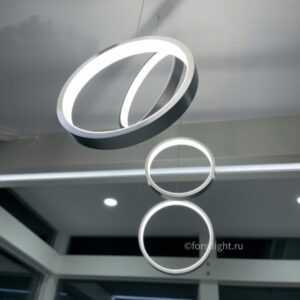
Светильник HOOP PR ST Forstlight
Диапазон цен: 27480 руб. – 51860 руб.