Скидка 5% на первый заказ — RDS5




Как сделать фото в фигме

Фигма — мощный инструмент для дизайна интерфейсов, прототипирования и коллаборации. Многие пользователи сталкиваются с необходимостью экспортировать или создавать изображения напрямую в Figma: будь то скриншоты экранов, презентационные материалы, макеты для разработчиков или визуальные элементы для соцсетей. Процесс может показаться простым, но без понимания всех нюансов легко допустить ошибки — от неправильного разрешения до потери качества при масштабировании.
Чтобы сделать фото в Figma, используйте функцию экспорта слоёв или фреймов. Выберите нужный элемент, настройте формат (PNG, JPG, SVG) и разрешение, затем экспортируйте. Для презентаций и демонстраций удобно использовать режим «Present» или сделайте скриншот через браузер.
Содержание статьи:
- Что такое «сделать фото» в Figma: терминология и понимание задачи
- Основные способы создать изображение в Figma
- Пошаговая инструкция: как экспортировать фрейм
- Экспертные настройки для безупречного качества
- Ошибки, которые допускают новички при экспорте изображений
- Как избежать потерь качества
- Работа с мобильными и десктопными устройствами: особенности экспортов
- Экспорт для презентаций и клиентов: как выглядеть профессионально
- Чек-лист перед отправкой клиенту
- Экспертное мнение
- Интервью с Михаилом Соколовым, старшим UI/UX-дизайнером, 9 лет в индустрии
- Вопросы и ответы
- Заключение
Что такое «сделать фото» в Figma: терминология и понимание задачи
Когда пользователи говорят «сделать фото в Figma», они часто имеют в виду не фотографирование экрана, а создание статичного изображения из дизайна. Это может быть PNG, JPG, SVG или PDF-файл, содержащий один или несколько фреймов, иконок, логотипов, UI-компонентов или целых экранов приложения. Важно понимать, что Figma — это векторный редактор, работающий в облаке, поэтому все операции происходят онлайн, а результат можно экспортировать в различных форматах.
Процесс создания изображения включает выбор области, настройку параметров экспорта и скачивание файла. При этом качество, размер и формат напрямую влияют на дальнейшее использование: публикация в интернете, печать, передача разработчикам или включение в презентацию. Понимание этих этапов позволяет избежать типичных ошибок и ускорить рабочий процесс.
Figma автоматически сохраняет все изменения, поэтому перед экспортом важно убедиться, что дизайн актуален. Также стоит помнить, что «фото» — это метафора. Настоящего фотоаппарата в Figma нет, но есть мощные инструменты для преобразования визуального контента в готовые к использованию файлы.
Полезно знать: Все экспортируемые изображения генерируются на основе текущего состояния слоя или фрейма. Изменения после экспорта не повлияют на уже скачанный файл.
Основные способы создать изображение в Figma
Существует несколько методов получения изображения из проекта Figma. Выбор зависит от цели: нужен ли вам точный экспорт компонента, скриншот всей страницы или презентация дизайна.
- Экспорт выбранного фрейма или слоя. Это самый распространённый способ. Выделите нужный фрейм, перейдите в правую панель, найдите раздел «Export» и добавьте настройки экспорта. Можно задать формат (PNG, JPG, SVG, PDF), разрешение (1x, 2x, 3x) и даже отступы («Constraints»).
- Использование режима «Present». Если нужно продемонстрировать дизайн клиенту или команде, активируйте режим просмотра. Нажмите «Present» в верхнем правом углу. В этом режиме можно делать скриншоты экрана через браузер или системные средства ОС.
- Скриншот через браузер или ОС. Простой, но неточный способ — использовать сочетание клавиш Print Screen (Windows) или Cmd+Shift+4 (macOS). Подходит для быстрых демонстраций, но не рекомендуется для финальной передачи материалов.
- Экспорт через плагины. Существуют сторонние плагины, такие как Content Snapper, Auto Export или Screenshot to Frame, которые автоматизируют процесс создания изображений. Они позволяют делать скриншоты с фоном, тенями и отступами по шаблону.
Для большинства задач подходит первый способ — прямой экспорт. Он даёт полный контроль над качеством и форматом. Например, если вы работаете с мобильным интерфейсом, лучше экспортировать каждый экран отдельно в PNG@2x для чёткой отрисовки на Retina-экранах.
Пошаговая инструкция: как экспортировать фрейм
- Откройте проект в Figma и найдите нужный фрейм (например, экран приложения).
- Щёлкните по фрейму, чтобы выделить его.
- В правой панели найдите блок «Export». Если его нет — убедитесь, что выбран именно фрейм, а не группа.
- Нажмите «+ Add Export Settings».
- Выберите формат: PNG (для прозрачности и качества), JPG (для меньшего размера), SVG (для иконок и векторов), PDF (для многостраничных документов).
- Установите разрешение: 1x (стандарт), 2x (для Retina), 3x (максимальное качество).
- При необходимости измените имя файла (по умолчанию — имя фрейма).
- Нажмите «Export [название]» и выберите место сохранения.
«Всегда экспортируйте ключевые экраны в нескольких форматах: PNG@2x для разработчиков и JPG@1x для презентаций. Это экономит время на конвертации позже.» — Анна Ковалёва, UX-дизайнер, 7 лет опыта
Экспертные настройки для безупречного качества
Чтобы изображение выглядело идеально в любом контексте, важно правильно настроить параметры экспорта. Вот ключевые моменты, которые влияют на результат.
Формат файла. Выбор зависит от назначения:
- PNG — лучший выбор для UI-элементов, иконок, логотипов с прозрачным фоном. Сохраняет качество и поддерживает альфа-канал.
- JPG — подходит для фотографий или сложных изображений внутри дизайна. Не поддерживает прозрачность, но даёт меньший размер.
- SVG — идеален для веб-разработки. Векторный формат, масштабируется без потерь. Рекомендуется для кнопок, иконок, логотипов.
- PDF — используется для печати, презентаций или передачи клиентам. Может содержать несколько страниц.
Разрешение (scale).
- 1x — базовое разрешение. Подходит для веб-просмотра.
- 2x — удвоенное разрешение. Обязательно для Retina-дисплеев и мобильных устройств.
- 3x — максимальное качество. Используется редко, только при работе с очень высокими DPI (например, 4K-экраны).
Цель использования |
Рекомендуемый формат |
Разрешение |
Особенности |
|---|---|---|---|
Передача разработчику (UI) |
PNG |
2x |
Прозрачность, чёткие края |
Публикация в соцсетях |
JPG |
1x |
Меньший размер, хорошая цветопередача |
Веб-иконки |
SVG |
— |
Вектор, масштабируется без потерь |
Презентация клиенту |
PDF |
1x |
Многостраничный документ |
Полезно знать: Если вы экспортируете несколько фреймов, используйте плагин Batch Export — он позволяет одновременно экспортировать десятки элементов с одинаковыми настройками.
Ошибки, которые допускают новички при экспорте изображений
Даже опытные дизайнеры иногда сталкиваются с проблемами при экспорте. У новичков же ошибки встречаются чаще. Вот самые распространённые:
- Экспорт группы вместо фрейма. Группы не поддерживают экспорт напрямую. Перед экспортом преобразуйте группу в фрейм (Ctrl+Alt+G / Cmd+Option+G).
- Неправильное разрешение. Экспорт в 1x для мобильного дизайна приводит к размытости на реальных устройствах. Всегда проверяйте требования платформы (iOS, Android, Web).
- Игнорирование прозрачности. Если фон нужен прозрачным (например, для иконки), выбирайте PNG. JPG всегда имеет белый фон.
- Отсутствие имён у фреймов. Фигма использует имя фрейма как название файла. Без осмысленных имён сложно ориентироваться в папке с экспортированными материалами.
- Экспорт всего холста целиком. Это создаёт огромные файлы с лишними элементами. Экспортируйте только нужные фреймы.
Как избежать потерь качества
- Используйте векторные объекты там, где возможно. Текст, фигуры, иконки должны оставаться векторными до экспорта.
- Не растрируйте слои без необходимости. Растровые изображения теряют качество при масштабировании.
- Для текста убедитесь, что шрифты загружены. Figma встраивает их в экспорт, но при использовании редких шрифтов могут быть проблемы.
- Проверяйте результат: откройте экспортированный файл в увеличенном виде, особенно на границах элементов.
«Если вы работаете над продуктом, который будет запущен на разных устройствах, создайте систему имён для фреймов: ScreenName_Device_Scale. Например: Login_iPhone_2x. Это упрощает автоматизацию и поиск.» — Дмитрий Петров, продуктовый дизайнер, Figma Ambassador
Работа с мобильными и десктопными устройствами: особенности экспортов
Требования к изображениям различаются в зависимости от платформы. Мобильные устройства требуют высокого DPI, в то время как веб-интерфейсы могут обходиться более низким разрешением.
Для iOS стандартные плотности пикселей: @1x (базовое), @2x (Retina), @3x (iPhone Plus, Pro Max). При экспорте UI-элементов рекомендуется использовать PNG@2x и PNG@3x.
Для Android используется система dp (density-independent pixels) и множители: mdpi (1x), hdpi (1.5x), xhdpi (2x), xxhdpi (3x), xxxhdpi (4x). Figma позволяет экспортировать в 1x, 2x, 3x, 4x, что покрывает все основные категории.
Для веб-платформ достаточно 1x и 2x. SVG предпочтителен для иконок и логотипов. Адаптивные изображения можно подготовить заранее, экспортировав в разных размерах.
Полезно знать: Figma не поддерживает экспорт в 1.5x или 4x «из коробки», но вы можете создать кастомный плагин или использовать сторонние инструменты для таких случаев.
Экспорт для презентаций и клиентов: как выглядеть профессионально
Когда вы представляете работу клиенту, важна не только суть, но и форма. Экспорт должен выглядеть аккуратно, содержать только релевантную информацию и соответствовать бренду.
Лучший способ — использовать режим «Present». Он скрывает панели инструментов, показывает только фреймы и позволяет перемещаться по прототипу. Затем можно:
- Поделиться ссылкой на презентацию (через кнопку «Share» → «Present»).
- Сделать скриншот экрана и вставить в Google Slides, PowerPoint или Notion.
- Экспортировать каждый фрейм как PNG@2x и собрать в презентацию.
Альтернатива — создать отдельную страницу в Figma с «презентационными фреймами», где каждый экран оформлен с тенью, отступами и фоном устройства (например, макет iPhone). Для этого используются плагины вроде Device Frames или Mockupify.
Чек-лист перед отправкой клиенту
- Проверены все имена фреймов.
- Экспорт выполнен в нужных форматах и разрешениях.
- Нет лишних слоёв, комментариев, временных заметок.
- Цвета и шрифты соответствуют гайдлайнам бренда.
- Добавлены подписи или номера экранов (если нужно).
«Клиенты ценят порядок. Если вы отправляете 10 экранов, назовите файлы последовательно: 01_Login.png, 02_Home.png и т.д. Это создаёт ощущение профессионализма.» — Елена Миронова, арт-директор, агентство BrandUp
Экспертное мнение
Интервью с Михаилом Соколовым, старшим UI/UX-дизайнером, 9 лет в индустрии
«Сегодня Figma — не просто инструмент для дизайна, а платформа для коммуникации. Когда я говорю „сделать фото“, я имею в виду не просто экспорт, а создание визуального артефакта, который решает задачу: показать, объяснить, утвердить.
Моя стратегия: всё, что может быть вектором — экспортируется как SVG. Всё, что связано с экранами — в PNG@2x. И всегда — с чёткой системой имён. Я использую плагин Auto Layout + Constraints, чтобы фреймы были адаптивными, а при экспорте — идеальными.
Совет: не экономьте время на настройке экспорта. Десять минут сейчас сэкономят часы правок потом.»
Вопросы и ответы
Можно ли сделать скриншот всего проекта сразу?
Да, но не рекомендуется. Лучше экспортировать по одному фрейму. Если нужно — используйте плагин Batch Export или объедините фреймы в одну страницу, затем сделайте скриншот через браузер.
Почему моё изображение выглядит размытым?
Скорее всего, вы экспортировали в 1x, а открыли на Retina-экране. Всегда используйте 2x для мобильных и высокоплотных экранов. Также проверьте, не был ли слой растрифицирован ранее.
Как экспортировать с фоном устройства (например, iPhone)?
Добавьте макет смартфона из библиотеки Figma (Community) или используйте плагин Device Frames. Поместите ваш фрейм внутрь экрана устройства, затем экспортируйте весь макет.
Можно ли автоматизировать экспорт?
Да. Плагины вроде Content Snapper, Export Kit или Custom Export позволяют настроить шаблоны экспорта и запускать их одним кликом.
Поддерживаются ли анимации при экспорте?
Нет. Figma экспортирует только статичные изображения. Для анимаций используйте Lottie (через плагины) или экспортируйте в видеоформат (например, через Figmotion).
Заключение
Создание изображений в Figma — это не просто техническая операция, а часть дизайнерского процесса. От того, как вы экспортируете свои работы, зависит их восприятие разработчиками, клиентами и коллегами. Понимание различий между форматами, разрешениями и методами экспорта позволяет экономить время, избегать ошибок и выглядеть профессионально.
Главное — подходить к экспорту осознанно. Не просто «сделать фото», а подготовить качественный артефакт, соответствующий цели. Используйте векторы, настраивайте имена, применяйте плагины и следите за деталями.
- Всегда экспортируйте фреймы, а не группы.
- Используйте PNG@2x для мобильных экранов и SVG для иконок.
- Называйте фреймы понятно — это упрощает работу с файлами.
- Применяйте плагины для автоматизации массового экспорта.
- Для презентаций используйте режим «Present» или макеты устройств.
⚠️ Дисклеймер — нажмите, чтобы развернуть
Материалы, опубликованные в разделе «Блог» на сайте RU DESIGN SHOP (rudesignshop.ru), носят исключительно информационный и ознакомительный характер и не являются руководством к действию, финансовой рекомендацией, медицинской услугой, ветеринарным назначением либо рекламой товаров и услуг, включая азартные игры. Публикации не содержат призывов к участию в азартных играх и не направлены на продвижение соответствующих операторов.
Безопасность применения товаров и веществ: при использовании строительных материалов, бытовой химии, пестицидов и агрохимикатов необходимо строго следовать инструкциям производителя и действующему законодательству Российской Федерации, включая Федеральный закон РФ от 19.07.1997 № 109-ФЗ «О безопасном обращении с пестицидами и агрохимикатами».
Упоминание товарных знаков, брендов и организаций носит исключительно информационный характер и не означает наличие партнёрских отношений или одобрения со стороны правообладателей.
Материалы, содержащие сведения о медицинских, ветеринарных или косметических средствах, представлены в справочных целях и не являются медицинской консультацией или назначением. Перед применением рекомендуется обратиться к врачу, ветеринарному специалисту или иному сертифицированному профессионалу.
Возрастные ограничения: материалы, содержащие сведения о продукции категории 18+, включая алкоголь или азартные игры, предназначены исключительно для совершеннолетней аудитории и публикуются в информационных целях.
Правовая ответственность: решения, принятые на основе опубликованной информации, пользователь принимает самостоятельно и на свой риск; редакция и авторы несут ответственность в пределах, установленных законодательством Российской Федерации.
Редакция не допускает публикаций, содержащих пропаганду экстремизма, терроризма, наркотических средств или суицида; подобные материалы подлежат немедленному удалению.
Упоминание организаций с ограниченным статусом: компания Meta Platforms Inc. (социальные сети Facebook и Instagram) признана экстремистской организацией решением суда РФ, её деятельность запрещена на территории Российской Федерации; любые упоминания приводятся исключительно в информационных целях.
Авторские права и источники: информация собирается из открытых источников; её актуальность указывается на дату публикации и может изменяться.
Изображения и иллюстрации используются на условиях, разрешённых правообладателями. При возникновении претензий редакция готова оперативно рассмотреть обращение и внести необходимые изменения.
Персональные данные и cookies: сайт использует cookies и обрабатывает персональные данные пользователей в соответствии с Федеральным законом № 152-ФЗ «О персональных данных» и Политикой конфиденциальности RU DESIGN SHOP.
Мнения авторов могут не совпадать с позицией государственных органов или коммерческих организаций, упомянутых в материалах.
РЕКОМЕНДУЕМ
Товары от российских производителей
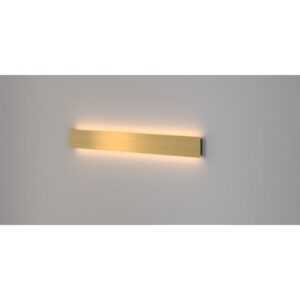
Светильник LINER BRASS Forstlight
Диапазон цен: 45990 руб. – 76940 руб.