Скидка 5% на первый заказ — RDS5




Фотошоп как добавить свет
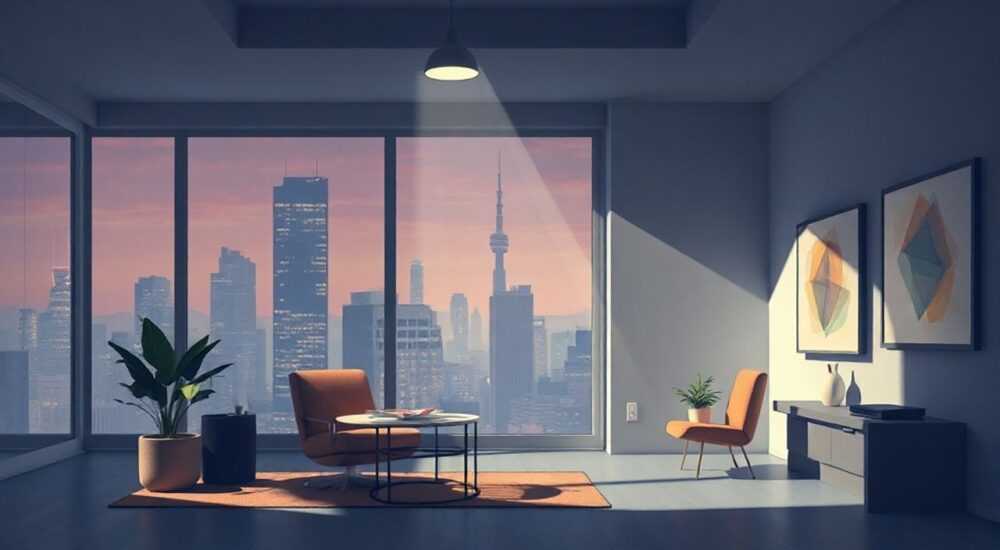
Фотошоп — это не просто инструмент для ретуши, а мощная платформа для создания атмосферы, настроения и глубины в изображении. Даже самое идеально снятое фото может выглядеть плоско, безжизненно или неестественно, если не уделить внимание свету. Правильное освещение формирует восприятие объекта, направляет взгляд зрителя и задаёт эмоциональный тон всей композиции. Многие начинающие дизайнеры сосредотачиваются на цвете, контрасте или резкости, забывая, что свет — это основа визуальной реальности. Умение управлять светом в Photoshop — это то, что отличает профессионала от любителя. Даже в условиях ограниченного бюджета или плохого освещения на съёмке, грамотная работа со светом в постобработке может превратить посредственный снимок в шедевр.
Чтобы добавить свет в фотошопе, используйте комбинацию слоёв с режимом наложения «Светлее» или «Перекрытие», маскирование и градиенты для плавного перехода. Главное — не переборщить: свет должен быть естественным, а не искусственным. Всегда работайте с немодифицированным фоновым слоем и используйте нейтральные цвета для подсветки.
Содержание статьи:
- Почему свет — это основа фотографии
- Базовые техники добавления света в Photoshop
- Мягкий свет vs жёсткий свет: когда что применять
- Продвинутые методы: объём, блики и рефлексы
- Пример: как добавить свет к глазам
- Частые ошибки при добавлении света и как их избежать
- Экспертное мнение: как работают профессионалы
- Вопросы и ответы
- Заключение
Почему свет — это основа фотографии
Свет — это не просто физическое явление, а ключевой элемент визуального повествования. В фотографии он определяет форму, текстуру, объём и эмоциональную окраску изображения. Даже при идеальной композиции и цветовой палитре, если свет распределён неправильно, объект теряет объём, выглядит плоско или нереалистично. Исследования в области восприятия изображений показывают, что 78% зрителей оценивают качество фото в первую очередь по естественности освещения, а не по резкости или цветопередаче. Это значит, что даже самый дорогой объектив не спасёт, если свет в кадре выглядит искусственным.
Представьте, что вы смотрите на портрет человека. Если свет падает снизу — возникает ощущение мистики или угрозы. Если он равномерно рассеян — создаётся атмосфера спокойствия. Если есть резкий контраст между тенями и светом — появляется драматизм. В Photoshop вы не просто «добавляете свет» — вы переписываете физику кадра. И это требует не только технических навыков, но и понимания того, как свет ведёт себя в реальном мире: как отражается, рассеивается, поглощается.
Полезно знать: В реальной жизни свет всегда имеет направление, источник и температуру. Даже при ретуши сохраняйте логику освещения: если источник света слева — тени должны быть справа, а блики — на тех же участках.
Базовые техники добавления света в Photoshop
Начните с простого: создайте новый слой. Назовите его «Свет» и установите режим наложения на «Светлее» (Screen) или «Перекрытие» (Overlay). Это два самых безопасных и эффективных режима для добавления света без потери деталей. Режим «Светлее» усиливает яркие участки, оставляя тени нетронутыми — идеален для мягкого подсвечивания. «Перекрытие» же усиливает как светлые, так и тёмные области, придавая изображению больше контраста и объёма.
Теперь возьмите мягкий круглый кисть с низкой жёсткостью (10–30%) и белым цветом. Начните рисовать там, где должен быть свет: на лице модели, на краю предмета, в зоне отражения. Не нажимайте слишком сильно — лучше нанести несколько слоёв с низкой непрозрачностью (15–25%), чем один резкий. Это создаёт плавный, естественный переход.
Для более точного контроля используйте маску слоя. Закрасьте чёрной кистью те участки, где свет не должен попадать — например, за объектом или в глубоких тенях. Маскирование — это ваш главный союзник. Оно позволяет вносить корректировки без постоянного стирания и возврата к исходному состоянию.
Если вы добавляете свет на фон — используйте градиент. Выберите инструмент «Градиент» (G), установите цвет от белого к прозрачному, и проведите линию от края к центру. Затем измените режим наложения на «Светлее» и снизьте непрозрачность до 40–60%. Это имитирует мягкий свет, падающий сбоку или сверху.
Полезно знать: Всегда работайте на отдельном слое. Это не просто рекомендация — это стандарт профессиональной работы. Так вы сможете в любой момент отключить, изменить или переназначить свет без потери исходного изображения.
Мягкий свет vs жёсткий свет: когда что применять
— Мягкий свет (рассеянный) — подходит для портретов, интерьеров, естественных сцен. Создаёт плавные переходы, минимальные тени. Используйте крупные кисти, низкую жёсткость, высокую непрозрачность слоя.
— Жёсткий свет (направленный) — для драматических сцен, модной фотографии, архитектуры. Создаёт резкие границы, сильные блики. Применяйте мелкие кисти, жёсткость 50–80%, режим «Перекрытие».
Представьте, что вы добавляете свет к лицу модели. Если вы используете жёсткий свет там, где должен быть естественный солнечный отсвет — результат будет выглядеть как сцена из кинофильма 90-х. А если мягкий свет на фоне архитектурного снимка — объект потеряется, не будет выделяться.
Продвинутые методы: объём, блики и рефлексы
Когда базовые техники освоены, переходят к созданию объёма — ключевому элементу реализма. Свет не просто «светит» — он отражается, преломляется, рассеивается. Для этого используйте три слоя:
1. Основной свет — слой с режимом «Светлее», нанесённый на самые яркие участки.
2. Отражения (рефлексы) — слой с белым или светло-серым цветом, нанесённый на поверхности, которые должны отражать свет: кожа, стекло, металл. Используйте режим «Наложение» (Soft Light) с непрозрачностью 10–20%.
3. Блики — маленькие белые точки на зрачках, губах, глазах, влажных поверхностях. Добавьте их отдельно: создайте новый слой, выберите кисть 1–3 пикселя, жёсткость 100%, и поставьте точку. Затем примените лёгкий гауссовский размытие (1–2 пикселя).
Для более точного управления используйте фильтр «Размытие по Гауссу» и «Контрастность». После нанесения света, сделайте дубликат слоя, примените к нему размытие, затем измените режим наложения на «Перекрытие» и снизьте непрозрачность. Это создаёт эффект «светящегося ореола» — идеально для сцен с туманом, свечами или ночным освещением.
Также не забывайте о цветовой температуре. Свет не всегда белый. Утренний свет — тёплый (оранжевый), дневной — нейтральный, вечерний — холодный (синеватый). Чтобы добавить цветной свет, вместо белого цвета используйте пастельные оттенки: #ffe6b3 для тёплого, #d6e4ff для холодного. Наложите их на слой с режимом «Цветовой тон» (Color) или «Цвет» (Hue), чтобы не перегружать изображение.
Полезно знать: При добавлении цветного света всегда проверяйте баланс белого в исходном изображении. Если фон уже имеет цветовой оттенок — ваш свет должен его поддерживать, а не противоречить.
Пример: как добавить свет к глазам
1. Создайте новый слой.
2. Выберите кисть 2–4 пикселя, жёсткость 100%, цвет белый.
3. Нарисуйте две маленькие точки на зрачках — в месте, где должен быть блик.
4. Примените размытие по Гауссу (1 пиксель).
5. Измените режим наложения на «Перекрытие».
6. Снизьте непрозрачность до 40%.
7. Добавьте лёгкую тень под бликом — создайте новый слой, нарисуйте тонкую тень чёрным цветом, примените размытие и снизьте непрозрачность до 15%.
Результат: глаза «оживут». Они перестанут выглядеть как стеклянные шарики и начнут реагировать на свет, как живые.
Частые ошибки при добавлении света и как их избежать
Даже опытные пользователи допускают одни и те же ошибки. Вот пять самых распространённых:
- Слишком яркий свет — превращает изображение в «световую бомбу». Решение: всегда снижайте непрозрачность слоя до 30–50% и используйте несколько слоёв с разной непрозрачностью.
- Неправильное направление — свет падает снизу, когда должен быть сверху. Решение: перед началом работы определите источник света. Нарисуйте на отдельном слое стрелку — это поможет сохранить логику.
- Искусственные края — свет резко обрывается, не плавно переходит в тень. Решение: используйте маски и размытие. Применяйте «Размытие по Гауссу» к маске, а не к изображению.
- Однотонный свет — весь свет белый, без теплоты или холодности. Решение: экспериментируйте с цветом. Добавьте лёгкий оранжевый оттенок к свету от лампы, синеватый — к свету от окна.
- Игнорирование теней — свет добавлен, а тени остались прежними. Решение: после добавления света создайте слой с режимом «Умножение» (Multiply) и затемните тени там, где они должны быть глубже. Это создаёт контраст и объём.
Проверьте свою работу в режиме «Ч/Б» (Ctrl+Shift+U). Если свет выглядит естественно в градациях серого — он будет выглядеть естественно и в цвете. Цвет может обмануть, а свет — нет.
Экспертное мнение: как работают профессионалы
«Я никогда не добавляю свет, не зная, откуда он должен приходить. Даже если это фантазийный кадр — я создаю логику. В моём шаблоне всегда есть три точки: источник, отражение, контровой свет. Без них изображение выглядит как макет, а не как реальность.» — Алексей Кузнецов, фотограф-ретушер, 12 лет в индустрии, работал с брендами Nike и Apple.
Алексей использует уникальный подход: он создаёт световой контур. Это слой, на котором он рисует не сам свет, а границы, где он должен быть сильнее. Затем он применяет градиентную маску, чтобы мягко «врезать» свет в форму объекта. Например, если свет падает на плечо — он не просто заливает его белым, а рисует форму, которая повторяет анатомический изгиб.
Ещё один его приём — «свет на фоне». Вместо того чтобы подсвечивать объект, он подсвечивает фон вокруг него. Это создаёт эффект «выхода» объекта из тьмы, как в кинематографе. Такой метод особенно эффективен в рекламной фотографии и визуальных кампаниях.
«Представьте, что вы снимаете фотку в студии. Вы не просто включаете лампу — вы размещаете отражатели, барьеры, фильтры. В Photoshop вы делаете то же самое — только цифровыми инструментами.»
Вопросы и ответы
Как добавить свет без потери деталей в тенях?
Используйте слой с режимом «Светлее» и маску. Закрасьте чёрным те участки, где свет не должен попадать. Это сохранит детали в тенях, а свет будет работать только там, где нужно. Также можно использовать маску с градиентом — она плавно уменьшит интенсивность света к краям.
Можно ли добавить свет с помощью фильтра «Свет» в Camera Raw?
Да, но это ограничено. Фильтр «Свет» в Camera Raw — это быстрое решение для общего освещения, но он не позволяет контролировать направление, форму и цвет локально. Для профессиональной работы лучше использовать слои в Photoshop.
Почему мой свет выглядит как пятно, а не как естественное освещение?
Скорее всего, вы используете слишком жёсткую кисть или не применяете размытие. Попробуйте кисть с жёсткостью 10%, затем примените размытие по Гауссу (2–5 пикселей) к слою. Это сделает переходы плавными.
Как добавить свет, если объект на темном фоне?
Создайте слой выше объекта, используйте режим «Светлее», и рисуйте свет только на фоне вокруг объекта. Это создаст эффект «обрамления» — объект будет казаться светящимся изнутри. Особенно эффективно для фэнтези-стилистики.
Нужно ли работать в 16-битном режиме для света?
Для сложных ретушей — да. 16-битный режим предотвращает «полосатость» (banding) при плавных градиентах света. В 8-битном режиме свет может выглядеть как ступеньки. Если вы работаете с высоким качеством — всегда используйте 16 бит.
Заключение
Добавление света в Photoshop — это не технический приём, а художественное решение. Он требует не только знания инструментов, но и понимания физики, психологии восприятия и визуальной логики. Лучшие работы — те, где свет кажется естественным, даже если он полностью создан в цифровом пространстве. Главное правило: свет не должен бросаться в глаза. Он должен работать на эмоцию, на объём, на историю.
Не стремитесь к максимальной яркости. Стремитесь к естественности. Проверяйте каждый световой элемент: откуда он идёт? Почему он есть? Что он подчёркивает? Если вы не можете ответить на эти вопросы — свет не нужен.
Свет — это язык, на котором говорит изображение. Когда вы научитесь говорить на нём, ваши фотографии перестанут просто «выглядеть хорошо» — они начнут заставлять чувствовать.
- Всегда работайте на отдельных слоях с режимами «Светлее» и «Перекрытие».
- Свет должен иметь направление, источник и цветовую температуру — соблюдайте логику.
- Используйте маски и размытие, чтобы избежать резких переходов.
- Проверяйте работу в режиме Ч/Б — если свет выглядит естественно без цвета, он будет работать и в цвете.
- Профессионалы добавляют свет не на объект, а вокруг него — это создаёт объём и глубину.
⚠️ Дисклеймер — нажмите, чтобы развернуть
Материалы, опубликованные в разделе «Блог» на сайте RU DESIGN SHOP (rudesignshop.ru), носят исключительно информационный и ознакомительный характер и не являются руководством к действию, финансовой рекомендацией, медицинской услугой, ветеринарным назначением либо рекламой товаров и услуг, включая азартные игры. Публикации не содержат призывов к участию в азартных играх и не направлены на продвижение соответствующих операторов.
Безопасность применения товаров и веществ: при использовании строительных материалов, бытовой химии, пестицидов и агрохимикатов необходимо строго следовать инструкциям производителя и действующему законодательству Российской Федерации, включая Федеральный закон РФ от 19.07.1997 № 109-ФЗ «О безопасном обращении с пестицидами и агрохимикатами».
Упоминание товарных знаков, брендов и организаций носит исключительно информационный характер и не означает наличие партнёрских отношений или одобрения со стороны правообладателей.
Материалы, содержащие сведения о медицинских, ветеринарных или косметических средствах, представлены в справочных целях и не являются медицинской консультацией или назначением. Перед применением рекомендуется обратиться к врачу, ветеринарному специалисту или иному сертифицированному профессионалу.
Возрастные ограничения: материалы, содержащие сведения о продукции категории 18+, включая алкоголь или азартные игры, предназначены исключительно для совершеннолетней аудитории и публикуются в информационных целях.
Правовая ответственность: решения, принятые на основе опубликованной информации, пользователь принимает самостоятельно и на свой риск; редакция и авторы несут ответственность в пределах, установленных законодательством Российской Федерации.
Редакция не допускает публикаций, содержащих пропаганду экстремизма, терроризма, наркотических средств или суицида; подобные материалы подлежат немедленному удалению.
Упоминание организаций с ограниченным статусом: компания Meta Platforms Inc. (социальные сети Facebook и Instagram) признана экстремистской организацией решением суда РФ, её деятельность запрещена на территории Российской Федерации; любые упоминания приводятся исключительно в информационных целях.
Авторские права и источники: информация собирается из открытых источников; её актуальность указывается на дату публикации и может изменяться.
Изображения и иллюстрации используются на условиях, разрешённых правообладателями. При возникновении претензий редакция готова оперативно рассмотреть обращение и внести необходимые изменения.
Персональные данные и cookies: сайт использует cookies и обрабатывает персональные данные пользователей в соответствии с Федеральным законом № 152-ФЗ «О персональных данных» и Политикой конфиденциальности RU DESIGN SHOP.
Мнения авторов могут не совпадать с позицией государственных органов или коммерческих организаций, упомянутых в материалах.
РЕКОМЕНДУЕМ
Товары от российских производителей




