Скидка 5% на первый заказ — RDS5




Как добавить линейку фотошоп
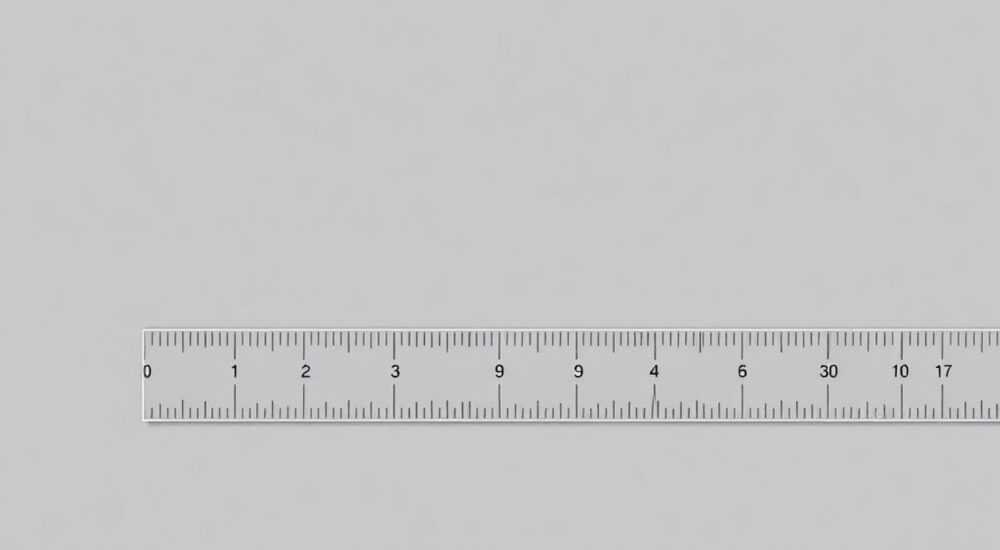
Линейка в Photoshop — это базовый инструмент для точного позиционирования, выравнивания и измерения элементов на холсте. Она помогает дизайнерам, верстальщикам и фотографам работать с пропорциями, создавать сетки и соблюдать единый ритм композиции. Активация линейки проста, но её функционал часто недооценивают начинающие пользователи.
Чтобы добавить линейку в Photoshop, нажмите Ctrl+R (Cmd+R на Mac) или выберите «Вид» → «Линейки». Линейка появится по верхнему и левому краю документа. Её можно настроить под нужную единицу измерения — пиксели, миллиметры, дюймы и другие.
Photoshop остаётся одним из ключевых инструментов в арсенале графических дизайнеров, фотографов и цифровых художников. Одной из фундаментальных возможностей программы является работа с линейками — они позволяют точно измерять расстояния, выравнивать объекты и строить сетки. Несмотря на кажущуюся простоту, правильное использование линейки может кардинально улучшить качество макетов, повысить точность и сократить время на корректировки. Особенно актуально это при создании интерфейсов, печатной продукции и многослойных проектов.
Содержание статьи:
- Как включить линейку в Photoshop: быстрый способ
- Шаги для включения линейки
- Настройка линейки: единицы измерения и начало отсчёта
- Изменение начала отсчёта
- Как использовать направляющие: от линейки к точному дизайну
- Горячие клавиши и настройки направляющих
- Работа с сеткой: дополнение к линейке
- Настройка сетки
- Практические примеры использования линейки в рабочем процессе
- Создание макета сайта
- Подготовка макета для печати
- Ретушь портрета
- Типичные ошибки и как их избежать
- Ошибка 1: Линейка не появляется
- Ошибка 2: Направляющие невозможно переместить
- Ошибка 3: Неправильные единицы измерения
- Ошибка 4: Сетка не привязывается к объектам
- Экспертное мнение
- Вопросы и ответы
- Заключение
Как включить линейку в Photoshop: быстрый способ
Активация линейки — один из самых простых, но важнейших шагов при настройке рабочего пространства в Photoshop. По умолчанию линейка может быть скрыта, особенно если вы работаете с новым документом или используете стандартные настройки.
Чтобы показать линейку, выполните одно из следующих действий:
- Нажмите комбинацию клавиш Ctrl+R (на Windows) или Cmd+R (на macOS).
- Перейдите в меню Вид → выберите пункт Линейки.
- Щёлкните правой кнопкой мыши по пустому пространству рядом с панелью инструментов и выберите «Линейки» (если такой опции нет, используйте основное меню).
После активации вы увидите две линейки: горизонтальную — вдоль верхнего края холста и вертикальную — вдоль левого края. Они отображают текущую единицу измерения (по умолчанию — пиксели) и помогают ориентироваться в пространстве документа.
Полезно знать: Если линейка не появляется после нажатия Ctrl+R, проверьте, не находится ли документ в режиме «Быстрое редактирование» или «Camera Raw». В этих режимах линейка недоступна.
Шаги для включения линейки
- Откройте документ в Photoshop.
- Убедитесь, что вы находитесь в основном режиме редактирования (не в Camera Raw или другом модальном окне).
- Нажмите Ctrl+R (или выберите «Вид» → «Линейки»).
- Линейки появятся автоматически.
Если вы случайно скрыли линейку, повторное нажатие той же комбинации снова скроет её. Это переключатель: показать/скрыть. Поэтому важно помнить, что линейка не «ломается» — она просто включена или выключена.
Настройка линейки: единицы измерения и начало отсчёта
По умолчанию Photoshop использует пиксели как основную единицу измерения, но в зависимости от задачи могут потребоваться миллиметры, сантиметры, дюймы, пункты или пики. Например, при подготовке макета для полиграфии удобнее работать в миллиметрах, а при создании веб-интерфейса — в пикселях.
Чтобы изменить единицу измерения:
- Перейдите в Редактирование → Настройки → Единицы измерения и линейки (Windows) или Photoshop → Настройки → Единицы измерения (macOS).
- В выпадающем списке «Единицы» выберите нужную: пиксели, дюймы, см, мм, пункты и др.
- Нажмите «ОК» — изменения применятся ко всем открытым документам.
Теперь линейка будет отображать значения в выбранной системе. Это повлияет не только на внешний вид, но и на работу других инструментов — например, размеры холста, параметры шрифтов, толщину обводки.
«При работе с печатными материалами всегда переключайтесь на миллиметры или дюймы. Это снижает риск ошибок при передаче макета в типографию.» — Анна Петрова, графический дизайнер, 12 лет опыта
Изменение начала отсчёта
По умолчанию начало отсчёта (точка 0;0) находится в левом верхнем углу документа. Однако вы можете переместить эту точку, перетащив курсор из угла пересечения линеек внутрь холста.
Для этого:
- Наведите курсор на угол, где пересекаются горизонтальная и вертикальная линейки.
- Зажмите левую кнопку мыши и перетащите «начало координат» в любое место холста.
- Отпустите — все измерения теперь будут отсчитываться от новой точки.
Это особенно полезно при работе с крупными макетами, когда нужно точно позиционировать элементы относительно центра или определённого блока.
Полезно знать: Чтобы вернуть начало отсчёта в левый верхний угол, дважды щёлкните по углу пересечения линеек.
Как использовать направляющие: от линейки к точному дизайну
Направляющие — это невидимые линии, которые помогают выравнивать слои, текст и фигуры. Их можно создавать прямо из линейки, что делает процесс максимально интуитивным.
Чтобы создать направляющую:
- Убедитесь, что линейка включена (Ctrl+R).
- Щёлкните по горизонтальной линейке и потяните вниз — появится горизонтальная направляющая.
- Или щёлкните по вертикальной линейке и потяните вправо — получится вертикальная направляющая.
- Отпустите, когда направляющая окажется в нужном месте.
Направляющие можно перемещать, блокировать и удалять. Для точного позиционирования удерживайте Shift при перетаскивании — направляющая зафиксируется на ближайшей сетке или границе объекта.
Горячие клавиши и настройки направляющих
- Ctrl+; — скрыть/показать направляющие.
- Ctrl+Alt+; — заблокировать/разблокировать направляющие (чтобы случайно не сдвинуть).
- Двойной щелчок по направляющей открывает диалоговое окно для точного ввода позиции.
Вы также можете настроить цвет и стиль направляющих в Редактирование → Настройки → Направляющие, сетка и фрагменты.
Параметр |
Настройка по умолчанию |
Рекомендовано для |
|---|---|---|
Цвет направляющих |
Синий |
Интерфейсы (высокая контрастность) |
Стиль линии |
Сплошная |
Печать (для чёткости) |
Прозрачность |
100% |
Можно снизить до 70% при плотном макете |
«Я всегда использую направляющие для создания «безопасной зоны» в баннерах и презентациях. Это помогает избежать обрезки важных элементов при выводе.» — Дмитрий Ковалёв, UX-дизайнер, Adobe Certified Expert
Работа с сеткой: дополнение к линейке
Сетка — ещё один мощный инструмент точности. В отличие от направляющих, она покрывает весь холст равномерной структурой линий. Сетка особенно полезна при создании UI/UX-макетов, вёрстке и работе с типографикой.
Чтобы включить сетку:
- Перейдите в Вид → Показать → Сетка.
- Или нажмите Ctrl+’ (апостроф).
Сетка не создаётся из линейки напрямую, но зависит от тех же настроек единиц и масштаба. Её параметры настраиваются в Редактирование → Настройки → Направляющие, сетка и фрагменты.
Настройка сетки
- Шаг сетки — расстояние между линиями (например, 10 пикселей).
- Разделить на — количество вспомогательных линий между основными.
- Цвет и стиль — можно выбрать сплошную, пунктирную или точечную линию.
Совет: при создании адаптивных макетов используйте сетку 8px — это стандарт в современном веб-дизайне, обеспечивающий согласованность отступов и размеров.
Полезно знать: Сетка привязывается к объектам, если включена опция «Привязка» (Вид → Привязка). Это ускоряет выравнивание без необходимости вручную двигать слои.
Практические примеры использования линейки в рабочем процессе
Рассмотрим несколько реальных сценариев, где линейка и направляющие играют ключевую роль.
Создание макета сайта
- Включите линейку (Ctrl+R) и установите единицу измерения — пиксели.
- Создайте направляющие на 0 и 1200 пикселей — это ширина контента.
- Добавьте внутренние направляющие для колонок (например, каждые 80 пикселей с отступом 20).
- Используйте сетку 8×8 для выравнивания кнопок, иконок и текста.
Подготовка макета для печати
- Переключите единицы на миллиметры.
- Установите поля: создайте направляющие на 10 мм от каждого края.
- Используйте линейку для контроля размеров изображений — например, фото должно быть 50×70 мм.
- Центральные направляющие помогут симметрично разместить логотип.
Ретушь портрета
- Включите линейку и создайте горизонтальную направляющую по уровню глаз — это поможет выровнять голову.
- Вертикальная направляющая по центру лица обеспечит симметрию при коррекции.
- Используйте линейку для измерения пропорций (например, расстояние между глазами).
«В ретуши я всегда использую направляющие как ориентир. Даже малейший перекос портит впечатление. Линейка — мой главный союзник в борьбе за идеальную симметрию.» — Ольга Миронова, профессиональный ретушёр, более 8 лет в индустрии
Типичные ошибки и как их избежать
Несмотря на простоту, пользователи часто допускают ошибки при работе с линейкой и направляющими.
Ошибка 1: Линейка не появляется
- Причина: Документ открыт в режиме Camera Raw или другом модальном окне.
- Решение: Вернитесь в основной интерфейс Photoshop.
Ошибка 2: Направляющие невозможно переместить
- Причина: Направляющие заблокированы.
- Решение: Нажмите Ctrl+Alt+;, чтобы разблокировать.
Ошибка 3: Неправильные единицы измерения
- Причина: Единицы заданы глобально, но не соответствуют задаче.
- Решение: Проверьте настройки в «Редактирование → Настройки → Единицы измерения».
Ошибка 4: Сетка не привязывается к объектам
- Причина: Отключена привязка.
- Решение: Включите «Привязка» в меню «Вид».
Полезно знать: Если вы работаете с несколькими документами, убедитесь, что единицы измерения одинаковы во всех. Иначе возможны ошибки при копировании элементов.
Экспертное мнение
Мы поговорили с Алексеем Смирновым, сертифицированным тренером Adobe по Photoshop, с 15-летним опытом преподавания.
«Линейка — это не просто вспомогательный элемент. Это основа дисциплины в дизайне. Я всегда говорю студентам: если вы не используете линейку и направляющие, вы работаете вслепую. Даже самый простой баннер требует точности. Современные макеты становятся всё сложнее: adaptive layouts, responsive grids, accessibility requirements. Без линеек и сеток вы теряете контроль.
Кроме того, в командной работе наличие направляющих и единой системы отсчёта позволяет избежать недопонимания. Коллега, открывая ваш файл, сразу видит структуру. Это экономит часы на согласованиях.»
Он также рекомендует создавать шаблоны с предустановленными направляющими для часто используемых форматов: A4, A5, Instagram post, YouTube thumbnail.
Вопросы и ответы
Можно ли сохранить направляющие вместе с файлом?
Да, направляющие сохраняются в PSD-файле, если вы не экспортируете в другой формат (например, JPEG). При сохранении как PSD они останутся доступными при повторном открытии.
Как быстро удалить все направляющие?
Перейдите в Вид → Очистить направляющие. Или используйте контекстное меню: щёлкните правой кнопкой по направляющей и выберите «Удалить все направляющие».
Можно ли использовать линейку в 3D-режиме Photoshop?
Да, линейка работает и в 3D-режиме, но её функционал ограничен. Вы можете измерять расстояния на 2D-плоскости, но не в трёхмерном пространстве.
Почему направляющие не привязываются к слоям?
Убедитесь, что включена опция «Привязка» (Ctrl+Shift+;) и что в настройках привязки активирован пункт «К направляющим».
Как сделать направляющие полупрозрачными?
Цвет и прозрачность задаются в Редактирование → Настройки → Направляющие. Выберите нужный цвет и уровень непрозрачности (например, 70%, чтобы не перегружать макет).
Заключение
Линейка в Photoshop — это не просто вспомогательный элемент, а фундамент точного и профессионального дизайна. Её включение занимает одну секунду, но последующее использование позволяет добиться высокой степени аккуратности, согласованности и качества работы. Независимо от того, создаёте ли вы веб-страницу, печатной буклет или ретушируете фотографию, линейка, направляющие и сетка становятся вашими надёжными помощниками.
Использование линейки — это привычка, которую стоит выработать с первых шагов в Photoshop. Она не только упрощает работу, но и формирует правильный подход к композиции и структуре.
- Включайте линейку через Ctrl+R или меню «Вид».
- Настройте единицы измерения под задачу: пиксели — для веба, мм — для печати.
- Создавайте направляющие, перетаскивая из линеек, и используйте их для выравнивания.
- Включайте сетку и привязку для максимальной точности.
- Храните шаблоны с готовыми направляющими для часто используемых форматов.
⚠️ Дисклеймер — нажмите, чтобы развернуть
Материалы, опубликованные в разделе «Блог» на сайте RU DESIGN SHOP (rudesignshop.ru), носят исключительно информационный и ознакомительный характер и не являются руководством к действию, финансовой рекомендацией, медицинской услугой, ветеринарным назначением либо рекламой товаров и услуг, включая азартные игры. Публикации не содержат призывов к участию в азартных играх и не направлены на продвижение соответствующих операторов.
Безопасность применения товаров и веществ: при использовании строительных материалов, бытовой химии, пестицидов и агрохимикатов необходимо строго следовать инструкциям производителя и действующему законодательству Российской Федерации, включая Федеральный закон РФ от 19.07.1997 № 109-ФЗ «О безопасном обращении с пестицидами и агрохимикатами».
Упоминание товарных знаков, брендов и организаций носит исключительно информационный характер и не означает наличие партнёрских отношений или одобрения со стороны правообладателей.
Материалы, содержащие сведения о медицинских, ветеринарных или косметических средствах, представлены в справочных целях и не являются медицинской консультацией или назначением. Перед применением рекомендуется обратиться к врачу, ветеринарному специалисту или иному сертифицированному профессионалу.
Возрастные ограничения: материалы, содержащие сведения о продукции категории 18+, включая алкоголь или азартные игры, предназначены исключительно для совершеннолетней аудитории и публикуются в информационных целях.
Правовая ответственность: решения, принятые на основе опубликованной информации, пользователь принимает самостоятельно и на свой риск; редакция и авторы несут ответственность в пределах, установленных законодательством Российской Федерации.
Редакция не допускает публикаций, содержащих пропаганду экстремизма, терроризма, наркотических средств или суицида; подобные материалы подлежат немедленному удалению.
Упоминание организаций с ограниченным статусом: компания Meta Platforms Inc. (социальные сети Facebook и Instagram) признана экстремистской организацией решением суда РФ, её деятельность запрещена на территории Российской Федерации; любые упоминания приводятся исключительно в информационных целях.
Авторские права и источники: информация собирается из открытых источников; её актуальность указывается на дату публикации и может изменяться.
Изображения и иллюстрации используются на условиях, разрешённых правообладателями. При возникновении претензий редакция готова оперативно рассмотреть обращение и внести необходимые изменения.
Персональные данные и cookies: сайт использует cookies и обрабатывает персональные данные пользователей в соответствии с Федеральным законом № 152-ФЗ «О персональных данных» и Политикой конфиденциальности RU DESIGN SHOP.
Мнения авторов могут не совпадать с позицией государственных органов или коммерческих организаций, упомянутых в материалах.
РЕКОМЕНДУЕМ
Товары от российских производителей




