Скидка 5% на первый заказ — RDS5




Фотошоп как дорисовать фон
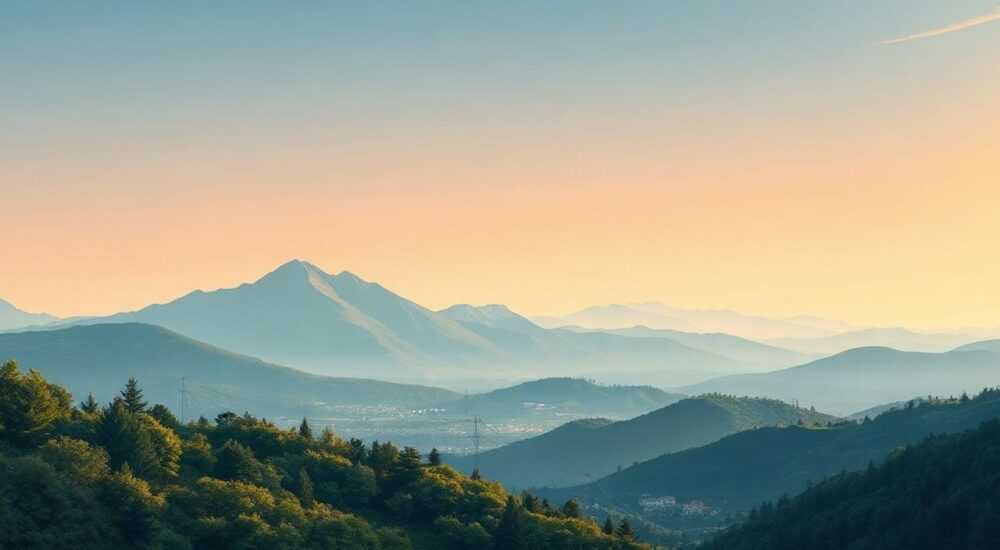
Фон на фотографии — это не просто пассивный элемент композиции, а важная часть визуального восприятия изображения. Иногда при съёмке остаются нежелательные пустоты, обрезанные участки или недостающие детали, которые нарушают целостность кадра. В таких случаях возникает задача дорисовать фон в Photoshop так, чтобы изменения выглядели естественно и не вызывали подозрений у зрителя. Современные инструменты Adobe Photoshop позволяют не только аккуратно заполнить пропущенные области, но и создать полностью новый фон, гармонирующий с объектом.
Чтобы дорисовать фон в Photoshop, используйте комбинацию инструментов «Перемещение», «Контент-зависимое заполнение» и «Кисть» с текстурами. Главное — работать на дублированном слое и использовать маски, чтобы сохранить возможность корректировок.
Содержание статьи:
- Основные причины дорисовки фона
- Подготовка к работе: что нужно знать перед началом
- Инструменты для дорисовки фона в Photoshop
- Поэтапный алгоритм дорисовки фона
- Шаг 1: Расширение холста
- Шаг 2: Применение Content-Aware Fill
- Шаг 3: Ручная коррекция
- Шаг 4: Слияние и коррекция тона
- Создание нового фона с нуля: когда старого недостаточно
- Частые ошибки и как их избежать
- Экспертное мнение
- Вопросы и ответы
- Заключение
Основные причины дорисовки фона
Дорисовка фона в Photoshop — необходимая операция во многих сферах цифровой обработки изображений. Одна из самых распространённых причин — кадрирование. При обрезке фото появляются пустые поля, особенно если изначальный формат не соответствует желаемому соотношению сторон. Например, при подготовке изображения для рекламного баннера или поста в Instagram может потребоваться вертикальный формат, тогда как исходник был горизонтальным.
Ещё одна частая ситуация — удаление лишних объектов с заднего плана. Допустим, на свадебной фотографии в кадре оказался незваный гость или техническое оборудование. После его удаления остаётся «дыра», которую необходимо аккуратно заполнить. В таких случаях простое растягивание фона не подходит — нужна качественная реконструкция текстуры и перспективы.
Также дорисовка требуется при работе с 3D-рендерами, где объект помещается на чистый фон, и дизайнер должен создать окружение, соответствующее стилю проекта. Это актуально в e-commerce, архитектурной визуализации и разработке контента для социальных сетей.
Полезно знать: Перед началом дорисовки всегда анализируйте освещение, тени и перспективу на исходном изображении. Это поможет создать фон, который будет визуально продолжать оригинальную сцену.
Подготовка к работе: что нужно знать перед началом
Прежде чем начинать дорисовку, важно провести предварительный анализ изображения. Оцените угол съёмки, направление света, глубину резкости и цветовую температуру. Эти параметры будут определять, насколько реалистично будет выглядеть новый фон. Игнорирование этих факторов — одна из главных причин, почему доработанные изображения выглядят «фальшиво».
Обязательно работайте с копией основного слоя. Создайте дубликат слоя (Ctrl+J) и выполняйте все действия на нём. Это позволит вам откатиться к исходнику в любой момент. Также полезно использовать маски коррекции и слоевые маски — они дают неограниченную свободу в редактировании без потери качества.
Разрешение изображения играет ключевую роль. Чем выше DPI (рекомендуется 300 для печати), тем больше деталей можно воссоздать. Если вы работаете с низкокачественным сканом или сжатым JPEG, шансы на успешную дорисовку снижаются. В таких случаях стоит применить улучшение резкости и шумоподавление до начала основной работы.
Инструменты для дорисовки фона в Photoshop
Photoshop предлагает несколько мощных инструментов, специально заточенных под восстановление и расширение фона. Каждый из них решает свою задачу, и в профессиональной практике они часто используются в комбинации.
- Инструмент «Контент-зависимое заполнение» (Content-Aware Fill) — один из самых эффективных способов автоматического заполнения выделенной области. Работает на основе анализа окружающих пикселей. Особенно хорош при заполнении однотонных или текстурных фонов (трава, стена, небо).
- Инструмент «Перемещение» (Move Tool) с включённой опцией «Расширить холст» позволяет растянуть изображение за границы кадра. При этом Photoshop автоматически применяет Content-Aware для заполнения новых областей.
- «Масштабирование с учётом содержимого» (Content-Aware Scale) — полезен, когда нужно изменить пропорции изображения, не искажая объект. Позволяет «вытянуть» фон, сохранив ключевые элементы нетронутыми.
- Кисть (Brush Tool) с текстурами — ручной способ, требующий навыков, но дающий максимальный контроль. Подходит для сложных случаев, когда автоматика не справляется.
- Штамп (Clone Stamp Tool) — позволяет копировать участки изображения и накладывать их на другие области. Незаменим при воссоздании повторяющихся элементов (например, плитка, обои).
- Осветлитель/затемнитель (Dodge and Burn Tools) — помогают скорректировать свет и тень на новом фоне, делая его более объёмным и реалистичным.
«Начинайте с автоматических инструментов, таких как Content-Aware Fill, а затем доводите результат вручную с помощью штампа и кисти. Такой подход экономит время и повышает качество результата.» — Алексей Миронов, ретушёр, 12 лет опыта
Поэтапный алгоритм дорисовки фона
Чтобы добиться максимально естественного результата, следуйте проверенному алгоритму. Он подходит как для начинающих, так и для опытных пользователей.
Шаг 1: Расширение холста
- Выберите инструмент «Холст» (Canvas Size, Ctrl+Alt+C).
- Увеличьте размер холста в нужном направлении (например, вниз или в стороны).
- Цвет фона установите на «Содержимое-зависимый» (Content-Aware), чтобы Photoshop попытался заполнить пустоту.
Шаг 2: Применение Content-Aware Fill
- Выделите пустую область с помощью прямоугольного марquee-выделения.
- Перейдите в меню «Редактирование» → «Заполнить» → выберите «Содержимое-зависимый».
- В открывшемся окне настройте параметры: источник — «Всё изображение», режим — «Нормальный».
- Нажмите «ОК» и дождитесь обработки.
Шаг 3: Ручная коррекция
- Используйте Clone Stamp (S), удерживая Alt для выбора образца.
- Копируйте участки фона и аккуратно переносите их в проблемные зоны.
- Регулируйте жёсткость и непрозрачность кисти в зависимости от текстуры.
Шаг 4: Слияние и коррекция тона
- Добавьте корректирующий слой «Кривые» или «Цветовой баланс».
- Настройте общую экспозицию, чтобы новый фон совпадал по тону с оригиналом.
- Используйте маску корректирующего слоя, чтобы воздействовать только на дорисованную часть.
Полезно знать: После каждого шага делайте паузу и просматривайте изображение в уменьшенном масштабе (10–25%). Это помогает оценить общую гармонию, а не только детали.
Создание нового фона с нуля: когда старого недостаточно
Иногда оригинального фона слишком мало, чтобы его можно было использовать как образец. В таких случаях проще создать фон с нуля. Это особенно актуально при ретуши портретов, где требуется чистый студийный фон, или при создании концептуальных изображений.
Для этого можно использовать:
- Градиентные заливки — для создания мягкого, равномерного фона.
- Текстуры из внешних источников — например, загрузить изображение бетона, дерева или ткани и наложить его как отдельный слой.
- Генеративные заполнения (Generative Fill) — новейшая функция Photoshop (на базе Adobe Firefly), позволяющая создавать фон по текстовому описанию. Например, введите «закат над морем» — и система сгенерирует соответствующую сцену.
При использовании Generative Fill:
- Выделите область, куда нужно добавить фон.
- Нажмите правой кнопкой → «Генеративное заполнение».
- Введите описание на русском языке (например, «городской пейзаж ночью»).
- Выберите один из трёх вариантов, предложенных системой.
«Generative Fill — прорыв в ретуши. Теперь не нужно часами искать подходящие текстуры. Но помните: результат требует ручной доводки — цвет, свет и перспектива должны совпадать с объектом.» — Анна Петрова, цифровой художник, Adobe Certified Expert
Частые ошибки и как их избежать
Даже опытные пользователи допускают типичные ошибки при дорисовке фона. Знание этих ловушек поможет вам сэкономить время и получить лучший результат.
Ошибка |
Последствия |
Как исправить |
|---|---|---|
Игнорирование направления света |
Фон выглядит плоским, объект «парит» в воздухе |
Анализируйте тени на объекте и имитируйте их на фоне с помощью Dodge/Burn |
Слишком высокая жёсткость кисти при клонировании |
Видны резкие границы, «эффект трафарета» |
Используйте мягкую кисть (жёсткость 0–30%) и наслоение штрихов |
Отсутствие шума и текстуры |
Фон кажется «слишком чистым» |
Добавьте лёгкий шум (Фильтр → Шум → Добавить шум, 1–2%) |
Неудачное масштабирование текстур |
Элементы фона (например, кирпичи) кажутся слишком большими или маленькими |
Сравнивайте масштаб с объектом на переднем плане |
Экспертное мнение
Мы пообщались с Дмитрием Ковалёвым, профессиональным ретушёром, работающим с модными журналами и брендами одежды. У него более 15 лет опыта в обработке изображений.
«Сегодня технологии шагнули вперёд, но базовые принципы остались прежними. Главное — не техника, а глаз. Я всегда начинаю с вопроса: *Как должен выглядеть этот фон в реальности?* Если человек стоит на траве, значит, на земле должны быть тени, возможно, следы от ног, легкий наклон травинок. Без этих деталей даже самый продвинутый AI не создаст правдоподобной сцены.
Я активно использую сочетание Generative Fill и ручной доработки. Например, сначала генерирую лесной фон, а потом вручную добавляю падающий свет, частицы пыли и микротени под ногами модели. Это создаёт эффект «живого» изображения.
И помните: клиенты могут не знать, что такое Content-Aware, но они сразу чувствуют, когда что-то «не так». Поэтому доводка — не прихоть, а обязательный этап.»
Вопросы и ответы
Можно ли дорисовать фон на смартфоне?
Да, приложения вроде Adobe Photoshop Express или Snapseed предлагают базовые функции заполнения. Однако для точной и реалистичной дорисовки лучше использовать десктопную версию Photoshop. Мобильные аналоги ограничены в возможностях и не поддерживают такие инструменты, как Generative Fill или расширенный Content-Aware.
Почему фон после заполнения выглядит размытым?
Это происходит из-за того, что алгоритм Content-Aware интерполирует пиксели, создавая среднее значение. Чтобы избежать этого, после автоматического заполнения примените лёгкую резкость (Фильтр → Резкость → Повышение резкости, 10–15%) или вручную проработайте границы с помощью штампа.
Нужно ли платить за использование Generative Fill?
Да, функция Generative Fill доступна только пользователям с подпиской Adobe Creative Cloud, включая генеративные функции. Бесплатные версии Photoshop (например, через браузер) могут иметь ограниченный доступ.
Как проверить, хорошо ли вписался новый фон?
Попробуйте «тест на обратную сторону». Переверните изображение вверх ногами (Ctrl+T → Отразить по горизонтали). В таком виде глаз легче замечает артефакты, неестественные переходы и геометрические ошибки.
Заключение
Дорисовка фона в Photoshop — это не просто техническая операция, а творческий процесс, сочетающий знание инструментов, понимание света и внимательность к деталям. Современные версии Photoshop, особенно с внедрением технологий на основе ИИ, значительно упрощают эту задачу, но окончательный результат всё ещё зависит от навыков ретушёра.
Главное — помнить, что цель не в том, чтобы заполнить пустоту, а в том, чтобы создать убедительную, визуально целостную сцену. Используйте автоматические инструменты как отправную точку, но обязательно завершайте работу ручной доводкой: коррекцией света, добавлением шума и согласованием перспективы.
- Всегда работайте на дублированном слое и используйте маски.
- Начинайте с Content-Aware Fill или Generative Fill, затем дорабатывайте вручную.
- Следите за светом, тенями и масштабом — они определяют реалистичность.
- Используйте тесты (например, переворот изображения) для проверки качества.
- Обновляйте Photoshop — новые версии содержат улучшенные ИИ-инструменты.
⚠️ Дисклеймер — нажмите, чтобы развернуть
Материалы, опубликованные в разделе «Блог» на сайте RU DESIGN SHOP (rudesignshop.ru), носят исключительно информационный и ознакомительный характер и не являются руководством к действию, финансовой рекомендацией, медицинской услугой, ветеринарным назначением либо рекламой товаров и услуг, включая азартные игры. Публикации не содержат призывов к участию в азартных играх и не направлены на продвижение соответствующих операторов.
Безопасность применения товаров и веществ: при использовании строительных материалов, бытовой химии, пестицидов и агрохимикатов необходимо строго следовать инструкциям производителя и действующему законодательству Российской Федерации, включая Федеральный закон РФ от 19.07.1997 № 109-ФЗ «О безопасном обращении с пестицидами и агрохимикатами».
Упоминание товарных знаков, брендов и организаций носит исключительно информационный характер и не означает наличие партнёрских отношений или одобрения со стороны правообладателей.
Материалы, содержащие сведения о медицинских, ветеринарных или косметических средствах, представлены в справочных целях и не являются медицинской консультацией или назначением. Перед применением рекомендуется обратиться к врачу, ветеринарному специалисту или иному сертифицированному профессионалу.
Возрастные ограничения: материалы, содержащие сведения о продукции категории 18+, включая алкоголь или азартные игры, предназначены исключительно для совершеннолетней аудитории и публикуются в информационных целях.
Правовая ответственность: решения, принятые на основе опубликованной информации, пользователь принимает самостоятельно и на свой риск; редакция и авторы несут ответственность в пределах, установленных законодательством Российской Федерации.
Редакция не допускает публикаций, содержащих пропаганду экстремизма, терроризма, наркотических средств или суицида; подобные материалы подлежат немедленному удалению.
Упоминание организаций с ограниченным статусом: компания Meta Platforms Inc. (социальные сети Facebook и Instagram) признана экстремистской организацией решением суда РФ, её деятельность запрещена на территории Российской Федерации; любые упоминания приводятся исключительно в информационных целях.
Авторские права и источники: информация собирается из открытых источников; её актуальность указывается на дату публикации и может изменяться.
Изображения и иллюстрации используются на условиях, разрешённых правообладателями. При возникновении претензий редакция готова оперативно рассмотреть обращение и внести необходимые изменения.
Персональные данные и cookies: сайт использует cookies и обрабатывает персональные данные пользователей в соответствии с Федеральным законом № 152-ФЗ «О персональных данных» и Политикой конфиденциальности RU DESIGN SHOP.
Мнения авторов могут не совпадать с позицией государственных органов или коммерческих организаций, упомянутых в материалах.
Читайте также

РЕКОМЕНДУЕМ
Товары от российских производителей