Скидка 5% на первый заказ — RDS5




Как в фотошопе добавить узор
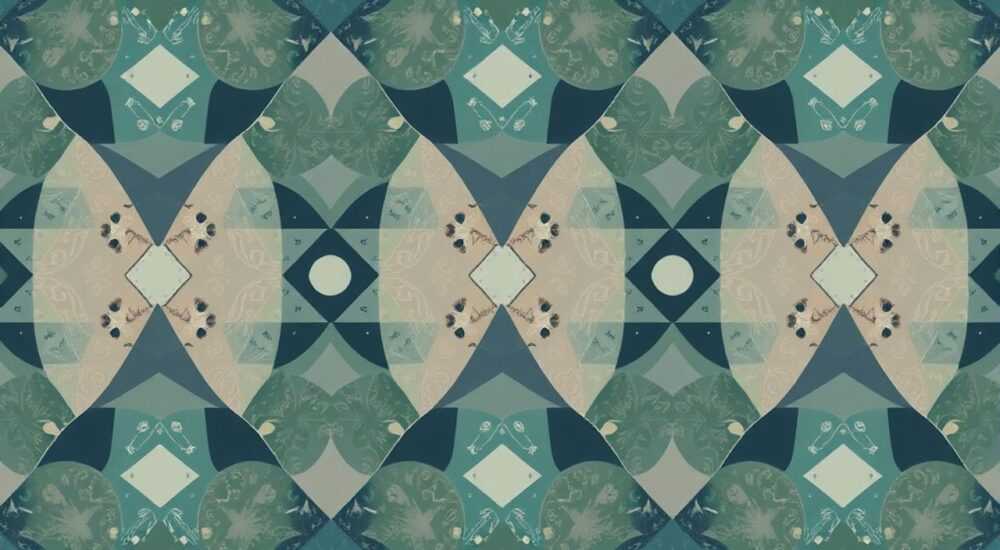
Добавление узора в Photoshop — универсальный инструмент для дизайнеров, фотографов и художников. Это позволяет создавать текстуры, фоны, декоративные элементы и эффекты, придающие проектам уникальность и профессиональный вид. Узор можно добавить как отдельный слой, использовать в качестве маски или применить к выделенной области.
Чтобы добавить узор в Photoshop, проще всего воспользоваться заливкой с помощью готового или пользовательского паттерна. Главное — правильно подготовить изображение, выбрать нужный режим наложения и масштабировать узор под задачу.
Содержание статьи:
- Как заполнить слой узором: пошаговая инструкция
- Настройка масштаба и расположения
- Как создать собственный узор в Photoshop
- Советы по проектированию узоров
- Применение узора к выделенным областям и объектам
- Работа с масками, слоями и эффектами наложения
- Комбинирование нескольких узоров
- Расширение библиотеки узоров: загрузка и установка
- Организация библиотеки
- Типичные ошибки и как их избежать
- Экспертное мнение
- Вопросы и ответы
- Заключение
Как заполнить слой узором: пошаговая инструкция
Заливка узором — один из самых быстрых способов добавить текстуру на весь холст или отдельную часть изображения. Этот метод подходит как для создания фонов, так и для декорирования слоёв.
Начните с открытия изображения или создания нового документа. Перейдите на панель слоёв и создайте новый слой (Ctrl+Shift+N / Cmd+Shift+N), чтобы не повредить исходное изображение. Выберите инструмент «Заливка» (G) или воспользуйтесь контекстным меню: кликните правой кнопкой мыши по слою и выберите «Залить».
В открывшемся окне выберите тип содержимого — «Узор» (Pattern). Далее нажмите на значок рядом с выбором узора, чтобы открыть библиотеку паттернов. Photoshop поставляется с десятками встроенных узоров: от простых сеток до сложных тканевых текстур.
Если стандартные варианты не подходят, вы можете загрузить дополнительные наборы или создать свои. После выбора узора нажмите «ОК» — слой будет заполнен повторяющимся паттерном.
- Создайте новый слой (Ctrl+Shift+N).
- Выберите инструмент «Заливка» (G) или используйте «Редактирование → Залить».
- В типе содержимого укажите «Узор».
- Выберите нужный паттерн из библиотеки.
- Подтвердите действие — узор заполнит весь слой.
Полезно знать: Узор автоматически повторяется по горизонтали и вертикали. Чтобы изменить его масштаб, используйте свободное трансформирование (Ctrl+T) после заливки, но только если узор находится на отдельном слое без блокировки.
Настройка масштаба и расположения
После заливки узор может выглядеть слишком крупным или мелким. Чтобы изменить его размер, выделите слой с паттерном и нажмите Ctrl+T (Cmd+T). Перетащите угол маркеров, удерживая Shift для сохранения пропорций. Подтвердите трансформацию клавишей Enter.
Для точного позиционирования узора используйте параметр «Смещение» в настройках слоя. Дважды щёлкните по слою, чтобы открыть «Стили слоя», затем выберите «Смещение». Здесь можно задать сдвиг по X и Y, чтобы сместить узор относительно холста.
Как создать собственный узор в Photoshop
Готовые узоры удобны, но часто требуется уникальный дизайн. Создание собственного паттерна позволяет добиться полного контроля над текстурой и стилем.
Начните с нового документа небольшого размера — например, 200×200 пикселей. Маленький размер упрощает процесс тайлинга (бесшовного повторения). Нарисуйте элемент узора: это может быть геометрическая фигура, линия, буква или импорт изображения.
Важно, чтобы края узора совпадали по краям холста, иначе при повторении будут видны стыки. Для этого используйте фильтр «Смещение»: Фильтр → Другое → Смещение. Установите смещение на половину ширины и высоты (например, 100 пикселей для холста 200×200), включите «Обернуть вокруг». Теперь вы увидите, где находятся стыки, и сможете их замаскировать кистью или клонирующим штампом.
Когда узор станет бесшовным, выделите весь холст (Ctrl+A) и перейдите в меню «Редактирование → Определить узор». Введите имя, например, «Мой узор», и нажмите «ОК». Теперь он доступен во всех будущих проектах.
«Создавайте узоры в векторном виде, когда возможно — это обеспечивает масштабируемость без потерь качества. Используйте Shape-слои вместо пиксельных рисунков.» — Алексей Миронов, графический дизайнер, 12 лет опыта
Советы по проектированию узоров
- Используйте симметрию: она облегчает создание бесшовных паттернов.
- Тестируйте узор сразу: залейте им слой в новом документе, чтобы проверить, как он повторяется.
- Экспериментируйте с цветами: один и тот же узор в разных цветовых схемах может выглядеть совершенно по-разному.
- Сохраняйте исходники: даже после добавления в библиотеку держите PSD-файл с оригиналом узора.
Применение узора к выделенным областям и объектам
Не всегда нужно покрывать узором весь слой. Часто требуется применить текстуру только к определённой фигуре, лицу, одежде или логотипу.
Для этого сначала выделите нужную область с помощью инструментов «Лассо», «Волшебная палочка» или «Перо». Убедитесь, что выделение чёткое и соответствует форме объекта. Затем создайте новый слой и заполните его узором, как описано ранее.
После заливки примените маску выделения: нажмите на иконку «Добавить маску» внизу панели слоёв. Теперь узор будет виден только внутри выделенной области. Это особенно полезно при работе с одеждой на модных фото или при создании эффекта «узорчатой кожи».
Альтернативный способ — использовать узор как заливку векторного слоя. Создайте фигуру с помощью инструмента «Прямоугольник» или «Перо», затем в панели свойств (верхняя строка при активном инструменте) найдите параметр «Заливка» и выберите «Узор». Такой подход даёт больше гибкости: вы можете изменять форму, масштаб и положение узора независимо.
Метод |
Когда использовать |
Преимущества |
|---|---|---|
Заливка слоя + маска |
Когда нужно точно контролировать область применения |
Высокая точность, совместимость с любыми формами |
Векторная заливка узором |
Для логотипов, иконок, абстрактных форм |
Векторное качество, легко масштабируется |
Стиль слоя «Наложение узора» |
Быстрое применение к тексту или фигуре |
Не создаёт лишних слоёв, легко редактируется |
Работа с масками, слоями и эффектами наложения
Photoshop предлагает несколько продвинутых способов работы с узорами, позволяющих достичь сложных визуальных эффектов без потери качества.
Один из самых мощных — использование стиля слоя «Наложение узора» (Pattern Overlay). Дважды щёлкните по слою, чтобы открыть «Стили слоя», затем выберите «Наложение узора». Здесь вы можете выбрать любой паттерн, отрегулировать масштаб, смещение и режим наложения.
Преимущество этого метода в том, что он не требует создания дополнительных слоёв. Изменения применяются динамически, и вы можете отключить или изменить узор в любой момент. Также поддерживаются анимации в Adobe After Effects, если файл используется в движке.
Маски позволяют комбинировать узоры с другими эффектами. Например, создайте слой с узором, добавьте градиентную маску — и получите плавное исчезновение текстуры. Или используйте чёрно-белую маску, чтобы показать узор только на светлых участках изображения.
Полезно знать: Режим наложения «Умножение» (Multiply) идеально подходит для темных узоров на светлом фоне, а «Экран» (Screen) — для светлых текстур на тёмных поверхностях.
Комбинирование нескольких узоров
Для создания сложных текстур можно наслаивать несколько узоров. Например, базовый фон — тканевый узор, поверх — полупрозрачный геометрический орнамент.
Каждый слой с узором можно настроить отдельно: изменить непрозрачность, режим наложения, добавить размытие или шум. Это позволяет имитировать реальные материалы: кожу, ткань, обои, керамику.
Расширение библиотеки узоров: загрузка и установка
Хотя Photoshop поставляется с хорошим набором узоров, иногда требуется больше разнообразия. К счастью, существует множество бесплатных и платных ресурсов.
Популярные сайты: DeviantArt, Brusheezy, TextureKing, Freepik. Там можно найти узоры в форматах PAT (родной для Photoshop) или PNG (для ручного импорта). Файлы PAT легко устанавливаются: просто дважды щёлкните по ним — они автоматически добавятся в библиотеку Photoshop.
Если у вас PNG-изображение, откройте его в Photoshop, выделите (Ctrl+A), затем «Редактирование → Определить узор». Назовите и сохраните. Теперь он доступен в любом проекте.
«Скачивайте узоры с разрешением не менее 500×500 пикселей. Мелкие текстуры могут выглядеть зернисто при увеличении.» — Ксения Лебедева, UX/UI-дизайнер, специалист по текстурам
Организация библиотеки
Со временем у вас может накопиться много узоров. Чтобы не теряться, используйте группы в библиотеке паттернов. В окне выбора узора нажмите на значок меню (три точки) и выберите «Новая библиотека». Назовите её, например, «Текстиль», «Геометрия», «Фантазийные».
Также можно экспортировать свои наборы для использования на других компьютерах или передачи коллегам.
Типичные ошибки и как их избежать
Даже опытные пользователи сталкиваются с проблемами при работе с узорами. Ниже — самые частые ошибки и способы их решения.
- Узор имеет видимые стыки. Причина — неправильное смещение краёв. Используйте фильтр «Смещение» для проверки и коррекции.
- Узор слишком крупный или мелкий. Настройте масштаб в стиле слоя или используйте трансформирование перед заливкой.
- Узор не отображается после заливки. Проверьте, не перекрыт ли слой другими, и убедитесь, что непрозрачность слоя 100%.
- Паттерн не сохраняется между сессиями. Убедитесь, что вы использовали «Определить узор», а не просто залили слой.
Полезно знать: Если узор не появляется в списке, перезапустите Photoshop — иногда кэш библиотеки требует обновления.
Экспертное мнение
«Сегодня узоры — не просто украшение, а важный инструмент визуальной идентификации. Бренды используют уникальные паттерны в логотипах, упаковке и цифровых интерфейсах. Я рекомендую каждому дизайнеру иметь свою коллекцию авторских узоров — это усиливает стиль и распознаваемость.» — Дмитрий Ковалёв, арт-директор студии BrandFlow, 15 лет в индустрии
По его словам, ключ к успеху — сочетание простоты и узнаваемости. «Лучшие узоры работают на уровне подсознания: они не бросаются в глаза, но создают ощущение целостности. Например, узор из миниатюрного логотипа компании на фоне сайта — тонкий, но мощный сигнал единства бренда.»
Вопросы и ответы
Можно ли сделать узор прозрачным?
Да. При создании узора оставьте прозрачные области (например, с помощью выделения и удаления). Сохраните файл в формате PNG и импортируйте как паттерн — прозрачность сохранится.
Как изменить цвет узора после заливки?
Примените корректирующий слой «Цветовой тон/Насыщенность» (Hue/Saturation) сверху, установив режим наложения «Цвет» (Color). Либо используйте «Стиль слоя → Наложение цвета».
Почему узор повторяется некрасиво на большом холсте?
Это связано с малым размером образца. Используйте более крупные исходники (500×500 пикселей и больше) или создавайте узоры с хаотичной структурой, чтобы скрыть повторение.
Можно ли анимировать узор в Photoshop?
Да, в режиме Timeline. Вы можете анимировать смещение узора, создавая эффект движения, например, бегущей полосы или вращающегося орнамента.
Заключение
Добавление узора в Photoshop — это простой, но мощный инструмент, который открывает широкие возможности для творчества и профессионального дизайна. От создания фонов до сложных композиций — узоры помогают придать проектам глубину, текстуру и индивидуальность.
Главное — понимать принципы бесшовности, уметь управлять масштабом и использовать правильные режимы наложения. Не бойтесь экспериментировать: комбинируйте узоры, пробуйте разные цвета и стили, создавайте свои библиотеки.
Овладение техникой работы с узорами делает вашу работу визуально богаче и профессиональнее. Начните с простых шагов, постепенно осваивайте продвинутые методы — и уже скоро вы будете создавать уникальные текстуры, которые невозможно отличить от настоящих материалов.
- Используйте заливку узором для быстрого создания фонов и текстур.
- Создавайте бесшовные паттерны с помощью фильтра «Смещение».
- Применяйте стиль слоя «Наложение узора» для гибкости и удобства редактирования.
- Расширяйте библиотеку, скачивая и импортируя сторонние узоры.
- Комбинируйте узоры с масками и эффектами для достижения сложных визуальных решений.
⚠️ Дисклеймер — нажмите, чтобы развернуть
Материалы, опубликованные в разделе «Блог» на сайте RU DESIGN SHOP (rudesignshop.ru), носят исключительно информационный и ознакомительный характер и не являются руководством к действию, финансовой рекомендацией, медицинской услугой, ветеринарным назначением либо рекламой товаров и услуг, включая азартные игры. Публикации не содержат призывов к участию в азартных играх и не направлены на продвижение соответствующих операторов.
Безопасность применения товаров и веществ: при использовании строительных материалов, бытовой химии, пестицидов и агрохимикатов необходимо строго следовать инструкциям производителя и действующему законодательству Российской Федерации, включая Федеральный закон РФ от 19.07.1997 № 109-ФЗ «О безопасном обращении с пестицидами и агрохимикатами».
Упоминание товарных знаков, брендов и организаций носит исключительно информационный характер и не означает наличие партнёрских отношений или одобрения со стороны правообладателей.
Материалы, содержащие сведения о медицинских, ветеринарных или косметических средствах, представлены в справочных целях и не являются медицинской консультацией или назначением. Перед применением рекомендуется обратиться к врачу, ветеринарному специалисту или иному сертифицированному профессионалу.
Возрастные ограничения: материалы, содержащие сведения о продукции категории 18+, включая алкоголь или азартные игры, предназначены исключительно для совершеннолетней аудитории и публикуются в информационных целях.
Правовая ответственность: решения, принятые на основе опубликованной информации, пользователь принимает самостоятельно и на свой риск; редакция и авторы несут ответственность в пределах, установленных законодательством Российской Федерации.
Редакция не допускает публикаций, содержащих пропаганду экстремизма, терроризма, наркотических средств или суицида; подобные материалы подлежат немедленному удалению.
Упоминание организаций с ограниченным статусом: компания Meta Platforms Inc. (социальные сети Facebook и Instagram) признана экстремистской организацией решением суда РФ, её деятельность запрещена на территории Российской Федерации; любые упоминания приводятся исключительно в информационных целях.
Авторские права и источники: информация собирается из открытых источников; её актуальность указывается на дату публикации и может изменяться.
Изображения и иллюстрации используются на условиях, разрешённых правообладателями. При возникновении претензий редакция готова оперативно рассмотреть обращение и внести необходимые изменения.
Персональные данные и cookies: сайт использует cookies и обрабатывает персональные данные пользователей в соответствии с Федеральным законом № 152-ФЗ «О персональных данных» и Политикой конфиденциальности RU DESIGN SHOP.
Мнения авторов могут не совпадать с позицией государственных органов или коммерческих организаций, упомянутых в материалах.
Читайте также

РЕКОМЕНДУЕМ
Товары от российских производителей
-56%
Гипсовый светильник ARTPOLE SGS12
Первоначальная цена составляла 3264 руб..1430 руб.Текущая цена: 1430 руб..