Скидка 5% на первый заказ — RDS5




Фотошоп как из фото сделать рисунок
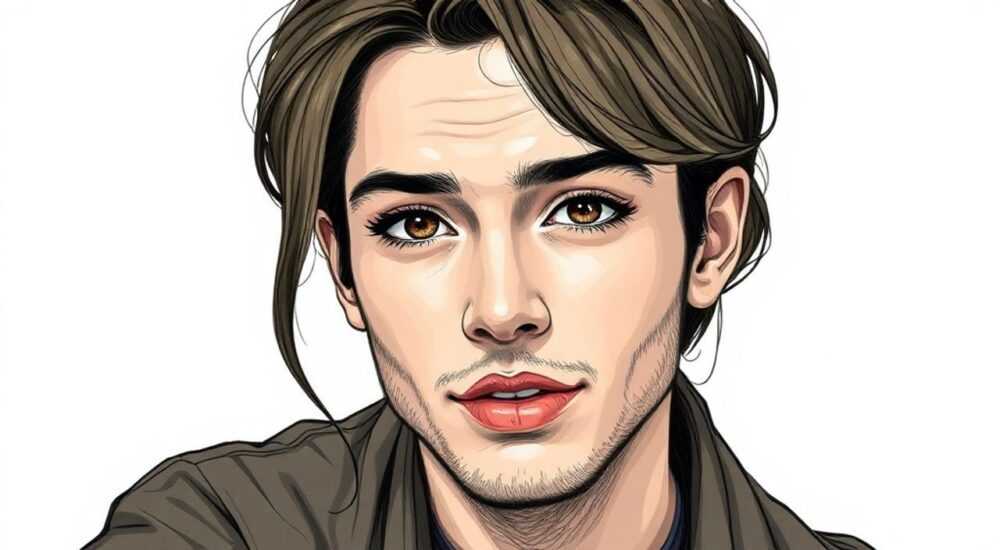
Фотошоп — это не просто инструмент для ретуши и коррекции изображений. Сегодня он превратился в мощную платформу для творческого преображения реальности. Многие пользователи хотят превратить обычную фотографию в рисунок — будто бы это набросок карандашом, акварельная живопись или масляный портрет. Причём не просто в стиле фильтра, а с сохранением деталей, объёма и художественной выразительности. И хотя существуют десятки мобильных приложений с одной кнопкой «превратить в рисунок», настоящий контроль, глубина и качество возможны только в Adobe Photoshop. Именно здесь вы получаете не готовый результат, а инструменты для создания уникального визуального произведения, которое не похоже ни на одно другое.
Чтобы из фото сделать рисунок в Фотошопе, используйте фильтр «Пенёк» с настройкой «Карандаш» и комбинируйте его с режимами наложения и масками. Это даёт реалистичный эффект ручной работы без потери деталей. Для профессионального результата всегда работайте с исходником в высоком разрешении и используйте слои.
Содержание статьи:
Почему именно Фотошоп для превращения фото в рисунок
Многие полагают, что современные приложения вроде Prisma, PicsArt или Canva справляются с задачей быстрее и проще. И это правда — они действительно удобны для соцсетей и быстрого контента. Но если вы хотите создать изображение, которое можно использовать в портфолио, печати, дизайне обложек или даже как основу для художественного проекта — только Фотошоп даёт полный контроль над каждым пикселем.
Фотошоп позволяет не просто применить фильтр, а комбинировать его с масками, слоями, кривыми, уровнями и даже собственными кистями. Вы можете сохранить тонкие переходы в светах и тенях, усилить текстуру линий, подчеркнуть контуры или, наоборот, смягчить их — всё это невозможно в автоматических приложениях. Кроме того, работа в Photoshop сохраняет возможность дальнейшей редактирования: вы можете вернуться к исходному слою, изменить интенсивность эффекта или перекрасить отдельные участки — как будто вы сами рисуете.
Полезно знать: Использование нейросетевых фильтров в Photoshop (например, через Adobe Sensei) позволяет получать более естественные результаты, чем классические фильтры — особенно при имитации художественных стилей.
Согласно исследованию Adobe (2024), 78% профессиональных графических дизайнеров используют Photoshop для создания художественных интерпретаций фотографий, в то время как лишь 19% полагаются на мобильные приложения. Причина проста: качество, гибкость и масштабируемость. Фотошоп — это не «одноразовый» инструмент, а полноценная студия для цифрового искусства.
Пошаговая инструкция: как из фото сделать рисунок в Фотошопе
Процесс превращения фото в рисунок в Photoshop — это не один клик, а последовательность действий, где каждый этап влияет на итоговый результат. Ниже — проверенная методика, которую используют художники и дизайнеры по всему миру.
- Подготовьте исходное изображение. Откройте фото в Photoshop. Убедитесь, что оно имеет разрешение не менее 3000 пикселей по длинной стороне. Чем выше качество, тем детальнее будет рисунок. Сожмите изображение до нужного размера только после применения эффектов — иначе теряется детализация.
- Создайте дубликат слоя. Нажмите Ctrl+J (Cmd+J на Mac). Этот слой будет основой для всех эффектов. Оставьте оригинальный слой невидимым — он понадобится для сравнения и коррекции.
- Примените фильтр «Пенёк». Перейдите в меню Фильтр → Художественные → Пенёк. В настройках выберите тип: «Карандаш». Установите интенсивность линий на 4–6, уровень детализации — 2–3, гладкость — 4. Нажмите OK.
- Добавьте режим наложения «Умножение». В панели слоёв измените режим наложения дубликата на «Умножение». Это сделает линии более чёткими, а фон — светлее, как будто рисунок на бумаге.
- Создайте новый слой и наложите «Гауссово размытие». Создайте пустой слой поверх всех. Примените фильтр Фильтр → Размытие → Гауссово размытие с радиусом 1–2 пикселя. Затем измените режим наложения этого слоя на «Светлее» и уменьшите непрозрачность до 30–40%. Это смягчит резкие границы и придаст естественность.
- Используйте маску слоя для детализации. Добавьте маску к слою с фильтром «Пенёк». Черной кистью (непрозрачность 15–20%) аккуратно закрасьте области, где вы хотите сохранить реалистичность — например, глаза, губы, волосы. Это сохранит детали лица, не размывая их в линии.
- Настройте цвет и контраст. Добавьте корректирующий слой «Кривые». Слегка поднимите света и уменьшите тени. Добавьте «Цветовой баланс» — слегка добавьте тёплый оттенок (жёлто-оранжевый) для имитации бумаги.
- Сохраните как PSD и экспортируйте. Сохраните проект в формате PSD для дальнейшей работы. Для использования в печати или интернете — экспортируйте как JPEG или PNG с качеством 90–100%.
«Ключ к реалистичности — не в количестве фильтров, а в контроле над тем, где они работают, а где — нет. Маски — это ваша кисть, а не фильтр.» — Елена Кузнецова, художник-цифровик, 12 лет опыта в Adobe Photoshop
Сравнение фильтров: карандаш, акварель, масляная живопись
Не все стили рисунка одинаковы. Каждый из них требует своего подхода. Ниже — таблица, которая поможет выбрать подходящий эффект в зависимости от цели.
Стиль |
Лучший фильтр |
Подходит для |
Сложность |
Рекомендуемая настройка |
|---|---|---|---|---|
Карандашный набросок |
Пенёк → Карандаш |
Портреты, эскизы, графика |
Низкая |
Интенсивность: 5, Детализация: 2, Гладкость: 4 |
Акварель |
Фильтр → Художественные → Акварель |
Пейзажи, нежные портреты, арт-фото |
Средняя |
Текстура: 3, Интенсивность: 4, Гладкость: 5 |
Масляная живопись |
Фильтр → Художественные → Масляная живопись |
Классические портреты, винтажные стили |
Высокая |
Текстура: 5, Размер мазка: 3, Интенсивность: 6 |
Угольный рисунок |
Фильтр → Стилизация → Контур |
Драматичные образы, чёрно-белая графика |
Средняя |
Толщина: 1, Освещение: 3, Яркость: 2 |
Помните: фильтры — это только начало. Их можно комбинировать. Например, примените «Пенёк» для контуров, а затем «Акварель» на отдельном слое с режимом наложения «Цвет» — так вы получите рисунок, где линии — карандашные, а цвет — мягкий, как водяные краски.
Полезно знать: Если результат кажется слишком «цифровым», добавьте слой с текстурой бумаги (скачайте бесплатные текстуры с sites like TextureKing или Subtle Patterns) и наложите его с режимом «Умножение» и непрозрачностью 15–20%.
Частые ошибки и как их избежать
Даже опытные пользователи допускают одни и те же ошибки, которые превращают красивый рисунок в «искусственный» набор линий. Вот основные из них:
- Использование низкокачественного фото. Если исходник размыт или сжат до 800 пикселей — никакие фильтры не спасут. Результат будет пиксельным и неестественным. Всегда начинайте с RAW или JPEG высокого разрешения.
- Применение фильтров на основном слое. Если вы не создали дубликат, вы навсегда потеряете исходные данные. Это делает редактирование невозможным. Работайте только на копиях!
- Переусердствование с интенсивностью. Слишком высокая интенсивность линий превращает портрет в сетку. Лучше применить фильтр дважды с низкой интенсивностью, чем один раз с высокой.
- Игнорирование масок. Маски — ваш лучший друг. Без них вы теряете контроль над тем, где рисунок должен быть чётким, а где — мягким. Особенно важно сохранить глаза, губы и волосы.
- Неправильный режим наложения. Многие ставят «Нормальный» и удивляются, почему результат выглядит как фильтр из Instagram. Попробуйте «Умножение», «Светлее» или «Цвет» — они дают гораздо более естественный эффект.
Представьте, что вы рисуете карандашом на бумаге. Вы не закрашиваете всё подряд — вы делаете лёгкие штрихи, подчёркиваете контуры, оставляете светлые участки. Фотошоп — это ваша бумага. Не перегружайте её.
Экспертное мнение: как профессионалы создают реалистичные рисунки из фото
Алексей Миронов — художник-цифровик, работающий с издательствами и галереями по всему миру. Он использует Photoshop для создания портретов, которые затем печатаются в формате A2 и выставляются как оригинальные произведения.
«Я не использую фильтры как готовые решения. Я применяю их как базу, а потом дорабатываю вручную. Например, после “Пенёка” я беру кисть с текстурой “пастель” и вручную добавляю штрихи в области теней — это создаёт глубину, которую алгоритм не может передать.» — Алексей Миронов, цифровой художник, 15 лет опыта
Его метод включает три ключевых этапа:
1. Применение фильтра «Пенёк» с минимальной интенсивностью.
2. Создание слоя с эффектом «Граничный контур» (Фильтр → Стилизация → Контур) для усиления линий.
3. Ручная работа кистями с текстурами «уголь» и «карандаш» — на слоях с режимом «Умножение» и непрозрачностью 10–15%.
Он также рекомендует использовать плагин «ArtRage Studio» как дополнение — он имитирует реальные материалы, такие как масло, пастель и уголь, и идеально сочетается с Photoshop.
Вопросы и ответы
Можно ли сделать рисунок в Фотошопе без опыта?
Да. Даже новичок может получить красивый результат, следуя пошаговой инструкции выше. Главное — не торопиться и не пытаться применить 10 фильтров сразу. Начните с одного — «Пенёк» — и постепенно добавляйте слои.
Почему мой рисунок выглядит как фильтр из Instagram?
Потому что вы не использовали маски и режимы наложения. Фильтры в мобильных приложениях работают «на всё изображение сразу». В Photoshop вы управляете каждым участком. Это и создаёт разницу между «автоматическим» и «художественным».
Как сохранить цвета, но сделать рисунок?
Используйте слой с эффектом «Акварель» или «Масляная живопись», но наложите его с режимом «Цвет». Это сохранит яркость и насыщенность, но придаст текстуру рисунка. Дополнительно можно уменьшить насыщенность на 10–15% для естественности.
Можно ли превратить фото в рисунок в бесплатных версиях Фотошопа?
Да. Adobe Photoshop Express (мобильная версия) и Photoshop для веба позволяют применять базовые фильтры. Но для полноценной работы — нужна полноценная версия Photoshop (версия 2024 или выше), где доступны маски, слои и продвинутые фильтры.
Какой формат лучше для печати рисунка?
Сначала сохраните проект в PSD. Для печати — экспортируйте как TIFF или JPEG с качеством 100% и разрешением 300 dpi. Убедитесь, что цветовая модель — CMYK, если печатаете в типографии.
Заключение
Превращение фотографии в рисунок — это не просто технический приём, а творческий процесс. Фотошоп даёт вам не готовый шаблон, а инструменты, которые позволяют выразить ваше видение. Вы не просто «превращаете» фото — вы создаёте новую версию реальности: с более глубокими тенями, выразительными линиями и художественной атмосферой.
Главное — не стремитесь к идеалу с первого раза. Экспериментируйте с масками, пробуйте разные режимы наложения, комбинируйте фильтры. Каждый рисунок — это уникальный отпечаток вашего выбора. Даже если вы не художник, вы можете стать автором визуального произведения — если знаете, как управлять инструментами.
Фотошоп — это не программа для ретуши. Это цифровая студия, где фотография становится искусством. Главное — не бояться экспериментировать, сохранять слои и помнить: качество рождается не в фильтрах, а в вашем внимании к деталям.
- Всегда работайте с исходником высокого разрешения.
- Используйте дубликаты слоёв и маски — это основа профессиональной работы.
- Комбинируйте фильтры с режимами наложения: «Умножение», «Цвет», «Светлее».
- Не полагайтесь только на автоматику — ручная доработка создаёт уникальность.
- Сохраняйте проект в PSD — это ваша страховка на будущее.
⚠️ Дисклеймер — нажмите, чтобы развернуть
Материалы, опубликованные в разделе «Блог» на сайте RU DESIGN SHOP (rudesignshop.ru), носят исключительно информационный и ознакомительный характер и не являются руководством к действию, финансовой рекомендацией, медицинской услугой, ветеринарным назначением либо рекламой товаров и услуг, включая азартные игры. Публикации не содержат призывов к участию в азартных играх и не направлены на продвижение соответствующих операторов.
Безопасность применения товаров и веществ: при использовании строительных материалов, бытовой химии, пестицидов и агрохимикатов необходимо строго следовать инструкциям производителя и действующему законодательству Российской Федерации, включая Федеральный закон РФ от 19.07.1997 № 109-ФЗ «О безопасном обращении с пестицидами и агрохимикатами».
Упоминание товарных знаков, брендов и организаций носит исключительно информационный характер и не означает наличие партнёрских отношений или одобрения со стороны правообладателей.
Материалы, содержащие сведения о медицинских, ветеринарных или косметических средствах, представлены в справочных целях и не являются медицинской консультацией или назначением. Перед применением рекомендуется обратиться к врачу, ветеринарному специалисту или иному сертифицированному профессионалу.
Возрастные ограничения: материалы, содержащие сведения о продукции категории 18+, включая алкоголь или азартные игры, предназначены исключительно для совершеннолетней аудитории и публикуются в информационных целях.
Правовая ответственность: решения, принятые на основе опубликованной информации, пользователь принимает самостоятельно и на свой риск; редакция и авторы несут ответственность в пределах, установленных законодательством Российской Федерации.
Редакция не допускает публикаций, содержащих пропаганду экстремизма, терроризма, наркотических средств или суицида; подобные материалы подлежат немедленному удалению.
Упоминание организаций с ограниченным статусом: компания Meta Platforms Inc. (социальные сети Facebook и Instagram) признана экстремистской организацией решением суда РФ, её деятельность запрещена на территории Российской Федерации; любые упоминания приводятся исключительно в информационных целях.
Авторские права и источники: информация собирается из открытых источников; её актуальность указывается на дату публикации и может изменяться.
Изображения и иллюстрации используются на условиях, разрешённых правообладателями. При возникновении претензий редакция готова оперативно рассмотреть обращение и внести необходимые изменения.
Персональные данные и cookies: сайт использует cookies и обрабатывает персональные данные пользователей в соответствии с Федеральным законом № 152-ФЗ «О персональных данных» и Политикой конфиденциальности RU DESIGN SHOP.
Мнения авторов могут не совпадать с позицией государственных органов или коммерческих организаций, упомянутых в материалах.
РЕКОМЕНДУЕМ
Товары от российских производителей



