Скидка 5% на первый заказ — RDS5




Как в sweet home 3d
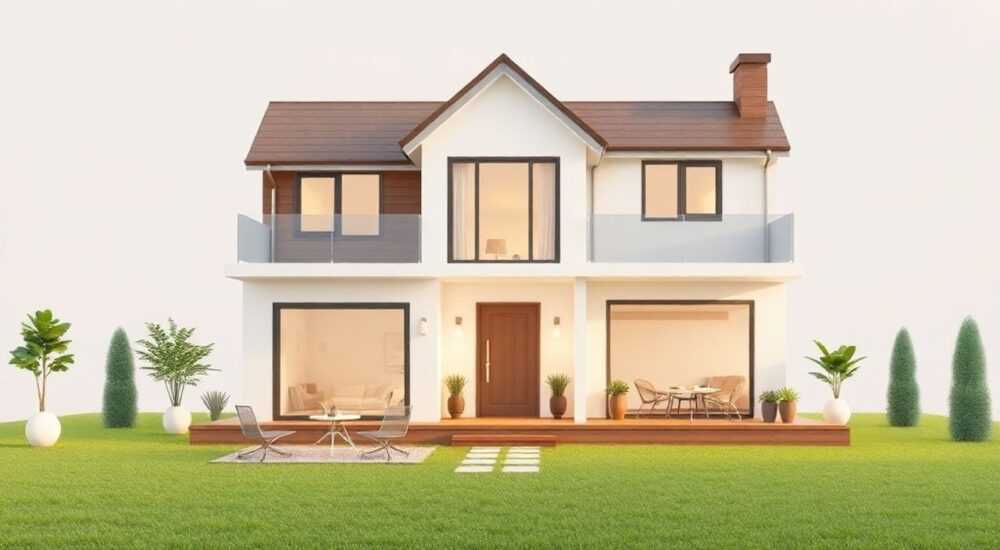
Программа Sweet Home 3D — это бесплатное кроссплатформенное приложение с открытым исходным кодом, предназначенное для создания интерьера и планировки помещений в 2D и 3D. Оно подходит как новичкам, так и профессионалам, позволяя быстро проектировать квартиры, дома, офисы и другие пространства без необходимости глубоких знаний в архитектуре или CAD-системах. Пользователи могут рисовать стены, добавлять двери, окна, мебель из библиотеки и настраивать материалы, освещение, текстуры, а затем просматривать результат в реальном времени с разных ракурсов.
Sweet Home 3D позволяет легко создавать интерьеры в 2D и 3D без специальных навыков. Главное — понять базовые инструменты: рисование стен, расстановку мебели и настройку вида. Начните с простого плана, постепенно осваивая сложные функции.
Содержание статьи:
- Интерфейс Sweet Home 3D: как ориентироваться
- Горячие клавиши и быстрый доступ
- Как создать план помещения с нуля
- Как добавить двери и окна
- Добавление и настройка мебели
- Импорт собственных моделей
- Материалы, текстуры и освещение
- Настройка освещения
- Работа с 3D-видом и навигацией
- Съёмка и анимация
- Экспорт проекта: сохранение и печать
- Совместная работа и публикация
- Экспертное мнение
- Вопросы и ответы
- Заключение
Интерфейс Sweet Home 3D: как ориентироваться
После запуска программы вы увидите чётко организованное рабочее пространство, разделённое на три основные зоны: 2D-план слева, 3D-представление справа и панель инструментов сверху. Внизу находится список объектов, а справа — библиотека мебели. Такой подход обеспечивает интуитивное взаимодействие даже без предварительного обучения.
Основные элементы интерфейса:
- Панель инструментов — содержит кнопки для рисования стен, добавления дверей, окон, мебели и других объектов.
- 2D-вид — масштабируемый чертёж, где вы создаёте геометрию помещения.
- 3D-вид — динамическая модель, обновляющаяся в реальном времени при изменениях в 2D.
- Библиотека — коллекция готовых моделей мебели, техники, растений и строительных элементов.
- Список помещений — отображает все комнаты с их площадью и именами.
Для удобства можно настраивать масштаб, привязку к сетке и единицы измерения (метры, футы, дюймы). Программа поддерживает как метрическую, так и имперскую систему — это особенно важно при работе с международными стандартами.
Полезно знать: Нажмите Ctrl+Z, чтобы отменить последнее действие. Sweet Home 3D не всегда отображает историю изменений, поэтому откат — ваш главный союзник при ошибках.
Горячие клавиши и быстрый доступ
Использование сочетаний клавиш значительно ускоряет работу. Вот самые полезные:
- Пробел — переключение между 2D и 3D видом.
- W — рисование стен.
- D — добавление двери.
- F — выбор мебели из библиотеки.
- Ctrl++ / Ctrl+- — увеличение/уменьшение масштаба.
- Стрелки — перемещение выбранного объекта по сетке.
Также можно настроить горизонтальную и вертикальную привязку через меню «Настройки» → «Сетка». Это помогает точно выравнивать объекты и избегать смещений.
Как создать план помещения с нуля
Создание точного плана — первый и важнейший шаг. От его качества зависит дальнейшая работа. Начните с измерения реального помещения или используйте данные из технической документации.
Процесс состоит из нескольких этапов:
- Установите масштаб: в меню «Настройки» задайте единицы измерения и размер сетки.
- Нарисуйте внешние стены: выберите инструмент «Стена», кликните в начальной точке и протяните линию до нужной длины.
- Добавьте внутренние перегородки: аналогично, но уже внутри контура.
- Вставьте двери и окна: они автоматически «вырезаются» в стенах при добавлении.
- Обозначьте комнаты: программа сама определит замкнутые области как помещения.
При рисовании стены указывайте её толщину — стандартно 10–20 см для кирпичных или блочных стен. Высота по умолчанию — 2.5 метра, но её можно изменить в свойствах.
«Точность в начале экономит время в конце. Всегда проверяйте размеры по диагоналям — если комната 4×3 метра, диагональ должна быть около 5 метров.» — Алексей Миронов, архитектор, 12 лет опыта
Как добавить двери и окна
Чтобы вставить дверь, выберите соответствующий инструмент, кликните на стене и укажите направление открывания. Программа покажет угол поворота — это поможет избежать конфликтов с мебелью.
Окна добавляются аналогично, но располагаются на определённой высоте от пола (обычно 90–100 см). После вставки можно изменить ширину, высоту и тип (распашное, раздвижное и т.д.).
Тип объекта |
Стандартная ширина |
Высота от пола |
Особенности |
|---|---|---|---|
Межкомнатная дверь |
70–80 см |
0 см |
Открывается на 90°, требует пространства |
Балконная дверь |
80–90 см |
0 см |
Часто совмещается с окном |
Окно |
120–180 см |
90–100 см |
Можно задать глубину откоса |
Добавление и настройка мебели
Библиотека мебели в Sweet Home 3D — одно из ключевых преимуществ. Она включает сотни моделей: от кроватей и шкафов до светильников и бытовой техники. Все объекты масштабируются, поворачиваются и перемещаются.
Чтобы добавить мебель:
- Откройте вкладку «Библиотека» справа.
- Выберите категорию: «Мебель», «Кухня», «Освещение» и др.
- Перетащите нужный объект на 2D-план.
- Щёлкните правой кнопкой для настройки свойств: высота, размер, цвет.
Мебель можно группировать, копировать и зеркалить. Например, если вы поставили шкаф слева, его копия справа создаётся через Ctrl+C → Ctrl+V, а затем — отражение по вертикали.
Импорт собственных моделей
Если в библиотеке нет нужного предмета, можно загрузить 3D-модель в формате OBJ или LWS. Для этого:
- Перейдите в «Библиотеки» → «Создать новую библиотечную мебель».
- Укажите размеры, материал, текстуру и прикрепите файл модели.
- Сохраните в пользовательской библиотеке.
Поддерживаются только статические модели без анимации. Убедитесь, что текстуры приложены отдельно и указаны корректные пути.
Полезно знать: Скачивайте модели с сайтов вроде TurboSquid или Sketchfab, но проверяйте лицензию. Для личного использования подойдут бесплатные OBJ-файлы с CC0-лицензией.
Материалы, текстуры и освещение
Sweet Home 3D позволяет настраивать внешний вид поверхностей: пола, стен, потолка. Для этого дважды щёлкните по поверхности в 2D-виде или выберите «Изменить материалы» в контекстном меню.
Доступные параметры:
- Цвет заливки — для простых однотонных покрытий.
- Текстура — изображение, которое повторяется по поверхности (паркет, плитка, обои).
- Масштаб текстуры — регулируйте, чтобы швы не выглядели искусственно.
- Отражающие свойства — влияют на вид в 3D (например, глянцевый ламинат).
Для пола рекомендуется использовать текстуры с высоким разрешением (512×512 px и выше), чтобы избежать «пикселизации» при приближении.
Настройка освещения
Освещение в 3D-виде можно настраивать двумя способами:
- Добавление источников света: выберите лампу из библиотеки, установите в нужное место. Программа рассчитывает освещённость в реальном времени.
- Глобальные настройки: в меню «3D вид» → «Параметры освещения» можно задать общую яркость, цвет фона и интенсивность теней.
Используйте комбинацию естественного (через окна) и искусственного света. Для вечерних сцен понижайте фоновую освещённость и включайте локальные источники.
«Тени делают сцену живой. Включите мягкое затенение и немного размывание краёв — это придаст реализм.» — Екатерина Лебедева, 3D-визуализатор
Работа с 3D-видом и навигацией
3D-вид — это интерактивная камера, которую можно свободно перемещать. По умолчанию используется режим «Хождение», где вы «идёте» по помещению, как в компьютерной игре.
Управление:
- Левая кнопка мыши + движение — вращение камеры.
- Прокрутка колеса — приближение/удаление.
- Правая кнопка + перемещение — сдвиг камеры в стороны.
- W, A, S, D — передвижение вперёд, влево, назад, вправо (в режиме хождения).
Вы можете задать несколько точек обзора (камер) и переключаться между ними. Это полезно для презентации проекта клиенту.
Съёмка и анимация
Sweet Home 3D поддерживает создание видеообхода. Чтобы снять анимацию:
- Перейдите в «3D вид» → «Создать видеозапись».
- Задайте маршрут движения камеры — добавьте ключевые точки.
- Настройте длительность перехода между точками.
- Экспортируйте в MP4 или AVI.
Видео можно использовать для демонстрации дизайна интерьера, аренды жилья или портфолио.
Полезно знать: Перед экспортом видео установите максимальное качество рендеринга в настройках 3D-вида. Это увеличит время обработки, но улучшит детализацию.
Экспорт проекта: сохранение и печать
Готовый проект можно сохранить в нескольких форматах:
- .sh3d — родной формат Sweet Home 3D, позволяет продолжить редактирование.
- PNG, JPG — 2D-план или скриншот 3D-вида.
- PDF — для печати и отправки клиенту.
- HTML5 — интерактивная 3D-модель, которую можно открыть в браузере.
- OBJ, DAE — 3D-сцена для импорта в другие программы (Blender, SketchUp).
Для экспорта 2D-плана:
- Перейдите в «Файл» → «Печать» или «Экспорт как изображение».
- Выберите масштаб (например, 1:50) и ориентацию (альбомная/книжная).
- Добавьте рамку, легенду, масштабную линейку.
Совместная работа и публикация
Хотя Sweet Home 3D не имеет облачного хранилища, вы можете:
- Отправлять файл .sh3d по email.
- Загружать HTML5-экспорт на сайт или Google Drive.
- Использовать Dropbox или Яндекс.Диск для синхронизации проектов.
Это удобно при удалённой работе с заказчиками или коллегами.
Формат |
Назначение |
Поддержка редактирования |
|---|---|---|
.sh3d |
Редактирование в Sweet Home 3D |
Полная |
PDF |
Печать, отправка клиенту |
Нет |
HTML5 |
Просмотр в браузере |
Нет |
OBJ/DAE |
Импорт в 3D-редакторы |
Частичная |
Экспертное мнение
«Sweet Home 3D — идеальный инструмент для старта. Он не требует мощного ПК, работает на Windows, macOS, Linux и даже в браузере. Я рекомендую его студентам и частным дизайнерам, которые хотят быстро показать идею клиенту. Главное — не стремиться к идеальному рендеру, а сделать понятный и точный план.» — Дмитрий Ковалёв, преподаватель архитектурной графики, МАРХИ
По его словам, многие недооценивают программу из-за простоты, но именно это делает её эффективной. «Вы можете спроектировать трёхкомнатную квартиру за 2–3 часа, включая меблировку и экспорт. В SketchUp или Revit это заняло бы вдвое больше времени».
Вопросы и ответы
Можно ли использовать Sweet Home 3D на телефоне?
Да, существует мобильная версия для Android. Она менее функциональна, но позволяет просматривать и редактировать простые проекты. iOS-версии пока нет.
Как точно измерить помещение для ввода в программу?
Используйте лазерную рулетку или обычную мерную ленту. Запишите длину всех стен, расположение дверей и окон, высоту потолков. Фотографии с обзором углов помогут не забыть детали.
Почему мебель «проваливается» сквозь пол в 3D-виде?
Это происходит при неправильной настройке высоты объекта. Проверьте свойства мебели — параметр «Высота над уровнем пола» должен быть равен 0, если она стоит на полу.
Поддерживает ли программа многоэтажные дома?
Да. Используйте кнопку «Добавить этаж» в нижней части интерфейса. Вы можете переключаться между уровнями, проектировать лестницы и отслеживать их взаимное положение.
Бесплатна ли программа полностью?
Да, Sweet Home 3D распространяется под лицензией GNU GPLv2. Она бесплатна для личного и коммерческого использования. Никаких подписок или скрытых платежей.
Заключение
Sweet Home 3D — это мощный, но простой инструмент для проектирования интерьеров. Он подходит как для домашнего использования, так и для профессиональной деятельности. Благодаря интуитивному интерфейсу, богатой библиотеке и возможности экспорта в различные форматы, программа остаётся популярной более 15 лет.
Главное преимущество — скорость и доступность. Вы можете начать с нуля и уже через час получить наглядный 3D-план своей квартиры. Не стремитесь к совершенству сразу: осваивайте функции поэтапно, используя встроенную справку и онлайн-сообщества.
- Sweet Home 3D бесплатна, кроссплатформенна и не требует высокой производительности.
- Точное проектирование начинается с корректного чертежа стен и проёмов.
- Библиотека мебели и возможность импорта моделей расширяют функционал.
- Экспорт в PDF, HTML5 и видео позволяет легко делиться проектами.
- Программа подходит для новичков и специалистов, кто ценит простоту и эффективность.
⚠️ Дисклеймер — нажмите, чтобы развернуть
Материалы, опубликованные в разделе «Блог» на сайте RU DESIGN SHOP (rudesignshop.ru), носят исключительно информационный и ознакомительный характер и не являются руководством к действию, финансовой рекомендацией, медицинской услугой, ветеринарным назначением либо рекламой товаров и услуг, включая азартные игры. Публикации не содержат призывов к участию в азартных играх и не направлены на продвижение соответствующих операторов.
Безопасность применения товаров и веществ: при использовании строительных материалов, бытовой химии, пестицидов и агрохимикатов необходимо строго следовать инструкциям производителя и действующему законодательству Российской Федерации, включая Федеральный закон РФ от 19.07.1997 № 109-ФЗ «О безопасном обращении с пестицидами и агрохимикатами».
Упоминание товарных знаков, брендов и организаций носит исключительно информационный характер и не означает наличие партнёрских отношений или одобрения со стороны правообладателей.
Материалы, содержащие сведения о медицинских, ветеринарных или косметических средствах, представлены в справочных целях и не являются медицинской консультацией или назначением. Перед применением рекомендуется обратиться к врачу, ветеринарному специалисту или иному сертифицированному профессионалу.
Возрастные ограничения: материалы, содержащие сведения о продукции категории 18+, включая алкоголь или азартные игры, предназначены исключительно для совершеннолетней аудитории и публикуются в информационных целях.
Правовая ответственность: решения, принятые на основе опубликованной информации, пользователь принимает самостоятельно и на свой риск; редакция и авторы несут ответственность в пределах, установленных законодательством Российской Федерации.
Редакция не допускает публикаций, содержащих пропаганду экстремизма, терроризма, наркотических средств или суицида; подобные материалы подлежат немедленному удалению.
Упоминание организаций с ограниченным статусом: компания Meta Platforms Inc. (социальные сети Facebook и Instagram) признана экстремистской организацией решением суда РФ, её деятельность запрещена на территории Российской Федерации; любые упоминания приводятся исключительно в информационных целях.
Авторские права и источники: информация собирается из открытых источников; её актуальность указывается на дату публикации и может изменяться.
Изображения и иллюстрации используются на условиях, разрешённых правообладателями. При возникновении претензий редакция готова оперативно рассмотреть обращение и внести необходимые изменения.
Персональные данные и cookies: сайт использует cookies и обрабатывает персональные данные пользователей в соответствии с Федеральным законом № 152-ФЗ «О персональных данных» и Политикой конфиденциальности RU DESIGN SHOP.
Мнения авторов могут не совпадать с позицией государственных органов или коммерческих организаций, упомянутых в материалах.
РЕКОМЕНДУЕМ
Товары от российских производителей




